










免费 App 做不到的事
从 macOS Sequoia 起,Mac 已能贴半屏和四分之一屏。MACgrid 补上其余:相邻窗口一起调整、撤销、保存整个桌面。
- 01
拖
一 条线, 整个 屏幕 跟 着 排好。 拖动共用的边,旁边的窗口一起变。拖动四窗交点,四个同时变。
- 02
手滑
了? 按 撤销。 MACgrid 每次都会核对。App 不接受尺寸,就全部复原。
- 03
打
开 Mac, 工作 桌面 就 回来 了。 工作区打开 App 并各归其位。接上显示器还能自动切换。
- 04
谁
都 能 上手。 首次打开有两分钟引导。直接拿自己的窗口练习,不会弄坏任何东西。
四个操作
拖动窗口间的线:一次拖动,两个变宽,两个变窄。
抓住四窗交点拖动,四个一起调整。
App 拒绝尺寸时,MACgrid 全部复原。撤销只需一个键。
工作区把 App 在原位重新打开。接上显示器可自动切换。
- 轻量
- 空闲时占内存很少
- 152
- 个 MCP 工具,供 AI 调用
- 0
- 无需改 SIP,不重置权限
- 5
- 种语言,iCloud 同步,备份
看它排列窗口
MACgrid 自己的面板,一步一步看。指向某一步就能跳过去。
一个面板排好四个窗口
按 ⌃⌥F,先选重要的 App。上方的条显示需要多少屏幕。
把格子拖到另一个上,两个窗口互换。
拖动格子间的分隔条:一个变宽,旁边的变窄。
从最佳到随机,共八种布局。预览立即更新。
按“排列”,窗口各就各位。撤销一次,全部复原。
拖到边缘和角落
拖动任意窗口,网格出现,青色框标出落点。
碰到左或右边缘,就是半屏。
拖到角落,占四分之一屏幕。
最后一个窗口进另一个角。不重叠,也不用手动调整。
按住 Command,填满空位
这个窗口压住了另外两个。按住 Command 拖动。
MACgrid 框出其他窗口之间最近的空位。
松手前按 Escape,窗口回到原处。
再拖一次松手,窗口填满空位,不挡任何窗口。
六种摆放窗口的方式
- 01
吸附
拖动或调整窗口时会出现方格网格,松手就吸附。靠近屏幕边缘时会贴紧边缘。
- 02
可用
空间 拖动时按住 Command,窗口会填满空位。按 Esc 复原。
- 03
区域
自己画区域,或用两列、三列、四角。拖窗口时按住 Option 就能放进去。
- 04
32
个 操作 二分之一、三分之一、四角、填满、居中和一格微调。每一个都能改。
- 05
布局
给当前桌面起个名字存起来。以后一键恢复,还能重新打开已关闭的应用。
- 06
新
窗口 选新窗口怎么处理:吸附到位、只前置一次,或不动。可按应用设置。
一个键移动所有窗口
模板和已存布局能一次移动所有窗口。在下面选一个。
- cell
- 正方形,按格子大小、行数或列数设定
- edge snap
- ≈ 24 pt
- actions
- 32
- displays
- 每块显示器有自己的网格
- mcp tools
- 152
- memory
- 占用很少
- binary
- arm64 + x86_64
截图
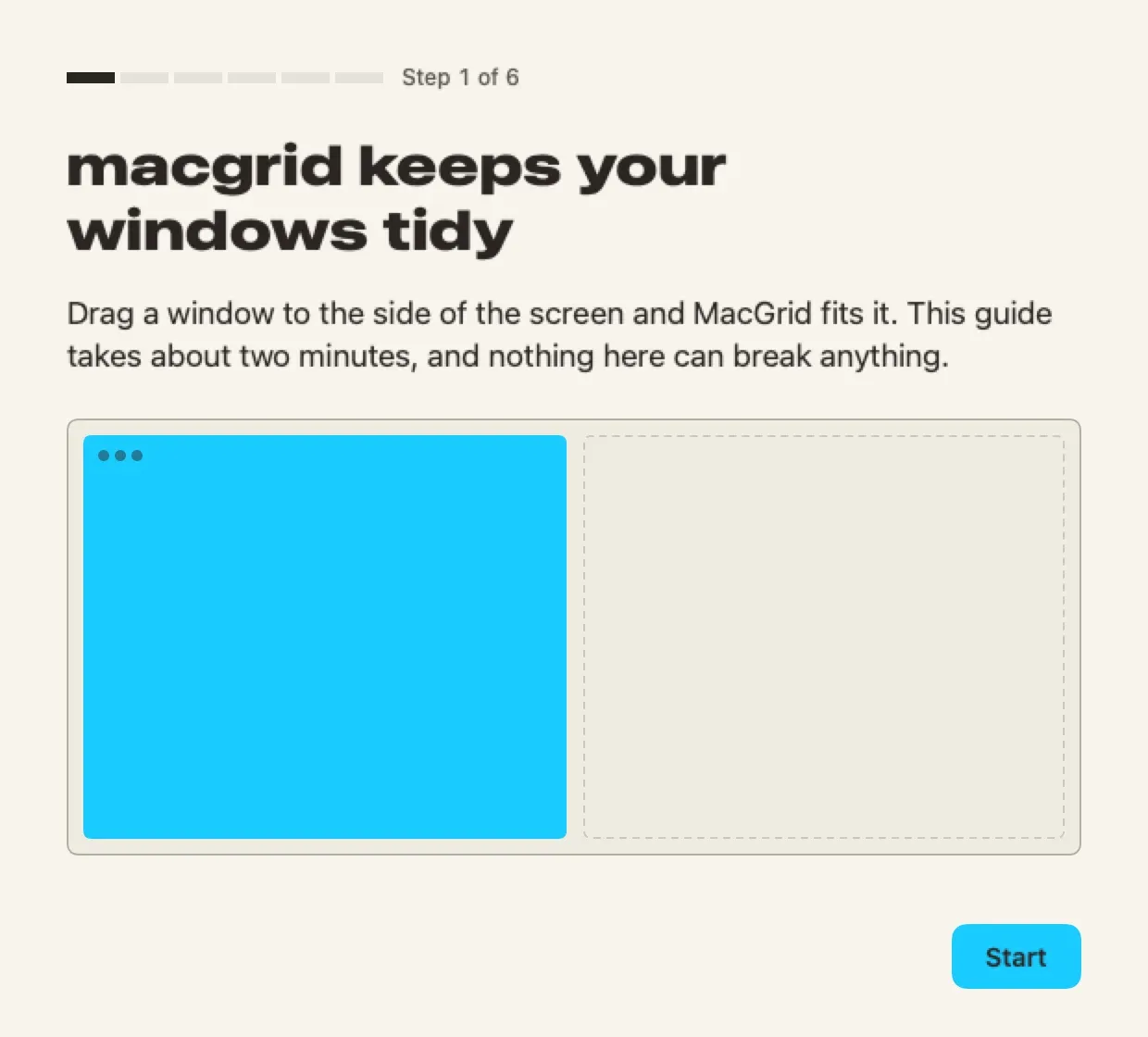
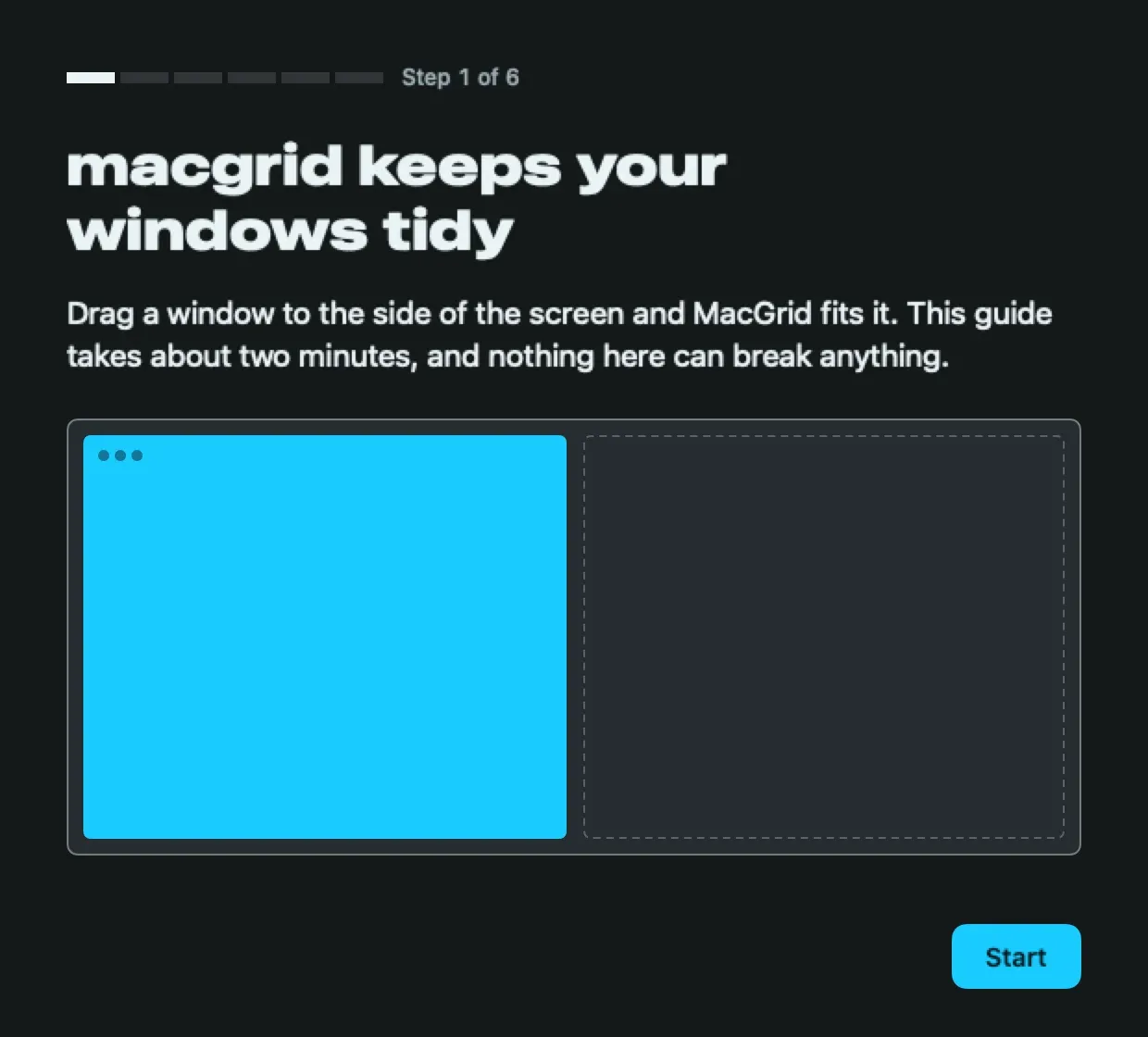
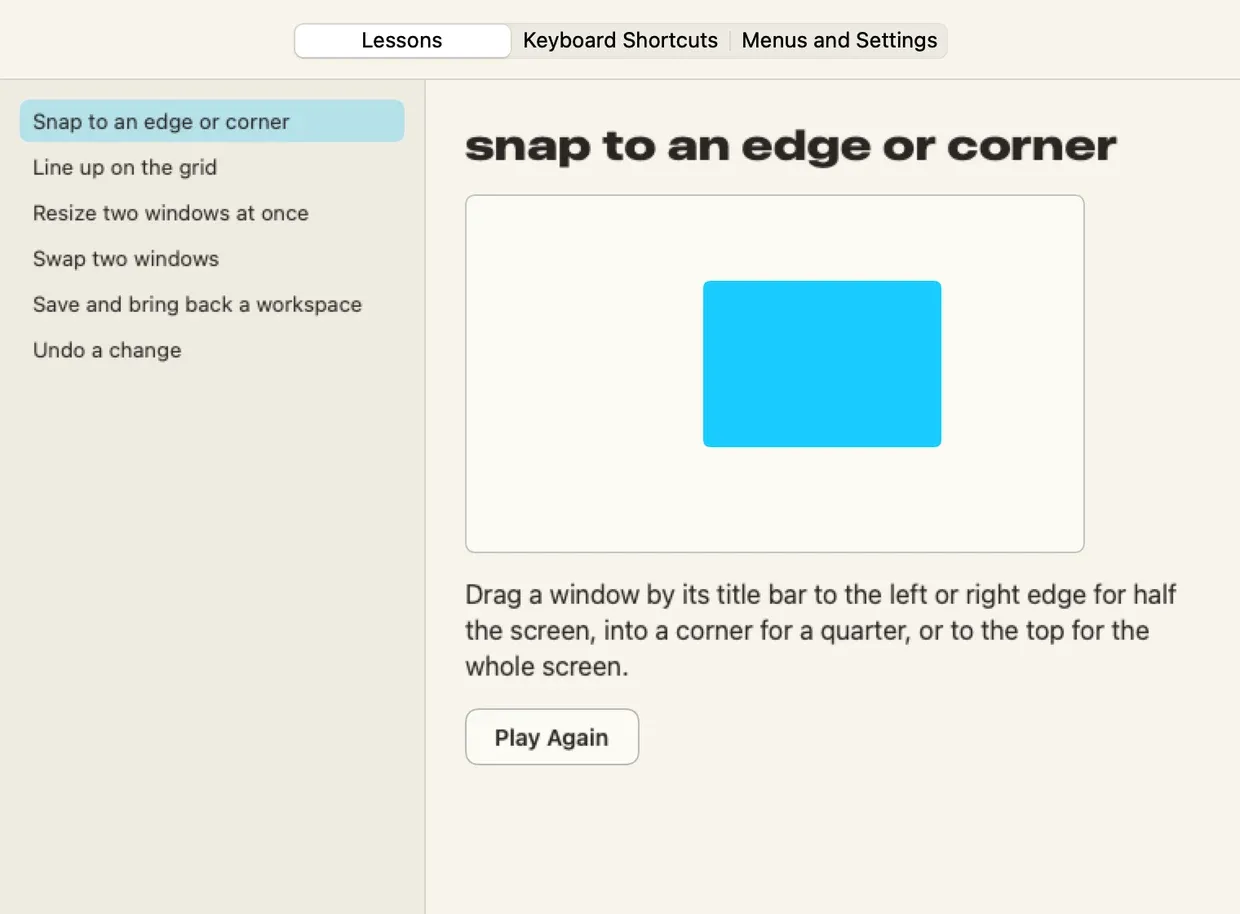
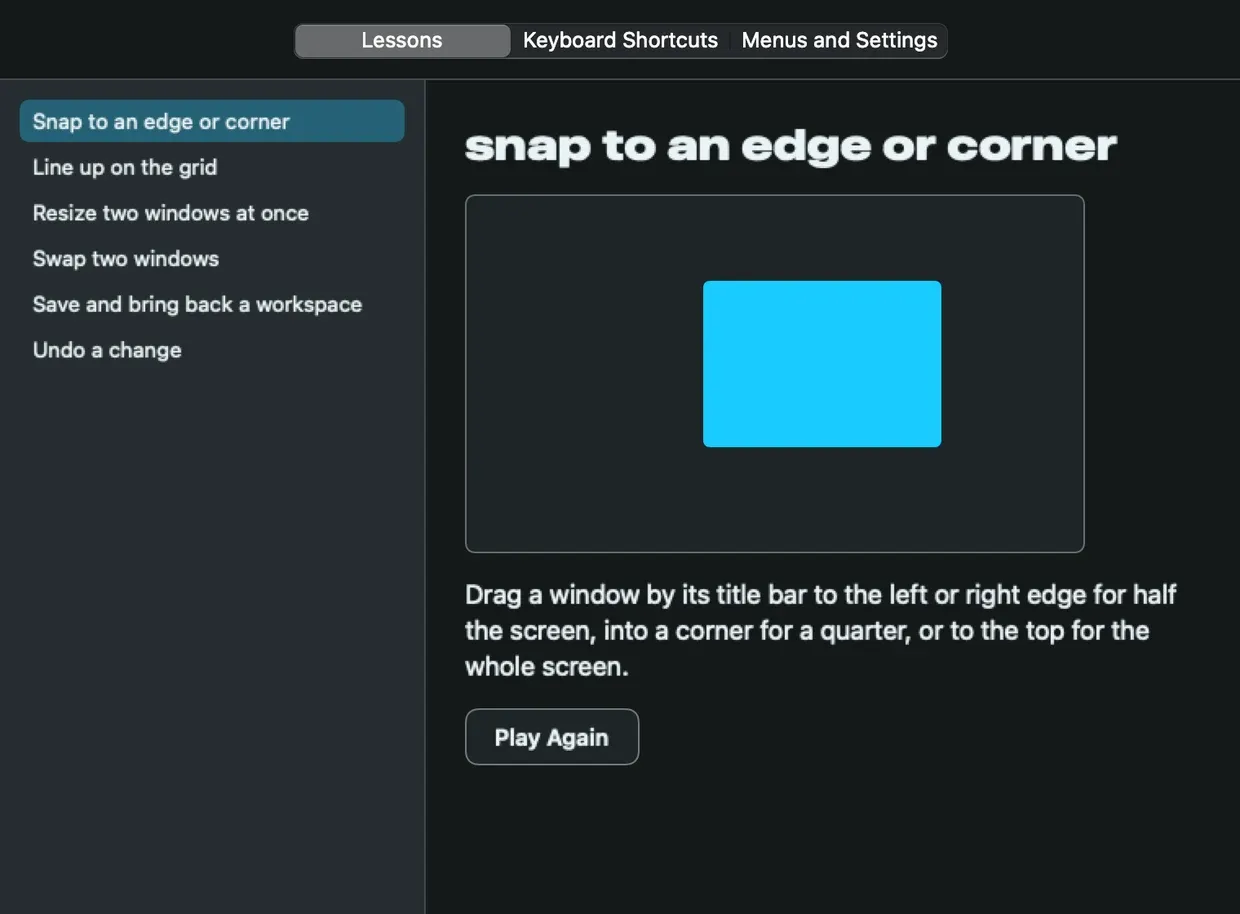
MACgrid 没有窗口,拖动时才画出这个网格。画面来自它自己的动画测试。


MACgrid 能做什么
拖动
吸附 - 拖到边缘或角落即可吸附
- 拖动时实时显示网格和预览
一起
调整 大 小 - 拖动两个窗口之间的分隔线
- 拖动四个窗口交汇的点
键盘
- 二分之一、三分之一、四分之一、角落和居中
- 再按一次,在 ½、⅔、⅓ 间切换
区域
与 布局 - 在屏幕上自己画区域
- 选好窗口,MACgrid 自动并排
工作区
- 把当前屏幕存成有名字的工作区
- 一键恢复,没开的应用会自动打开
概览
与 Dock - 缩小显示所有窗口,再选一个
- 输入应用名称查找窗口
撤销
与 安全 - 每次改动都能撤销、重做
- 确认每个窗口实际停在哪里
同步、
备份 与 AI - 通过 iCloud Drive 在多台 Mac 间同步设置
- 152 个 MCP 工具,AI 助手可直接操控
帮助
与 语言 - 配图的简短教程
购买前须知
- 台前调度开启时,MACgrid 会暂停。
- 它不会在空间(Spaces)之间移动窗口。
- MACgrid 不会把窗口缩到小于应用的最小尺寸,所以窗口仍可能重叠。
- 移动窗口和识别快捷键需要“辅助功能”和“输入监控”权限。
- 区域和快捷键默认关闭,你开了才生效。
- 含 Intel 版本,但还没在 Intel Mac 上测过。
- 网格只出现在你的窗口上方,所以上面的画面是空屏幕。顶部的小桌面和应用的操作一样。
隐私
在你的 Mac 上运行,只在验证许可证和检查更新时联网。屏幕录制权限只给实验性的概览功能用,图像只留在内存里。
给你的 AI 助手
152 个 MCP 工具,AI 代理不用鼠标就能移动、排列窗口。它们不会返回窗口标题和文档内容。
对 Mac 很轻
空闲时约占 25 MB 内存、不到单个 CPU 核心的 0.5%。启动后约 0.25 秒即可开始排列窗口。
App 团队于 2026 年 11 月 16 日在一台 Apple Silicon Mac 上测得。
$5.99,一次付清。
一次付费,App 归你。含一年更新。之后现有版本照常使用,续订即可升级到最新版。
- 第一天一次付费
- 1 年包含所有更新
- 之后仍归你,仍可运行。续订即得最新版。
合计
价格以美元计,税费在结账时加收。
常见问题
怎样在 Mac 上分屏、吸附窗口?
用 MACgrid 把窗口拖到屏幕边缘或角落,就会占据半屏或四分之一屏,快捷键也可以。拖动两个窗口之间的线,两个窗口一起调整,撤销即可还原。
可以保存窗口布局,然后一键恢复吗?
可以。MACgrid 会把当前屏幕存成有名字的工作区。一键就能恢复,没开的应用也会自动打开。接上同一组显示器时,它还会自动打开。
拔掉显示器再接上后,窗口位置全乱了,能解决吗?
可以。显示器变更后,MACgrid 会让窗口回到原位,所以拔插显示器不会让窗口散得到处都是。
加入测试名单
你选的 App 准备好时,我们会发邮件告诉你,并附上开售优惠码。