





chia màn hình, xếp cửa sổ.
App chia màn hình Mac làm 2, 3, 4. Kéo là cửa sổ bám lưới, bấm phím là vào nửa, một phần ba hay một góc.


những việc app miễn phí không làm
Từ macOS Sequoia, Mac đã tự chia đôi, chia bốn. MACgrid làm thêm phần còn thiếu: nhiều cửa sổ cùng đổi cỡ, Hoàn tác, lưu cả bàn làm việc.
- 01
Kéo một đường, cả màn hình xếp lại.
Kéo cạnh chung, cửa sổ sát bên co giãn theo. Kéo điểm bốn cửa sổ gặp nhau, cả bốn cùng đổi.
- 02
Lỡ tay thì Hoàn tác.
MACgrid kiểm tra lại mỗi lần xếp. App nào không chịu kích thước, mọi thứ về như cũ.
- 03
Mở máy là có lại bàn làm việc.
Không gian làm việc mở đúng app, đặt đúng chỗ. Cắm màn hình là có thể tự đổi.
- 04
Dễ đến mức ai cũng dùng được.
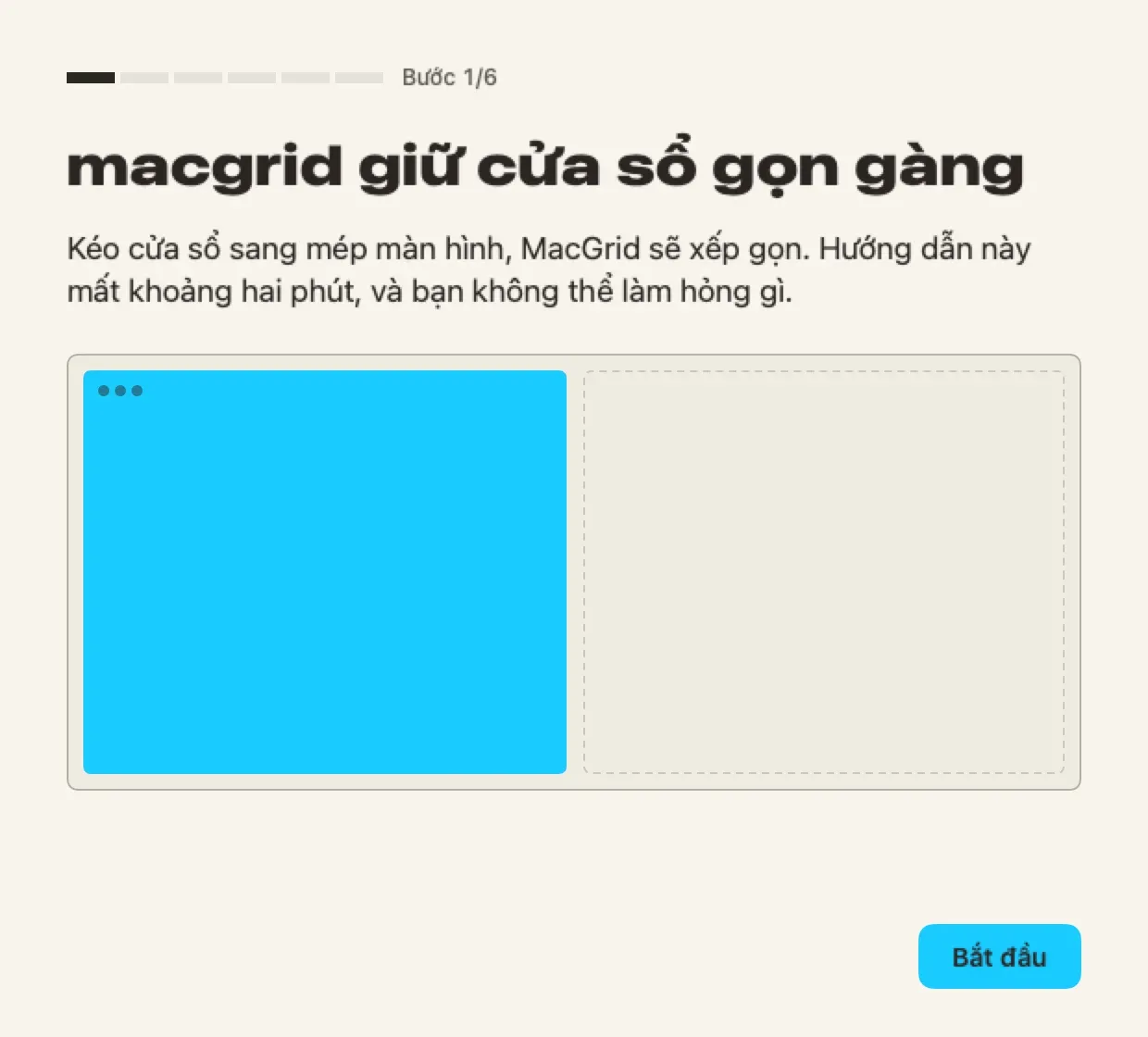
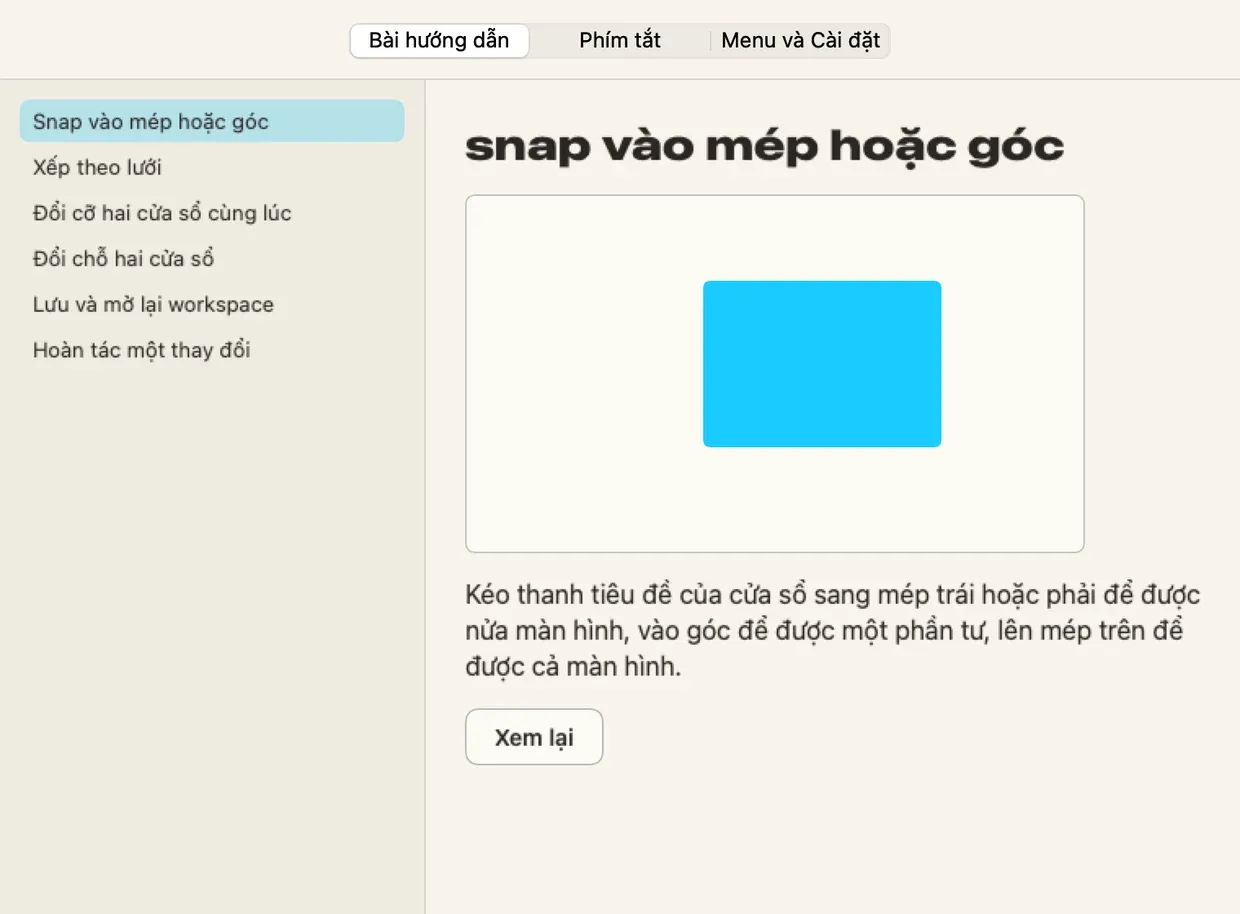
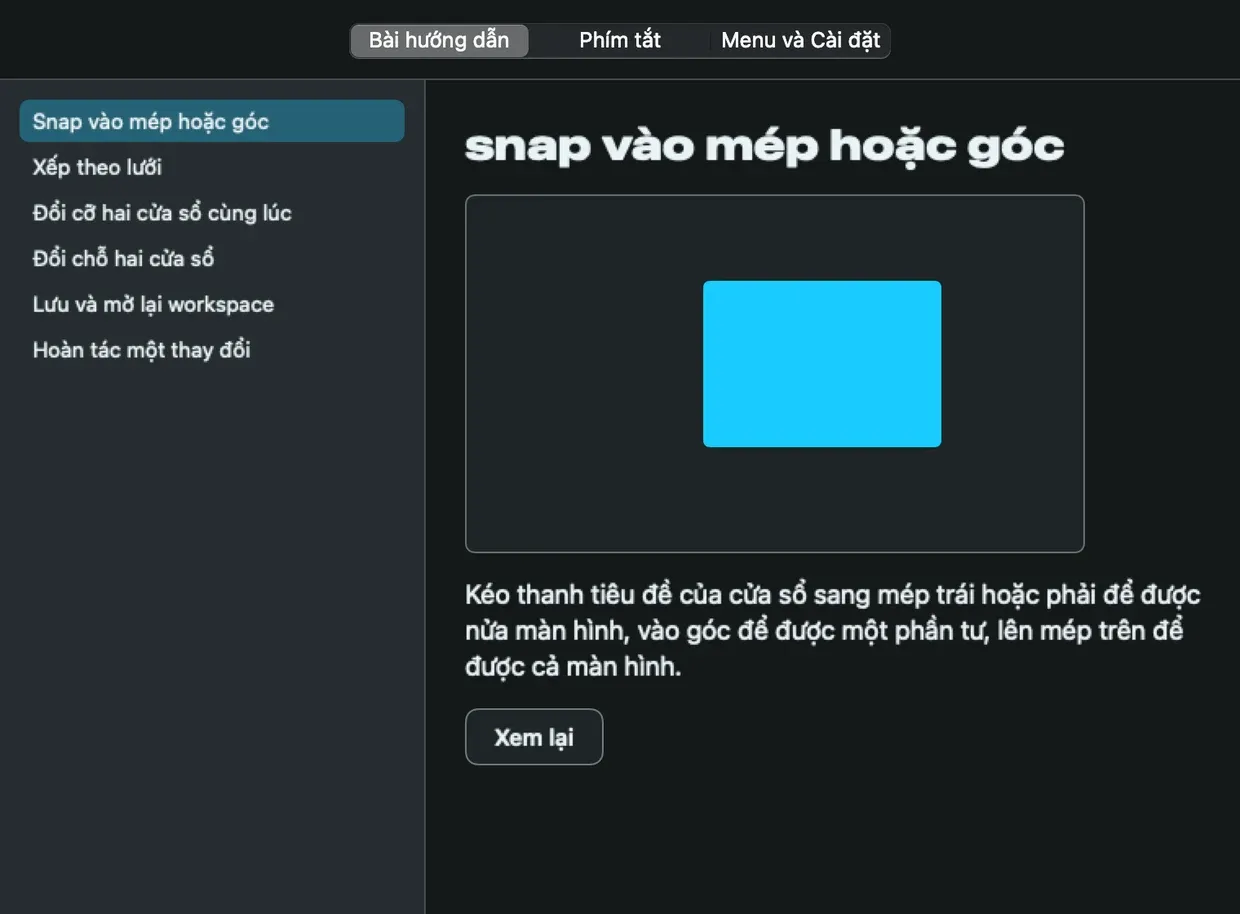
Lần đầu mở có bài hướng dẫn 2 phút. Tập ngay trên cửa sổ của bạn, không làm hỏng gì.
Bốn thao tác
Kéo đường chung giữa các cửa sổ: hai cái rộng ra, hai cái hẹp lại, một lần kéo.
Nắm điểm bốn cửa sổ gặp nhau mà kéo, cả bốn cùng đổi cỡ.
App không chịu kích thước thì MACgrid trả mọi thứ về như cũ. Hoàn tác chỉ một phím.
Không gian làm việc mở lại app đúng chỗ. Cắm màn hình là có thể tự đổi.
- ít RAM
- kể cả khi chạy nền
- 152
- công cụ MCP cho trợ lý AI
- 0
- lần đụng SIP, không reset quyền
- 5
- ngôn ngữ, đồng bộ iCloud, sao lưu
xem MACgrid xếp cửa sổ
Bảng thật của MACgrid, từng bước. Trỏ vào bước nào là tới bước đó.
Xếp bốn cửa sổ trong một bảng
Bấm ⌃⌥F, chọn app quan trọng trước. Thanh phía trên cho biết cần bao nhiêu màn hình.
Kéo ô này sang ô kia để đổi chỗ hai cửa sổ.
Kéo thanh giữa hai ô: một cửa sổ rộng ra, cái bên cạnh hẹp lại.
Tám kiểu bố cục, từ Tối ưu tới Ngẫu nhiên. Xem trước đổi ngay.
Bấm Sắp xếp, cửa sổ vào chỗ. Hoàn tác một lần là về như cũ.
Kéo vào mép và góc màn hình
Kéo một cửa sổ bất kỳ. Lưới hiện ra, khung xanh báo chỗ cửa sổ sẽ nằm.
Chạm mép trái hay phải là được nửa màn hình.
Kéo vào một góc để lấy một phần tư màn hình.
Cửa sổ cuối vào góc còn lại. Không chồng nhau, không phải chỉnh tay.
Giữ Command để lấp chỗ trống
Cửa sổ này đang đè hai cửa sổ khác. Giữ Command rồi kéo.
MACgrid viền khung chỗ trống gần nhất giữa các cửa sổ.
Bấm Escape trước khi thả, cửa sổ về chỗ cũ.
Kéo lại rồi thả. Cửa sổ lấp kín chỗ trống, không che cái nào.
sáu cách đặt cửa sổ
- 01
bám lưới
Kéo hay đổi cỡ cửa sổ là lưới hiện ra. Thả tay là bám ô. Gần mép màn hình thì dính sát.
- 02
chỗ trống
Giữ Command khi kéo, cửa sổ vào chỗ trống. Bấm Escape để trả về.
- 03
vùng
Tự vẽ vùng, hoặc dùng mẫu hai cột, ba cột, bốn góc. Giữ Option để thả cửa sổ vào.
- 04
32 thao tác
Chia đôi, chia ba, vào góc, phóng đầy, ra giữa, dịch từng ô. Phím nào cũng đổi được.
- 05
bố cục
Lưu cả màn hình theo tên việc. Gọi lại sau, có thể mở luôn app đang tắt.
- 06
cửa sổ mới
Chọn cửa sổ mới sẽ ra sao: vào chỗ, lên trước một lần, hay để yên. Chỉnh theo từng app.
một phím xếp lại mọi cửa sổ
Mẫu vùng và bố cục đã lưu xếp mọi cửa sổ cùng lúc. Chọn thử một mẫu.
- cell
- ô vuông, chỉnh theo cỡ ô, số hàng hoặc số cột
- edge snap
- ≈ 24 pt
- actions
- 32
- displays
- mỗi màn hình một lưới riêng
- mcp tools
- 152
- memory
- nhẹ
- binary
- arm64 + x86_64
Ảnh màn hình
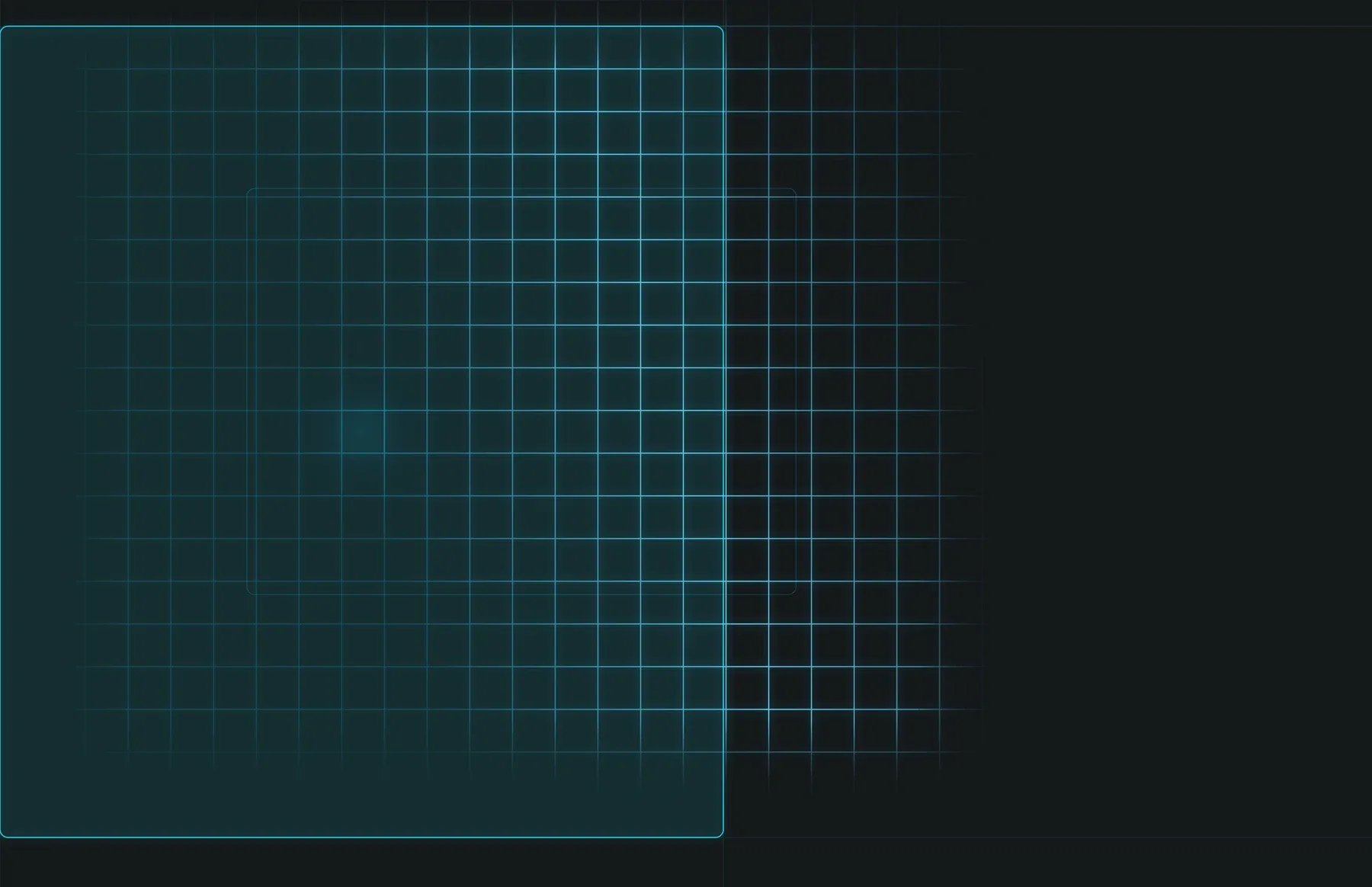
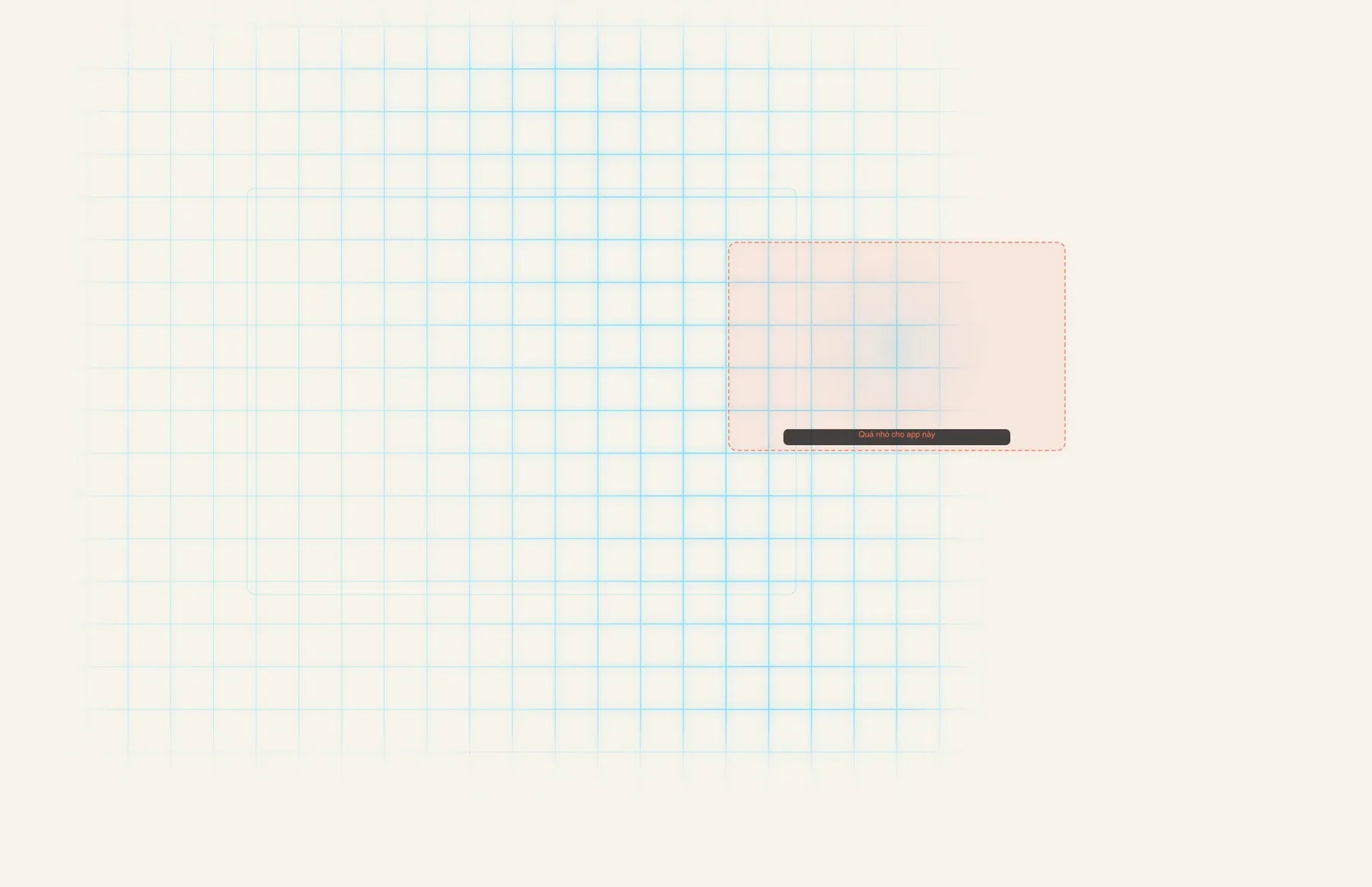
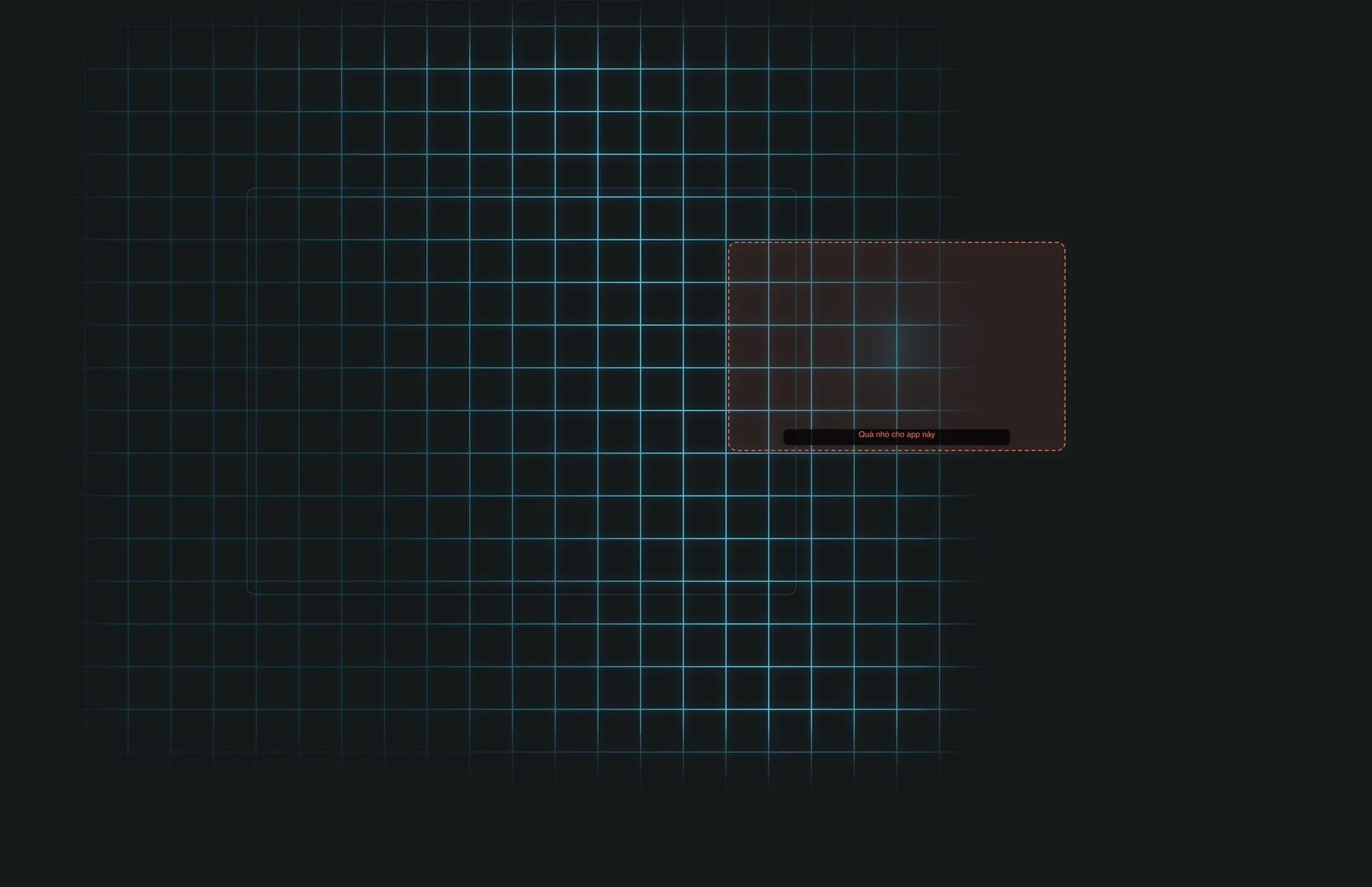
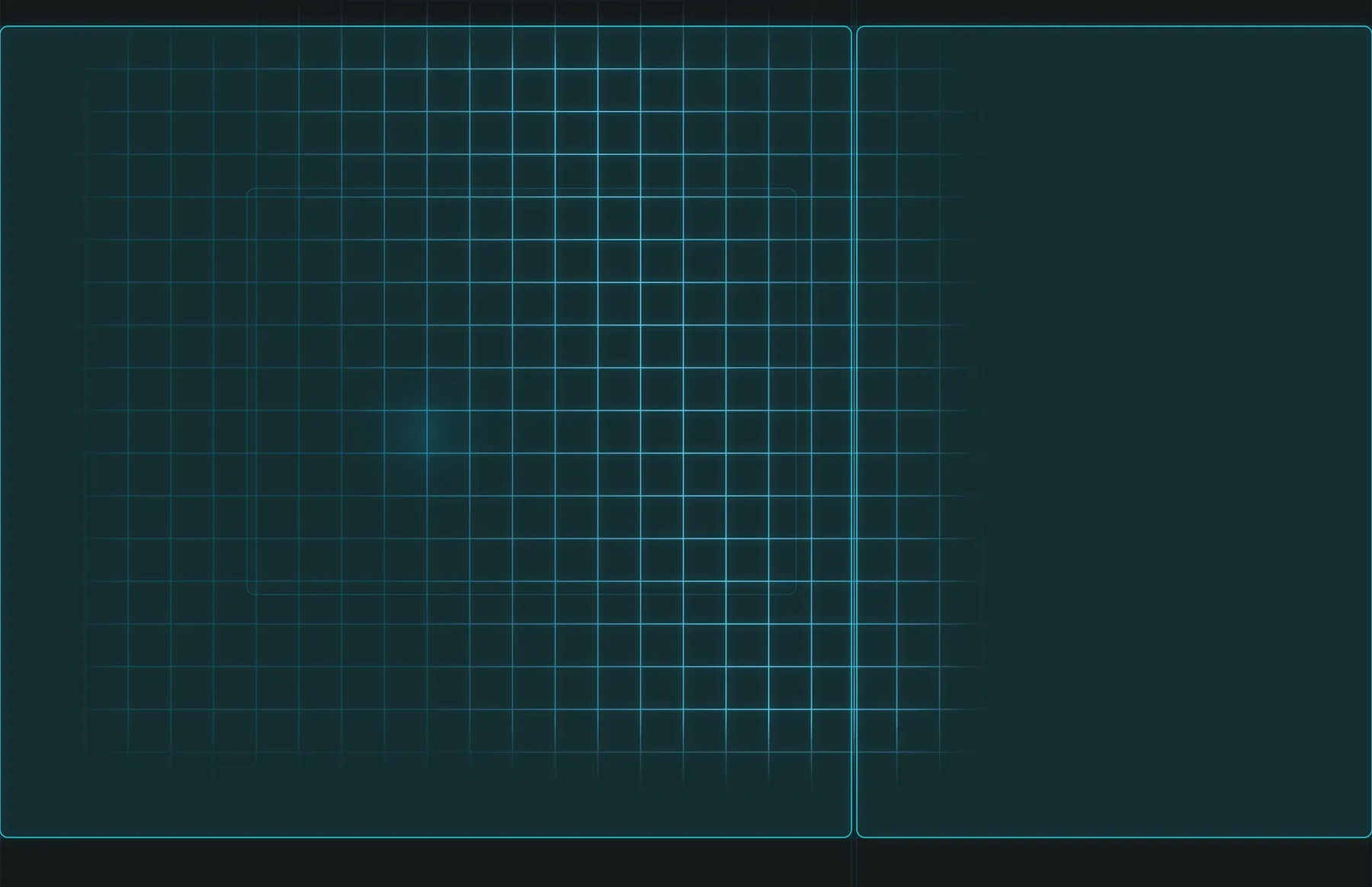
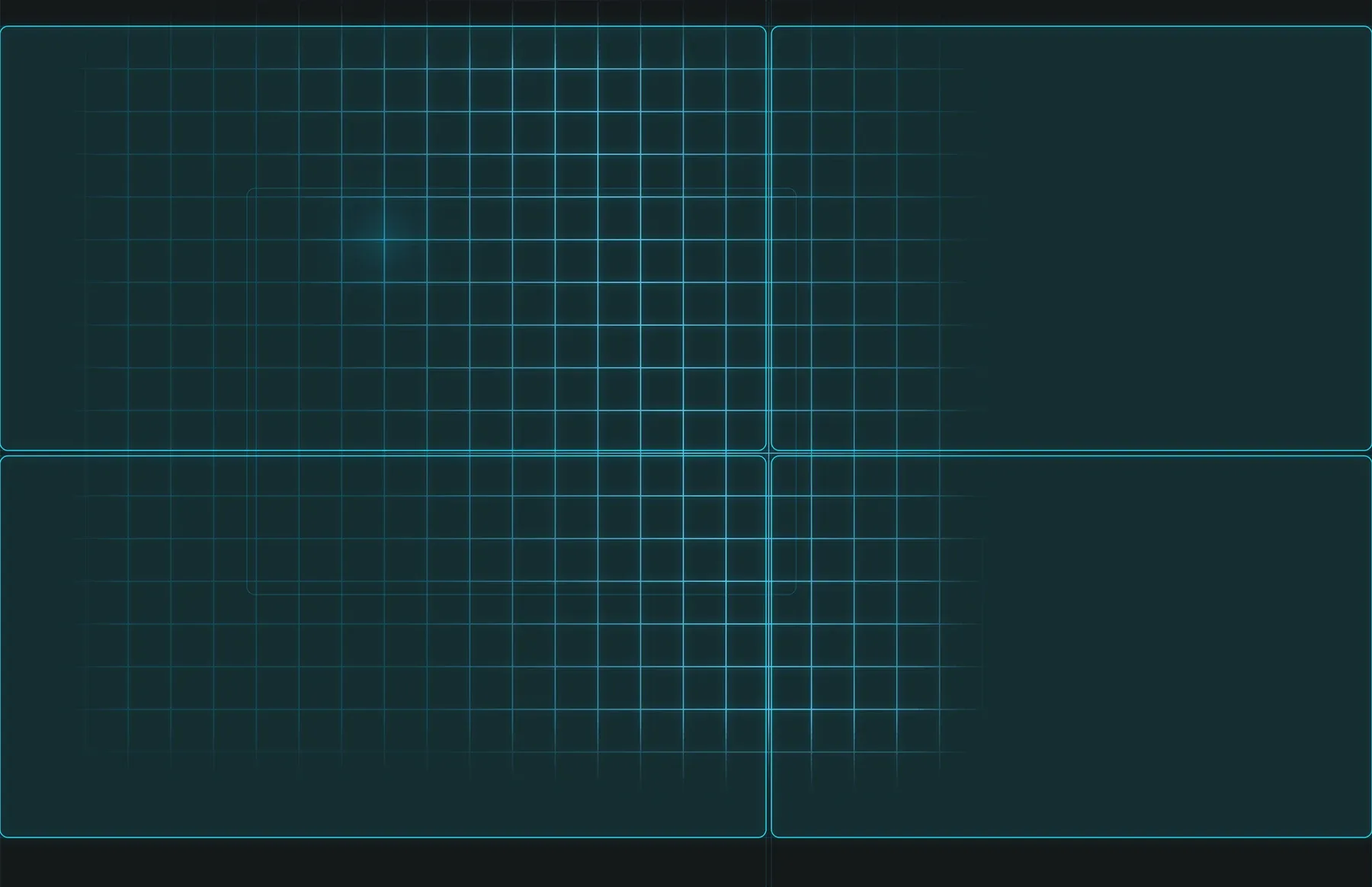
MACgrid không có cửa sổ riêng, chỉ vẽ lưới này khi bạn kéo. Ảnh lấy từ bài test chuyển động của app.




MACgrid làm được gì
Kéo và xếp vào ô
- Kéo ra mép hoặc góc để chia màn hình
- Lưới và khung xem trước hiện ngay khi kéo
Đổi cỡ cùng lúc
- Kéo đường chung giữa hai cửa sổ
- Kéo điểm giao của bốn cửa sổ
Phím tắt
- Nửa, một phần ba, một phần tư, góc và giữa màn hình
- Bấm lại để đổi cỡ ½, ⅔, ⅓
Vùng và bố cục
- Tự vẽ vùng trên màn hình
- Chọn cửa sổ, MACgrid tự xếp cạnh nhau
Workspace
- Lưu màn hình đang làm thành không gian làm việc có tên
- Một phím gọi lại, app nào đã tắt thì tự mở
Tổng quan và Dock
- Xem mọi cửa sổ thu nhỏ rồi chọn một cái
- Tìm cửa sổ bằng cách gõ tên app
Hoàn tác và an toàn
- Hoàn tác và làm lại mọi thay đổi
- Kiểm tra từng cửa sổ có nằm đúng chỗ không
Đồng bộ, sao lưu và AI
- Đồng bộ cài đặt giữa các Mac qua iCloud Drive
- 152 công cụ MCP cho trợ lý AI điều khiển
Trợ giúp và ngôn ngữ
- Bài học ngắn, mỗi bài có hình minh hoạ
Nên biết trước khi mua
- Bật Stage Manager thì MACgrid tạm dừng.
- MACgrid không chuyển cửa sổ sang Space khác.
- MACgrid không ép cửa sổ nhỏ hơn mức app cho phép, nên đôi khi vẫn chồng nhau.
- Cần quyền Accessibility và Input Monitoring để di chuyển cửa sổ và nhận phím tắt.
- Vùng và phím tắt mặc định tắt.
- Có bản Intel, nhưng chưa thử trên máy Intel.
- Lưới chỉ hiện trên cửa sổ thật, nên ảnh ở trên chụp màn hình trống. Màn hình nhỏ đầu trang chạy như app thật.
Riêng tư
Chạy trên máy bạn, chỉ lên mạng để kiểm tra bản quyền và cập nhật. Screen Recording chỉ dùng cho Tổng quan (thử nghiệm), ảnh chỉ nằm trong RAM.
Dùng với trợ lý AI
152 công cụ MCP cho trợ lý AI xếp cửa sổ, không cần chuột. Không bao giờ trả về tiêu đề cửa sổ hay nội dung tài liệu.
Nhẹ máy
Khi rảnh app dùng khoảng 25 MB bộ nhớ và dưới 0,5% một nhân CPU. Mở lên khoảng một phần tư giây là xếp cửa sổ được.
Nhóm làm app đo trên một máy Mac Apple Silicon, ngày 16/11/2026.
129.000đ, một lần.
Trả một lần, app là của bạn. Kèm một năm cập nhật. Sau đó bản đang có vẫn chạy mãi, hoặc gia hạn để lên bản mới nhất.
- Ngày muaBạn trả một lần
- 1 nămMọi bản cập nhật đều có
- Sau đóVẫn là của bạn, vẫn chạy. Gia hạn để nhận bản mới nhất.
Tổng
Thanh toán bằng đồng: quét mã QR bằng app ngân hàng.
Câu hỏi thường gặp
Làm sao chia đôi màn hình, xếp cửa sổ trên Mac?
Với MACgrid, kéo cửa sổ vào cạnh hoặc góc màn hình là nó chiếm một nửa hoặc một phần tư; phím tắt cũng làm được vậy. Kéo đường chung giữa hai cửa sổ thì cả hai cùng đổi cỡ, và Hoàn tác trả mọi thứ về như cũ.
Có lưu được bố cục cửa sổ và gọi lại bằng một phím không?
Được. MACgrid lưu màn hình đang làm thành không gian làm việc có tên. Một phím gọi lại, app nào đã tắt thì tự mở. Nó cũng tự mở khi bạn cắm lại đúng bộ màn hình.
Rút màn hình ra rồi cắm lại, cửa sổ nằm sai chỗ. Có cách nào không?
Được. MACgrid trả cửa sổ về chỗ cũ sau khi đổi màn hình, nên rút rồi cắm lại màn hình không làm cửa sổ bị xô lệch.
Đăng ký danh sách beta
Nhận email khi app bạn chọn sẵn sàng, kèm mã ưu đãi khi mở bán.
Cùng nhóm Màn hình và cửa sổ

MACdisplay
Sắp cóĐiều khiển mọi màn hình trên Mac, thêm hình nền sống.
Đang chạy thử
Xem app làm gì: MACdisplay

MACfan
Chỉnh quạt
Xem nhiệt độ mọi cảm biến, chỉnh từng quạt bằng tay hoặc theo đường cong.
Xem app: MACfan