










無料アプリがやらないこと
macOS Sequoia 以降、Mac も半分と4分の1には寄せられます。MACgrid はその先を足します。隣同士の同時リサイズ、取り消し、作業机の保存。
- 01
線を
1本引けば、 画面ぜんぶが 付いてきます。 共有する辺を引けば、隣も一緒に変わります。4つが交わる点なら、4つ同時に。
- 02
間違えたら、
取り消せばいい。 MACgrid は毎回結果を確かめます。アプリがサイズを拒めば、すべて元どおり。
- 03
Mac を
開けば、 いつもの 作業机が 戻ります。 ワークスペースがアプリを開いて定位置へ。ディスプレイをつなぐと自動で切り替わることも。
- 04
誰でも
すぐ 使えます。 初回起動で2分のガイド。自分のウインドウで練習しても何も壊れません。
4つの操作
ウインドウの間の線を引くと、ひと動作で2つが広がり2つが狭まります。
4つが交わる点を引けば、4つ同時にサイズが変わります。
アプリがサイズを拒めば MACgrid がすべて戻します。取り消しはキー1つ。
ワークスペースがアプリを定位置で開き直します。ディスプレイ接続で自動切り替えも。
- 軽量
- 待機中のメモリが少ない
- 152
- の AI 向け MCP ツール
- 0
- SIP 変更なし、権限リセットなし
- 5
- 言語、iCloud 同期、バックアップ
ウインドウを並べるところを見る
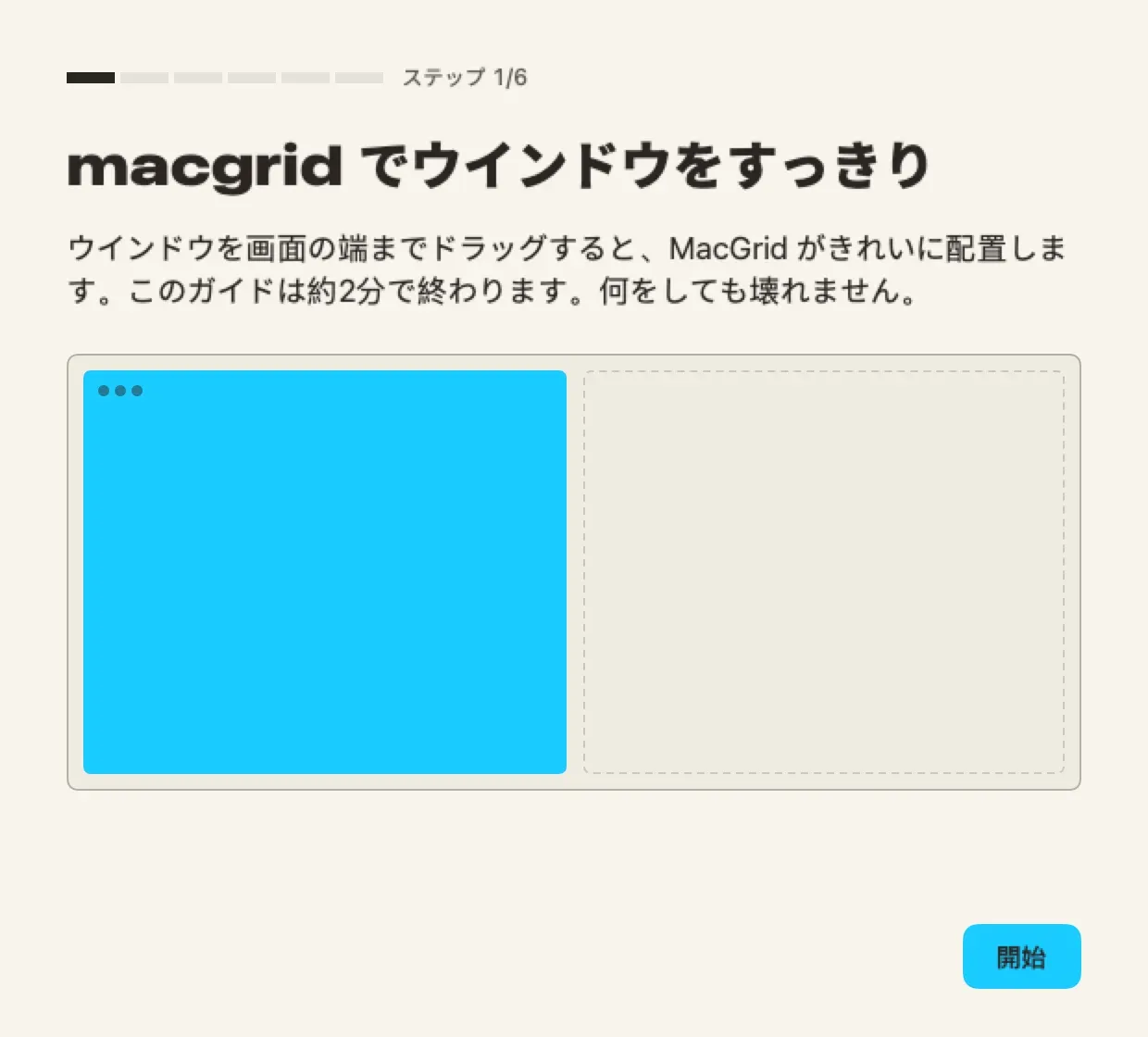
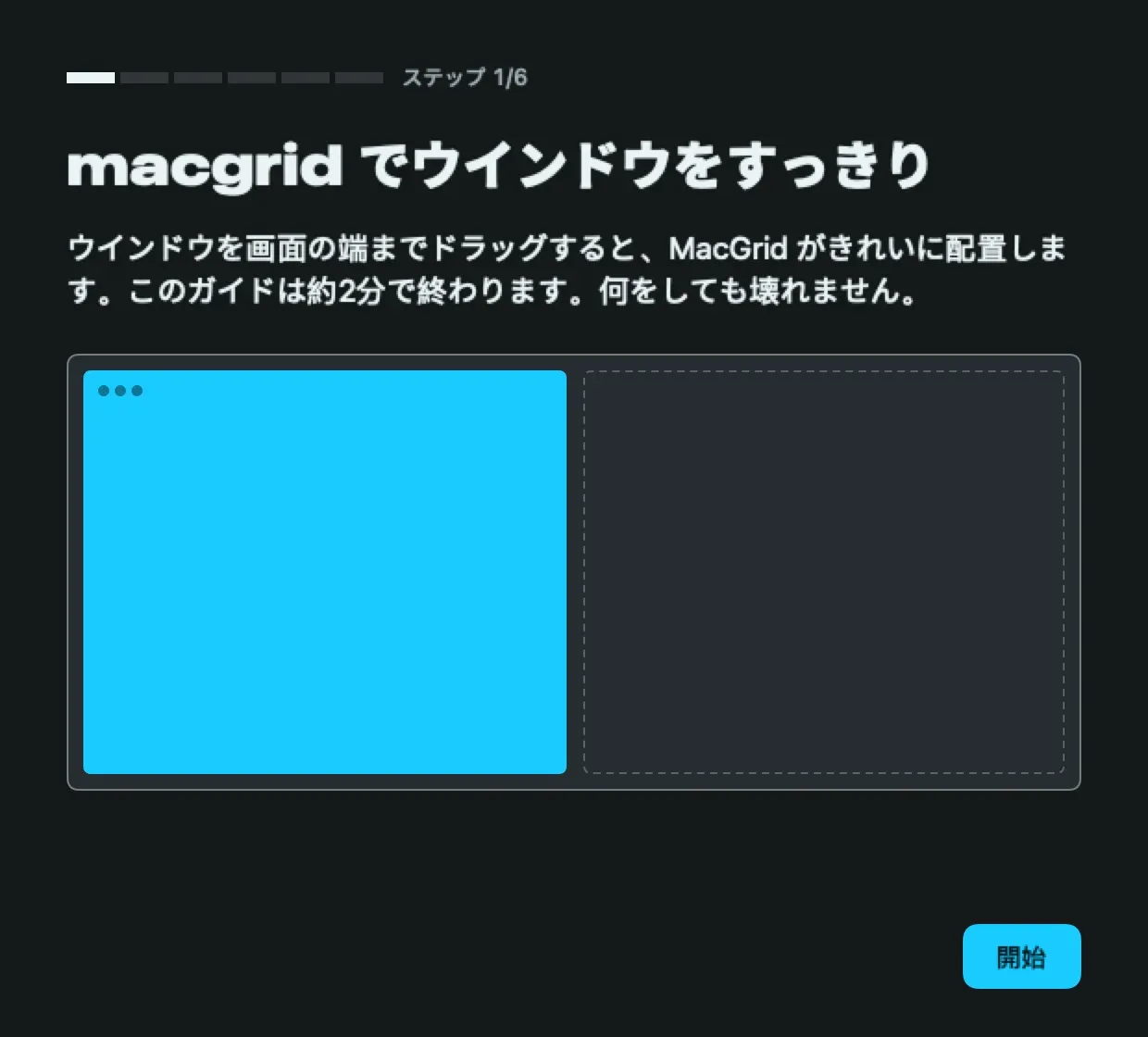
MACgrid自身のパネルを順に見ます。ステップにカーソルを合わせると、そこへ移動します。
1枚のパネルで4つのウインドウを整列
⌃⌥F を押し、大事なアプリから選びます。バーが必要な画面の割合を示します。
セルを別のセルへドラッグすると入れ替わります。
セルの間のバーを引くと、片方が広がり隣が狭まります。
最適からランダムまで8種類。プレビューはすぐ変わります。
「整列」で各ウインドウが定位置へ。取り消し1回ですべて戻ります。
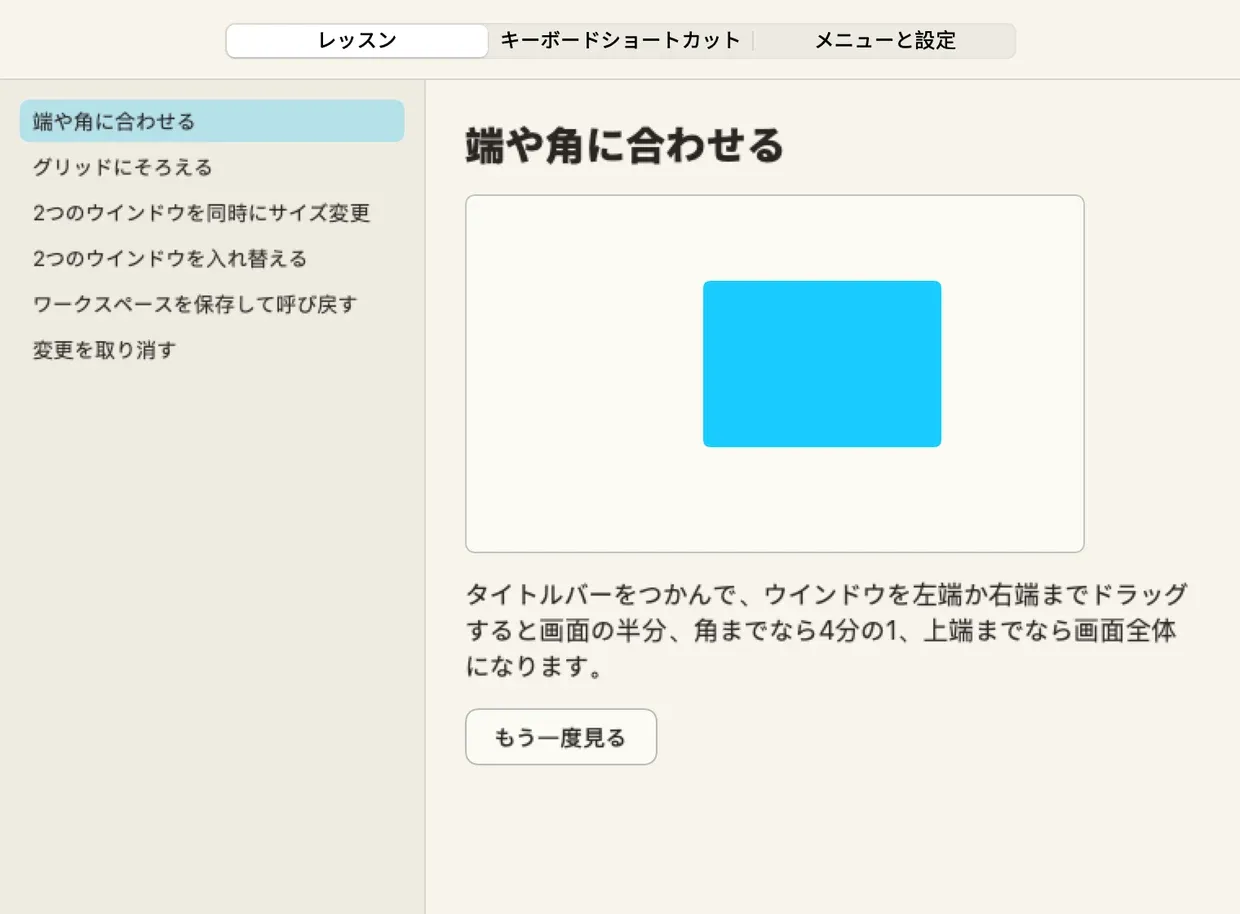
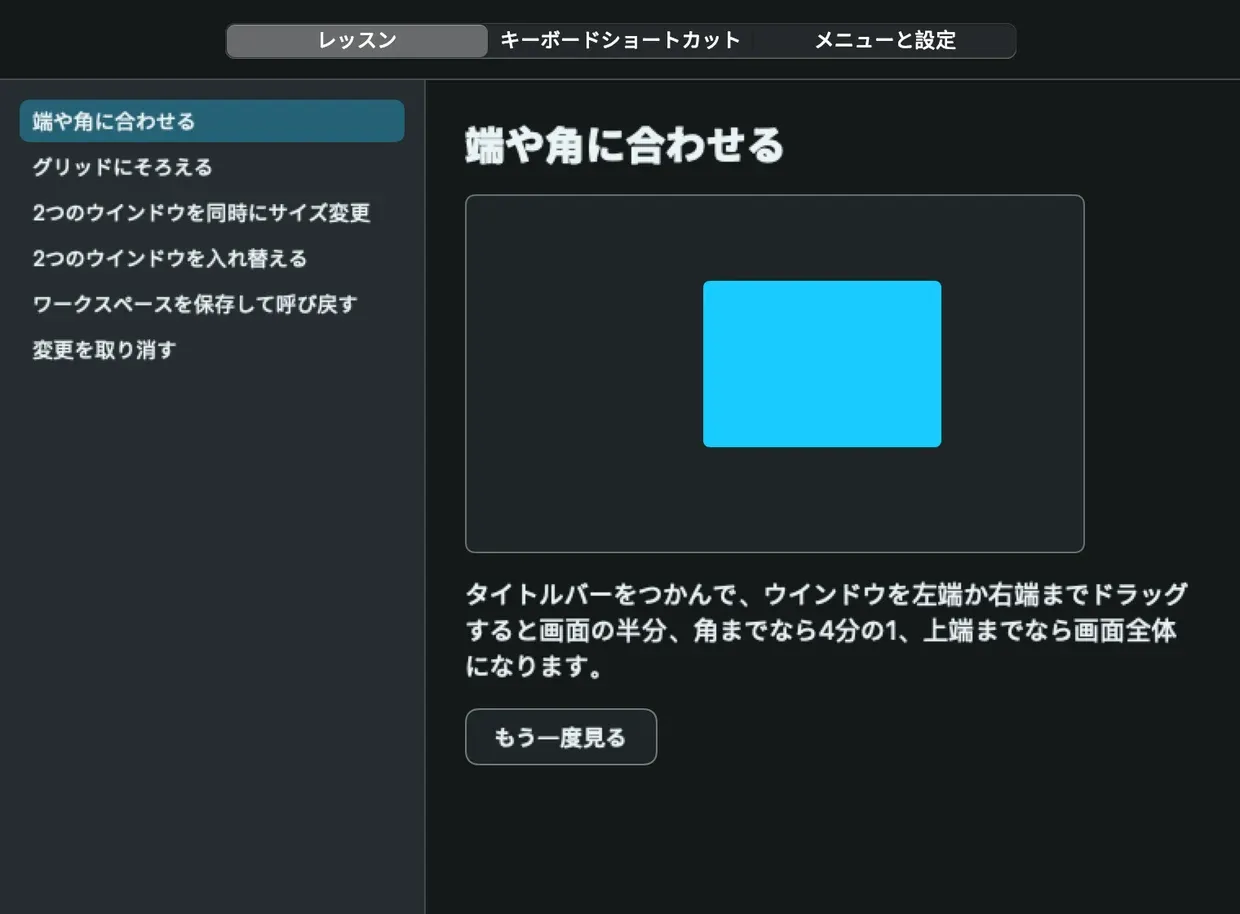
画面の端と角に吸着
ウインドウをドラッグするとグリッドが現れ、シアンの枠が置き場所を示します。
左右の端に触れると画面の半分に。
角までドラッグすると画面の4分の1になります。
最後のウインドウは残りの角へ。重なりも手作業のサイズ調整もありません。
Command を押して空きスペースを埋める
このウインドウは2つに重なっています。Command を押してドラッグ。
MACgrid が他のウインドウの間のいちばん近い空きを枠で示します。
放す前に Escape で元の場所に戻ります。
もう一度ドラッグして放すと、空きを埋めて何も隠しません。
ウインドウを置く6つの方法
- 01
スナップ
ウインドウをドラッグかリサイズすると、正方形のグリッドが出ます。離すとスナップ。画面の端では、端にぴったり寄ります。
- 02
空き容量
Commandキーを押しながらドラッグすると、空いている場所いっぱいに広がります。Escで元に戻ります。
- 03
ゾーン
ゾーンを自分で描くか、2列、3列、四隅から選べます。Optionを押しながらウインドウを入れます。
- 04
32の
操作 半分、3分の1、四隅、全面、中央、1マスずつの移動。どれも設定を変えられます。
- 05
レイアウト
デスクトップに名前を付けて保存。あとで呼び出すと、閉じたアプリも開き直せます。
- 06
新しい
ウインドウ 新しいウインドウの動きを選べます:配置に合わせる、一度だけ前面に出す、そのまま。アプリごとに設定します。
キーひとつで、すべてのウインドウが動く
テンプレートや保存したレイアウトで、全ウインドウを一度に動かせます。下から選んでください。
- cell
- 正方形。セルのサイズ、行数、列数で設定
- edge snap
- ≈ 24 pt
- actions
- 32
- displays
- ディスプレイごとに専用のグリッド
- mcp tools
- 152
- memory
- 軽量
- binary
- arm64 + x86_64
スクリーンショット
MACgridにウインドウはありません。ドラッグ中にこのグリッドを描きます。画像は自社のアニメーションテストのフレームです。


MACgrid でできること
ドラッグで
スナップ - 端や角へドラッグしてスナップ
- ドラッグ中にグリッドとプレビューを表示
まとめて
リサイズ - 2つのウインドウの境界線をドラッグ
- 4つのウインドウが交わる点をドラッグ
キーボード
- 半分、3分の1、4分の1、角、中央
- もう一度押すと ½、⅔、⅓ に切り替わる
ゾーンと
レイアウト - 画面に自分のゾーンを描ける
- ウインドウを選ぶと並べてくれる
ワークスペース
- 今の画面を名前付きワークスペースとして保存
- キー1つで復元、閉じたアプリも自動で起動
概要と
Dock - すべてのウインドウを小さく表示して選ぶ
- アプリ名を入力してウインドウを検索
取り消しと
安全 - すべての変更を取り消し・やり直し
- 各ウインドウが実際に収まった位置を確認
同期
・バックアップ・ AI - iCloud Drive で Mac 間の設定を同期
- 152 個の MCP ツールで AI エージェントが操作
ヘルプと
言語 - 図つきの短いレッスン
購入の前に
- Stage Managerがオンのあいだ、MACgridは一時停止します。
- Space間でウインドウを移動することはできません。
- MACgridは、アプリの最小サイズより小さくはしません。そのため、ウインドウが重なることもあります。
- ウインドウの移動とショートカットの検出に、アクセシビリティと入力監視の許可が必要です。
- ゾーンとショートカットは、オンにするまで無効です。
- Intel版も含まれていますが、Intel搭載Macでは未検証です。
- グリッドはウインドウの上にだけ出るので、上の画像は空の画面です。上の小さなデスクトップは、アプリと同じように動きます。
プライバシー
Mac上で動作し、通信するのはライセンス確認とアップデートのときだけです。画面収録は試験運用のOverviewにだけ使い、画像はメモリ内にとどまります。
AIアシスタントのために
152個のMCPツールで、AIエージェントがマウスなしでウインドウを動かして並べます。ウインドウのタイトルや書類の内容は返しません。
Mac に軽い
待機中のメモリは約25MB、CPUは1コアの0.5%未満です。起動して約0.25秒でウインドウを整列できます。
アプリチームが Apple Silicon 搭載 Mac で2026年11月16日に計測しました。
$5.99、1回だけ。
1回払いでずっと使えます。1年間のアップデート付き。その後も今の版はそのまま、更新すれば最新版に。
- 初日支払いは一度だけ
- 1年すべてのアップデートを含む
- その後ずっと使えます。更新を買えば最新版に。
合計
価格は米ドルです。税は決済時に加算されます。
よくある質問
Mac で画面を分割してウインドウを並べるには?
MACgrid でウインドウを端や角にドラッグすると、画面の半分や4分の1に収まります。ショートカットでも同じです。2つの窓の境界をドラッグすると両方が一緒に変わり、取り消しで元に戻せます。
ウィンドウの並べ方を保存して、キー1つで呼び出せますか?
できます。MACgrid は、今の画面を名前付きのワークスペースとして保存します。キー1つで復元でき、閉じていたアプリも自動で開きます。同じディスプレイをつなぐと、自動で開くこともできます。
モニターを抜き差しすると、ウィンドウが変な場所に行ってしまいます。直せますか?
できます。MACgrid はディスプレイが変わったあと、ウィンドウを元の位置に戻すので、モニターを抜き差ししても散らばりません。
ベータ版リストに登録
選んだアプリの準備ができたら、発売時のコードと一緒にメールでお知らせします。