










무료 앱이 안 해 주는 것
macOS Sequoia부터 Mac도 절반·4분할은 돼요. MACgrid는 그 밖의 것을 더해요. 이웃 윈도우 함께 조절, 실행 취소, 작업 화면 저장.
- 01
선 하나만 끌면 화면 전체가 따라와요.
맞닿은 가장자리를 끌면 옆 윈도우도 함께 바뀌어요. 네 개가 만나는 점을 끌면 넷이 한꺼번에.
- 02
실수했다면 실행 취소.
MACgrid가 매번 결과를 확인해요. 앱이 크기를 거부하면 모두 원래대로.
- 03
Mac을 열면 작업 화면이 그대로 돌아와요.
워크스페이스가 앱을 열고 제자리에 놓아요. 디스플레이를 연결하면 알아서 바뀌기도 해요.
- 04
누구나 쉽게.
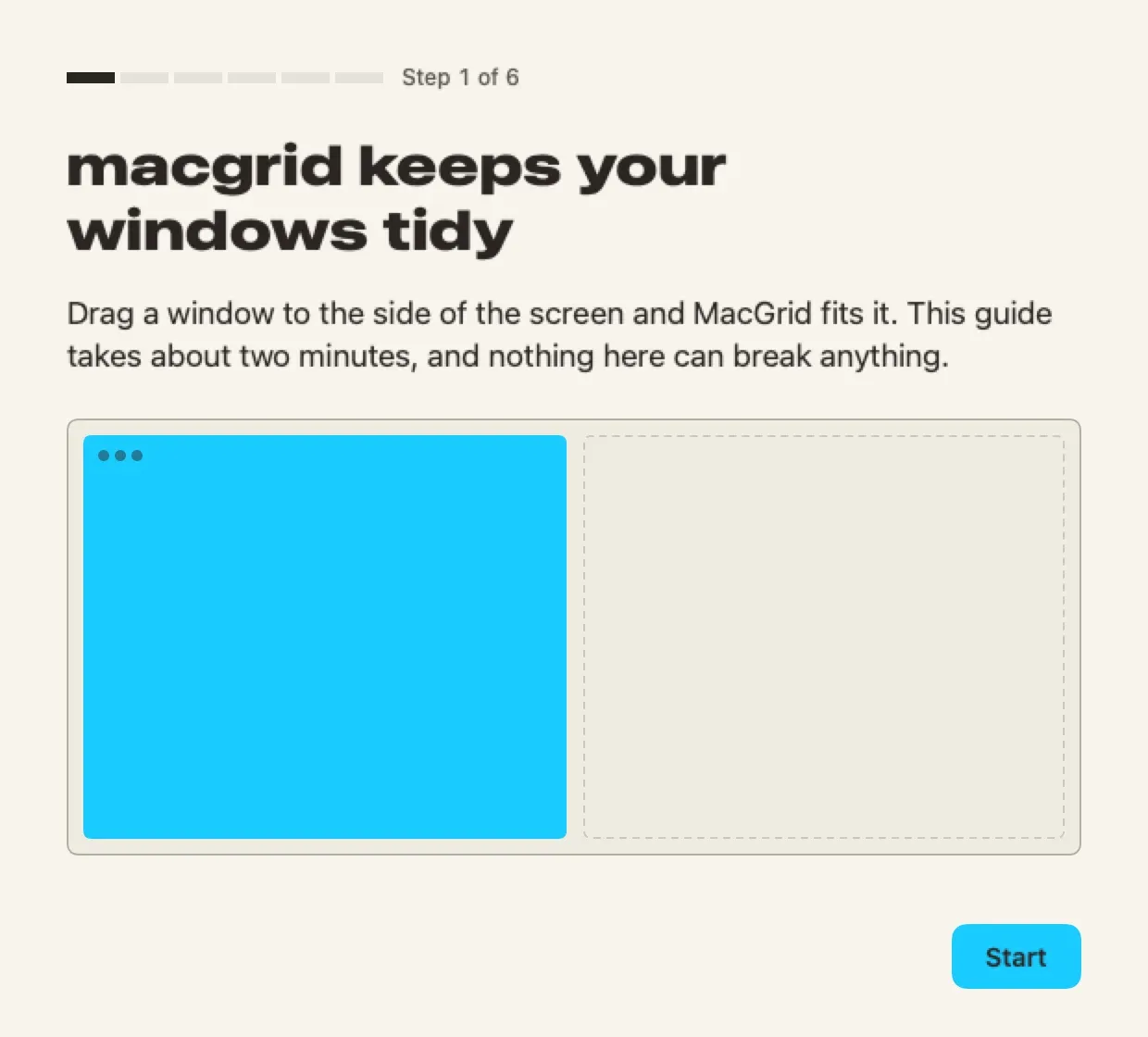
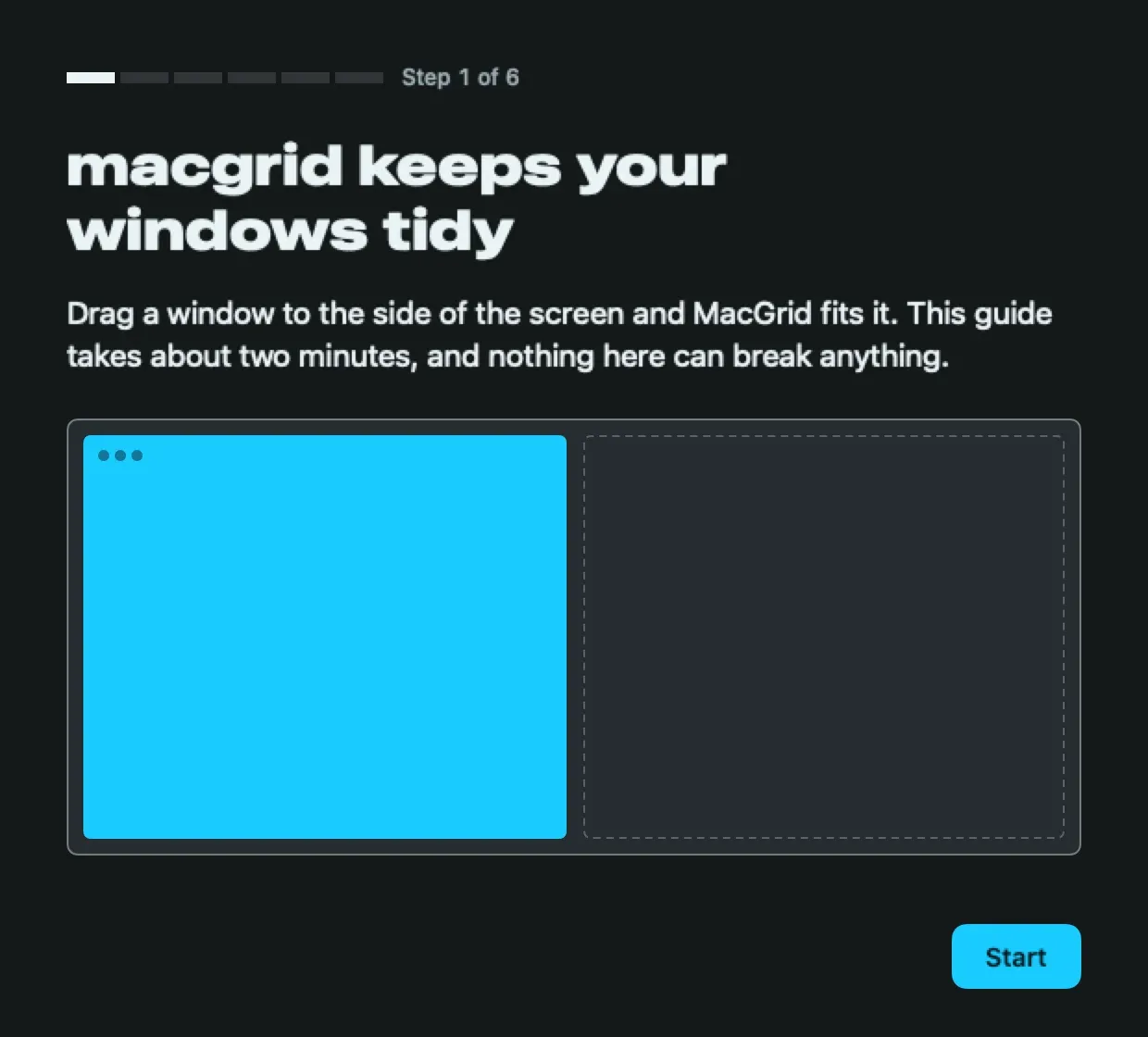
처음 실행하면 2분 가이드가 나와요. 내 창으로 연습해도 아무것도 망가지지 않아요.
네 가지 동작
윈도우 사이 선을 끌면 한 번에 둘은 넓어지고 둘은 좁아져요.
네 윈도우가 만나는 점을 끌면 넷이 함께 바뀌어요.
앱이 크기를 거부하면 MACgrid가 모두 되돌려요. 실행 취소는 키 하나.
워크스페이스가 앱을 제자리에 다시 열어요. 디스플레이를 연결하면 자동 전환도 돼요.
- 가벼움
- 대기 중 메모리
- 152
- 개 AI용 MCP 도구
- 0
- SIP 변경 없음, 권한 초기화 없음
- 5
- 개 언어, iCloud 동기화, 백업
창 정리를 직접 보기
MACgrid의 패널을 단계별로 보여 줘요. 단계를 가리키면 바로 이동해요.
패널 하나로 윈도우 네 개 정렬
⌃⌥F를 누르고 중요한 앱부터 고르세요. 막대가 필요한 화면 크기를 보여 줘요.
셀을 다른 셀로 끌면 두 윈도우가 자리를 바꿔요.
셀 사이 막대를 끌면 한쪽은 넓어지고 옆은 좁아져요.
최적부터 무작위까지 레이아웃 여덟 가지. 미리보기가 바로 바뀌어요.
정렬을 누르면 윈도우가 제자리로. 실행 취소 한 번이면 모두 돌아가요.
가장자리와 모서리에 붙이기
윈도우를 끌면 격자가 나타나고, 청록색 틀이 놓일 자리를 보여 줘요.
왼쪽이나 오른쪽 가장자리에 닿으면 화면 절반.
모서리로 드래그하면 화면의 4분의 1을 차지해요.
마지막 윈도우는 남은 모서리로. 겹침도, 손으로 크기 조절도 없어요.
Command를 눌러 빈 공간 채우기
이 윈도우가 다른 둘을 가려요. Command를 누른 채 드래그하세요.
MACgrid가 다른 윈도우 사이의 가장 가까운 빈 공간을 표시해요.
놓기 전에 Escape를 누르면 원래 자리로 돌아가요.
다시 끌어 놓으면 빈 공간을 꽉 채우고 아무것도 가리지 않아요.
창을 배치하는 여섯 가지 방법
- 01
스냅
창을 끌거나 크기를 바꾸면 정사각형 격자가 나타나요. 놓으면 격자에 맞춰지고, 화면 가장자리 근처에서는 가장자리에 딱 붙어요.
- 02
빈 공간
끄는 동안 Command 키를 누르면 창이 빈 공간을 채워요. Esc를 누르면 돌아가요.
- 03
영역
영역을 직접 그리거나 두 열, 세 열, 네 모서리를 쓰세요. Option 키를 누르면 창을 영역에 놓을 수 있어요.
- 04
동작 32개
절반, 3분의 1, 모서리, 채우기, 가운데, 한 칸씩 이동. 모두 바꿀 수 있어요.
- 05
레이아웃
데스크톱을 이름으로 저장해 두세요. 나중에 불러오면 닫은 앱도 다시 열 수 있어요.
- 06
새 창
새 창이 열릴 때 할 일을 고르세요: 제자리에 맞추기, 한 번 앞으로 나오기, 그대로 두기. 앱마다 설정해요.
키 하나로 모든 창 이동
템플릿과 저장한 레이아웃은 모든 창을 한 번에 옮겨요. 아래에서 골라 보세요.
- cell
- 정사각형 칸, 칸 크기나 행, 열 수로 정해요
- edge snap
- ≈ 24 pt
- actions
- 32
- displays
- 디스플레이마다 각자의 격자
- mcp tools
- 152
- memory
- 가벼워요
- binary
- arm64 + x86_64
스크린샷
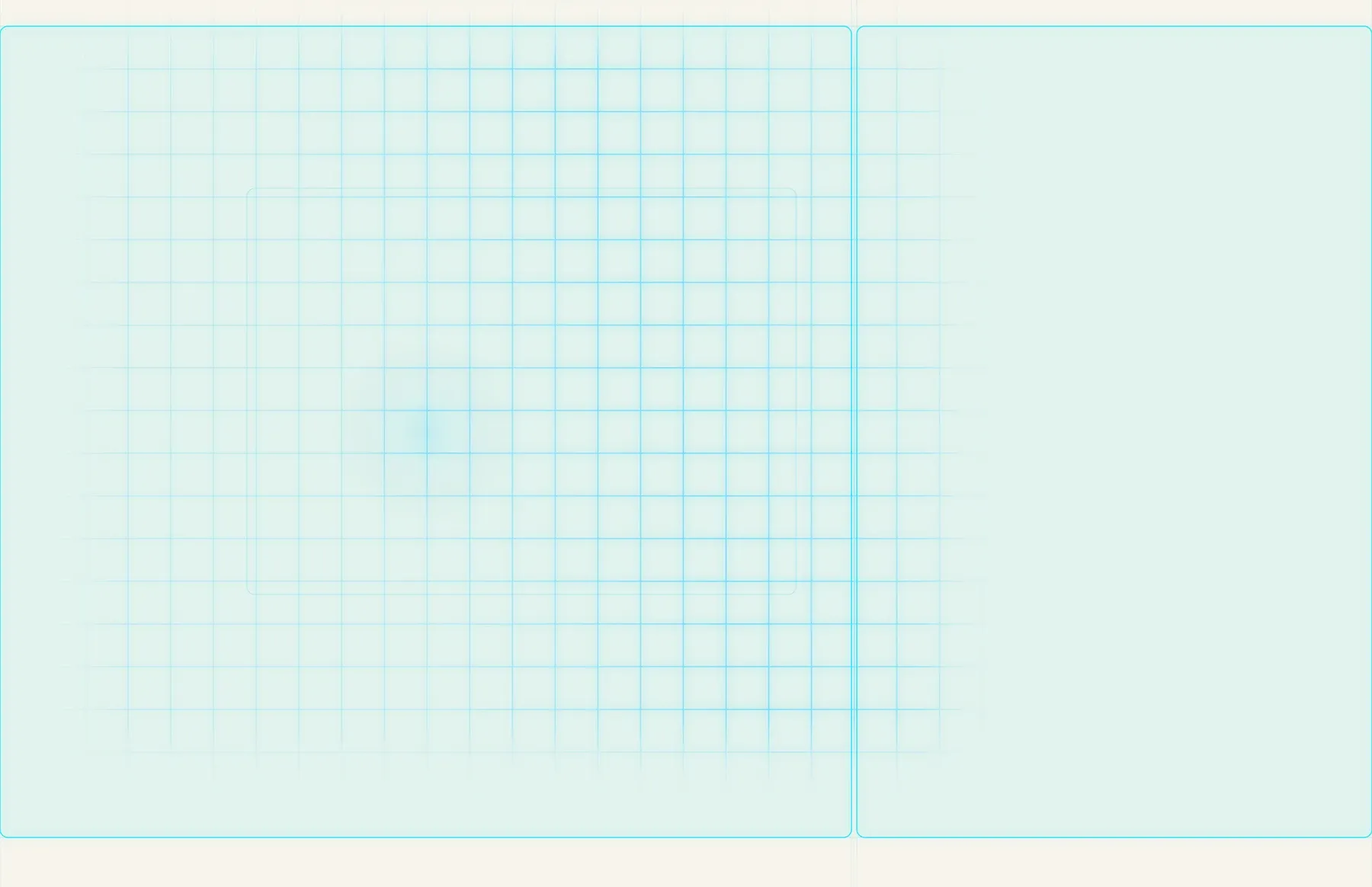
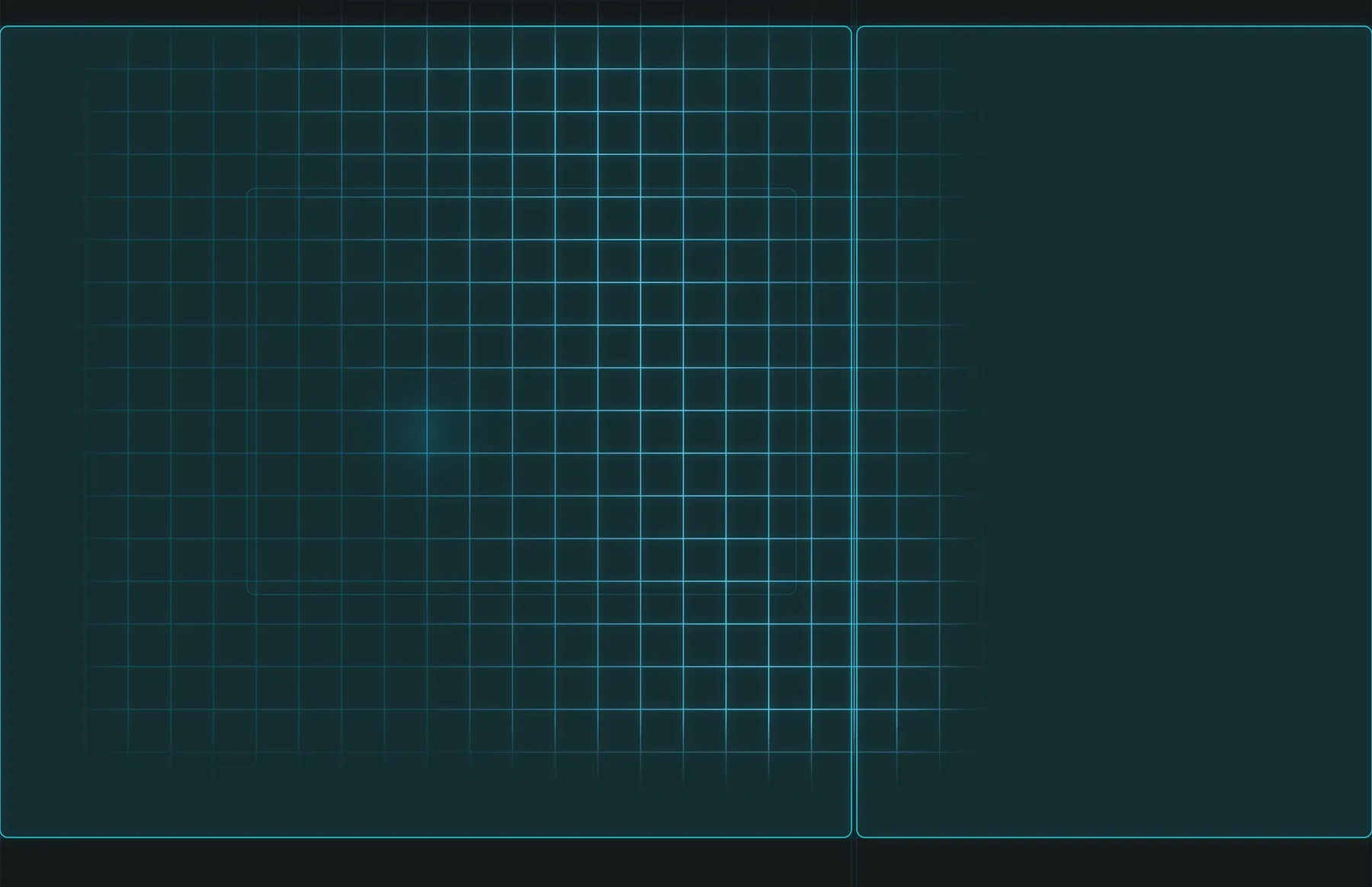
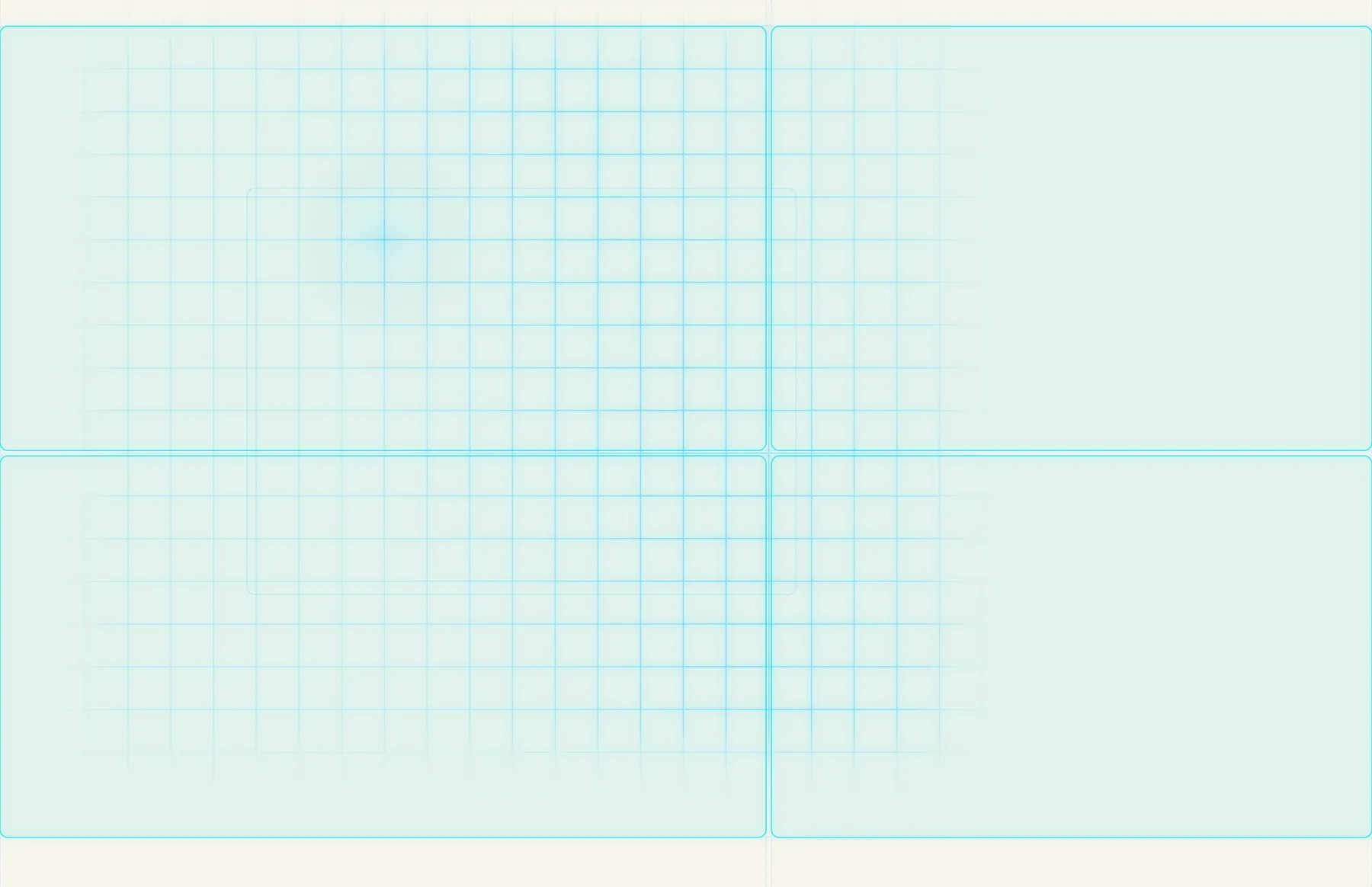
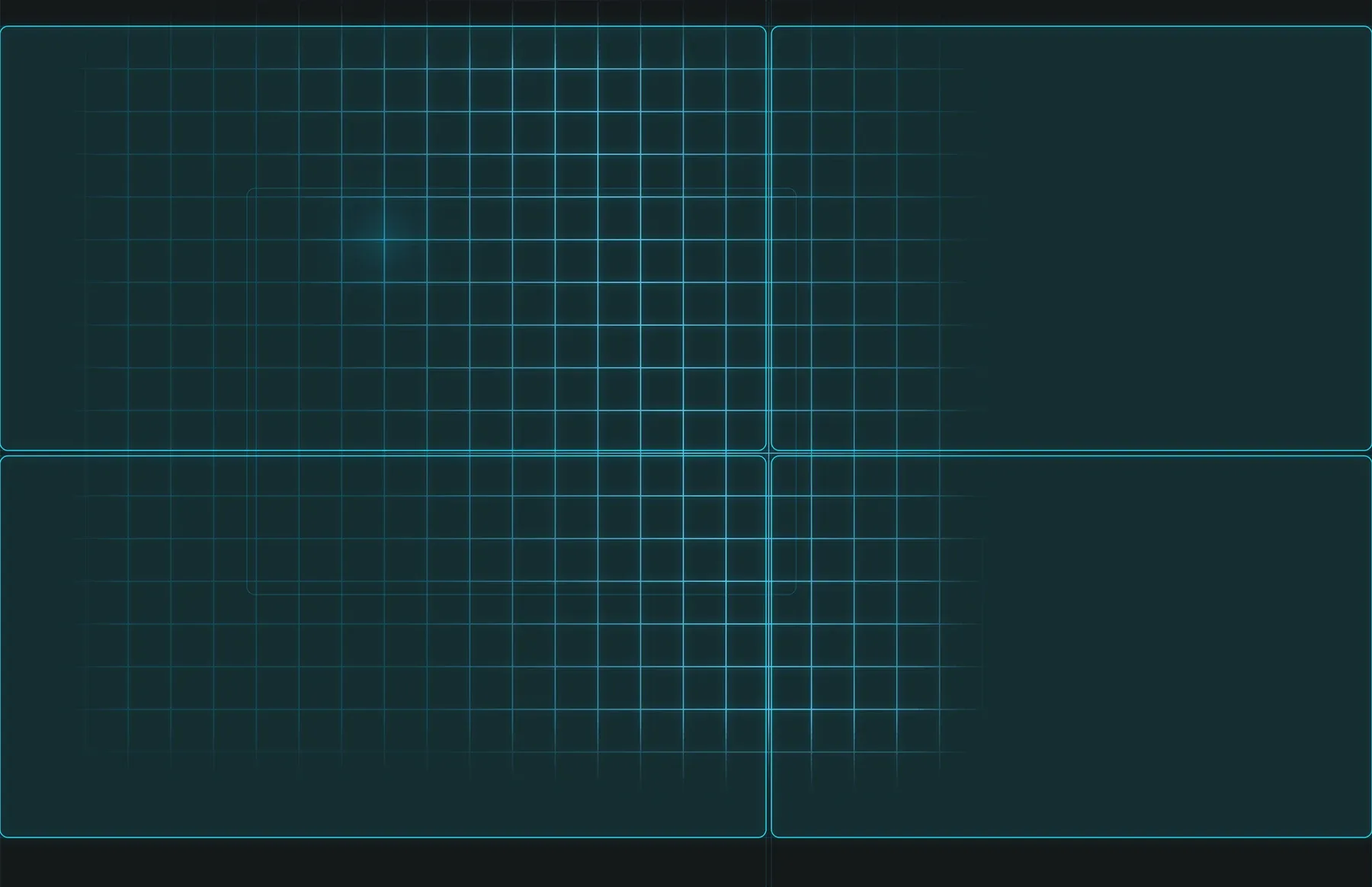
MACgrid에는 창이 없어요. 끄는 동안 이 격자만 그려요. 화면은 자체 애니메이션 테스트에서 가져왔어요.

MACgrid로 할 수 있는 것
끌어서 맞추기
- 가장자리나 모서리로 끌어서 맞추기
- 끄는 동안 격자와 미리 보기 표시
함께 크기 조절
- 두 윈도우 사이의 선을 끌기
- 윈도우 네 개가 만나는 점을 끌기
키보드
- 절반, 3분의 1, 4분의 1, 모서리, 가운데
- 다시 누르면 ½, ⅔, ⅓로 변경
영역과 레이아웃
- 화면에 나만의 영역 그리기
- 윈도우를 고르면 알아서 나란히 배치
워크스페이스
- 현재 화면을 이름 붙여 워크스페이스로 저장
- 키 하나로 복원, 닫힌 앱은 자동 실행
개요와 Dock
- 모든 윈도우를 작게 보고 선택
- 앱 이름을 입력해 윈도우 찾기
실행 취소와 안전
- 모든 변경을 실행 취소·다시 실행
- 각 윈도우가 실제로 놓인 위치 확인
동기화·백업·AI
- iCloud Drive로 Mac 간 설정 동기화
- MCP 도구 152개로 AI 에이전트가 직접 제어
도움말과 언어
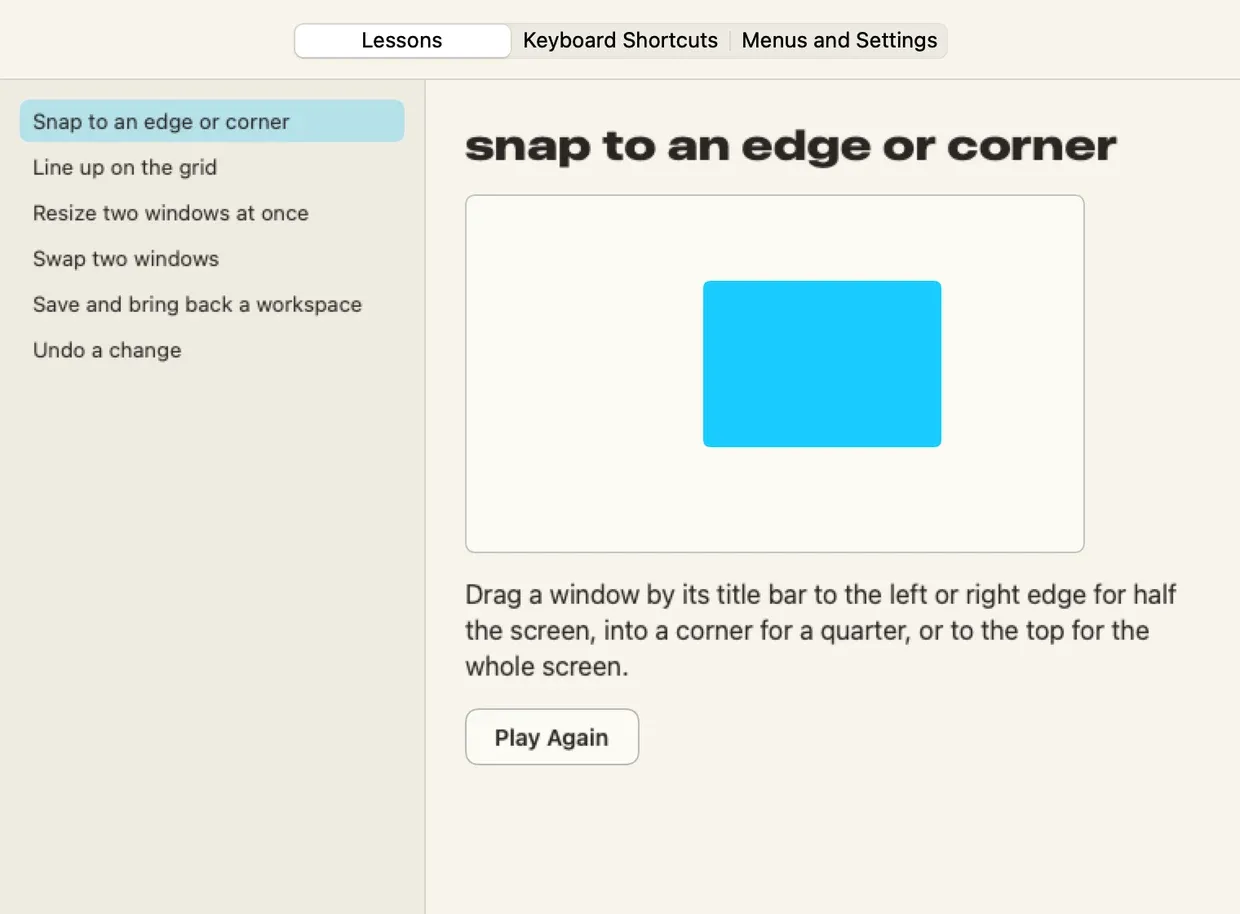
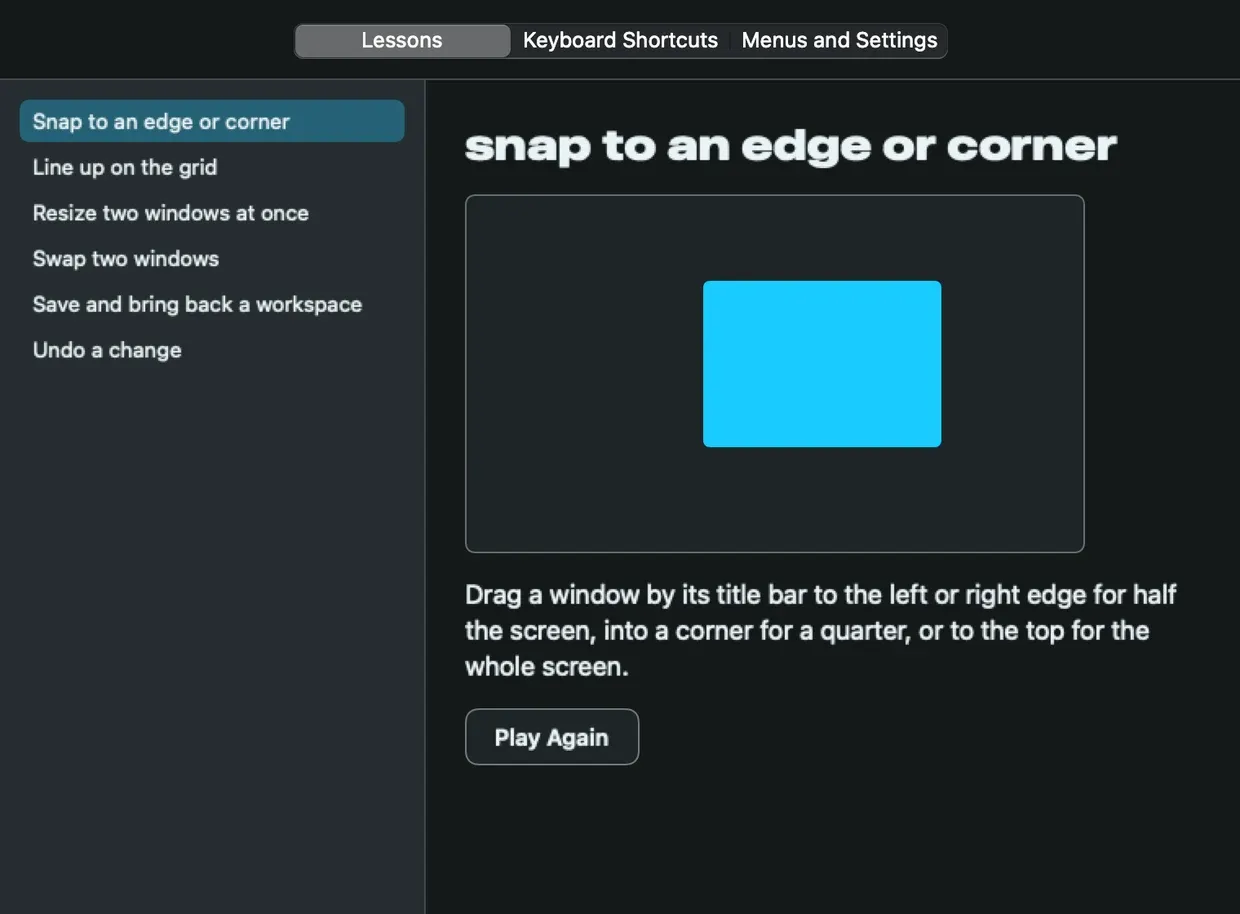
- 그림이 들어간 짧은 강좌
구매 전 확인
- Stage Manager가 켜져 있으면 MACgrid는 쉬어요.
- 창을 다른 Space로 옮기지는 않아요.
- MACgrid는 앱의 최소 크기보다 작게 줄이지 않아요. 그래서 창이 겹칠 수 있어요.
- 창을 옮기고 단축키를 보려면 손쉬운 사용과 입력 모니터링 권한이 필요해요.
- 영역과 단축키는 켜기 전까지 꺼져 있어요.
- Intel 빌드도 들어 있지만 Intel Mac에서는 테스트하지 않았어요.
- 격자는 창 위에만 나타나서 위 화면은 비어 보여요. 맨 위의 작은 데스크톱이 앱과 똑같이 동작해요.
개인정보 보호
Mac에서 실행되고, 라이선스 확인과 업데이트에만 인터넷을 써요. 화면 기록 권한은 실험 기능인 개요에만 쓰이고, 이미지는 메모리에만 남아요.
AI 어시스턴트를 위해
MCP 도구 152개로 AI 에이전트가 마우스 없이 창을 옮기고 정리해요. 창 제목이나 문서 내용은 돌려주지 않아요.
Mac에 부담 없이
쉬고 있을 때 메모리는 약 25MB, CPU는 코어 하나의 0.5% 미만이에요. 실행하고 0.25초쯤이면 창을 정리할 준비가 돼요.
앱 팀이 Apple Silicon Mac에서 2026년 11월 16일에 측정했어요.
$5.99, 한 번만.
한 번 결제하면 앱은 내 것. 1년간 업데이트 포함. 그 뒤에도 지금 버전은 계속 쓰고, 갱신하면 최신 버전.
- 첫날결제는 한 번
- 1년모든 업데이트 포함
- 그 이후계속 내 것이고 계속 실행돼요. 갱신하면 최신 버전.
합계
가격은 미국 달러 기준이고, 세금은 결제 시 더해져요.
자주 묻는 질문
Mac에서 화면을 나누고 창을 정렬하려면?
MACgrid로 창을 가장자리나 모서리로 끌면 화면의 절반이나 4분의 1을 차지해요. 단축키로도 돼요. 두 창 사이 선을 끌면 함께 크기가 바뀌고, 실행 취소로 되돌릴 수 있어요.
윈도우 배치를 저장해 두고 키 하나로 불러올 수 있나요?
네. MACgrid는 현재 화면을 이름 붙인 워크스페이스로 저장해요. 키 하나로 복원하고, 닫아 둔 앱은 자동으로 실행됩니다. 같은 디스플레이를 연결하면 저절로 열리기도 해요.
모니터를 뺐다 꽂으면 창이 엉뚱한 곳에 가요. 해결할 수 있나요?
네. MACgrid는 디스플레이가 바뀐 뒤 윈도우를 원래 자리로 돌려놓아서, 모니터를 뺐다 꽂아도 창이 흩어지지 않아요.
베타 명단에 등록
고른 앱이 준비되면 출시 코드와 함께 이메일로 알려 드려요.