








RPM
MACfan 怎么用,一步步看
App 的真实面板,数值为演示。指向某一步即可跳转。
在菜单栏切换风扇预设
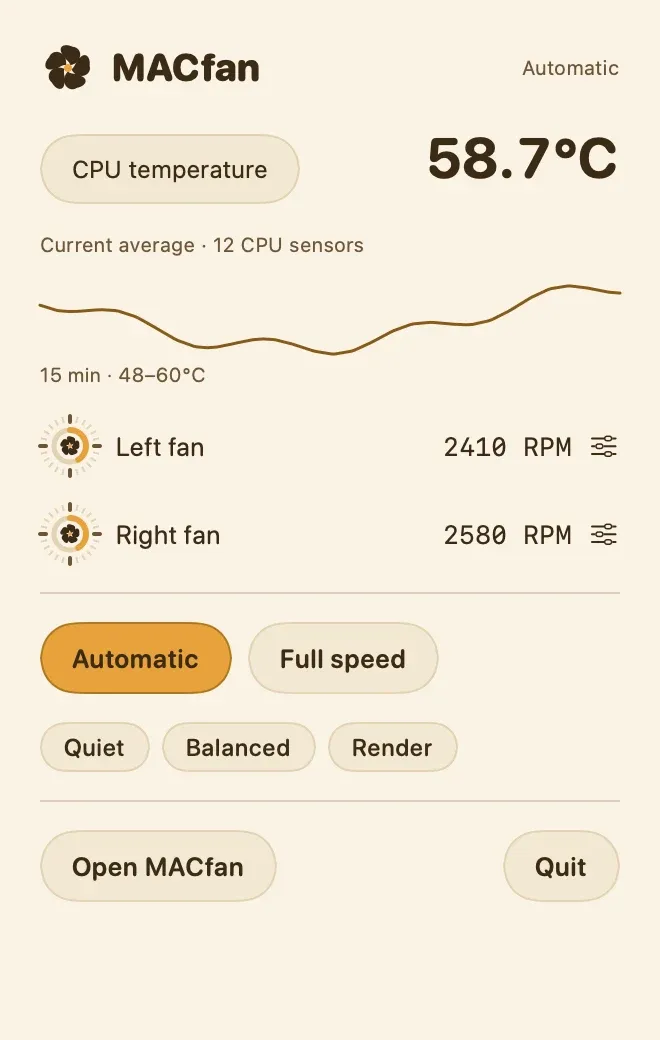
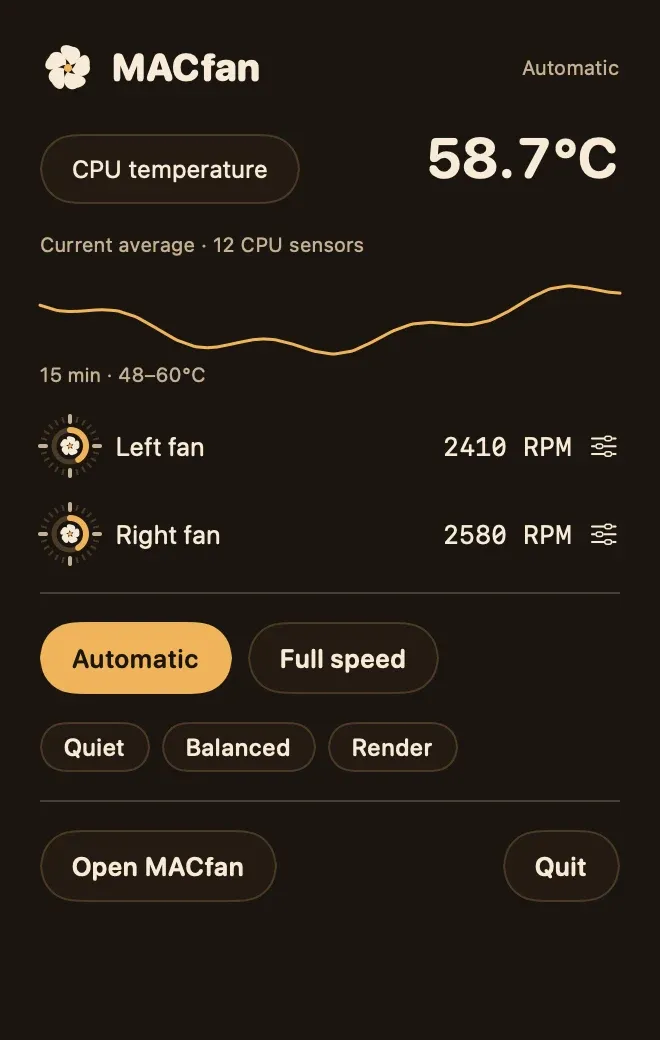
点按菜单栏里的温度:CPU 温度、各风扇转速和 15 分钟趋势。
点按已存储的预设,它会亮起,名称取代“自动”。
风扇升到预设转速,表盘跟着真实风扇转动。
趋势图显示效果。这里 CPU 降了几度。
点按“自动”,风扇交还 macOS。预设仍然保留。
画出自己的风扇曲线
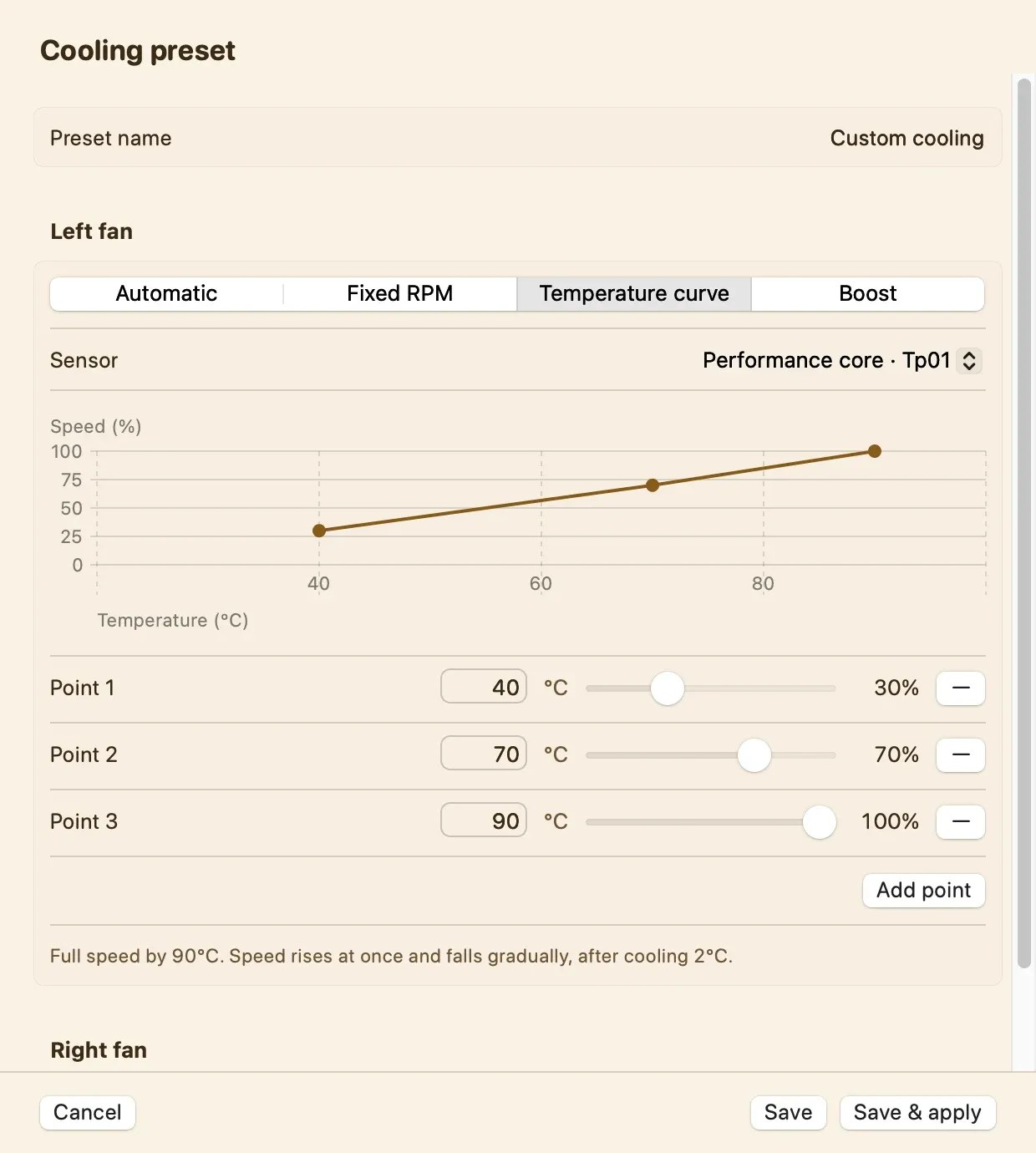
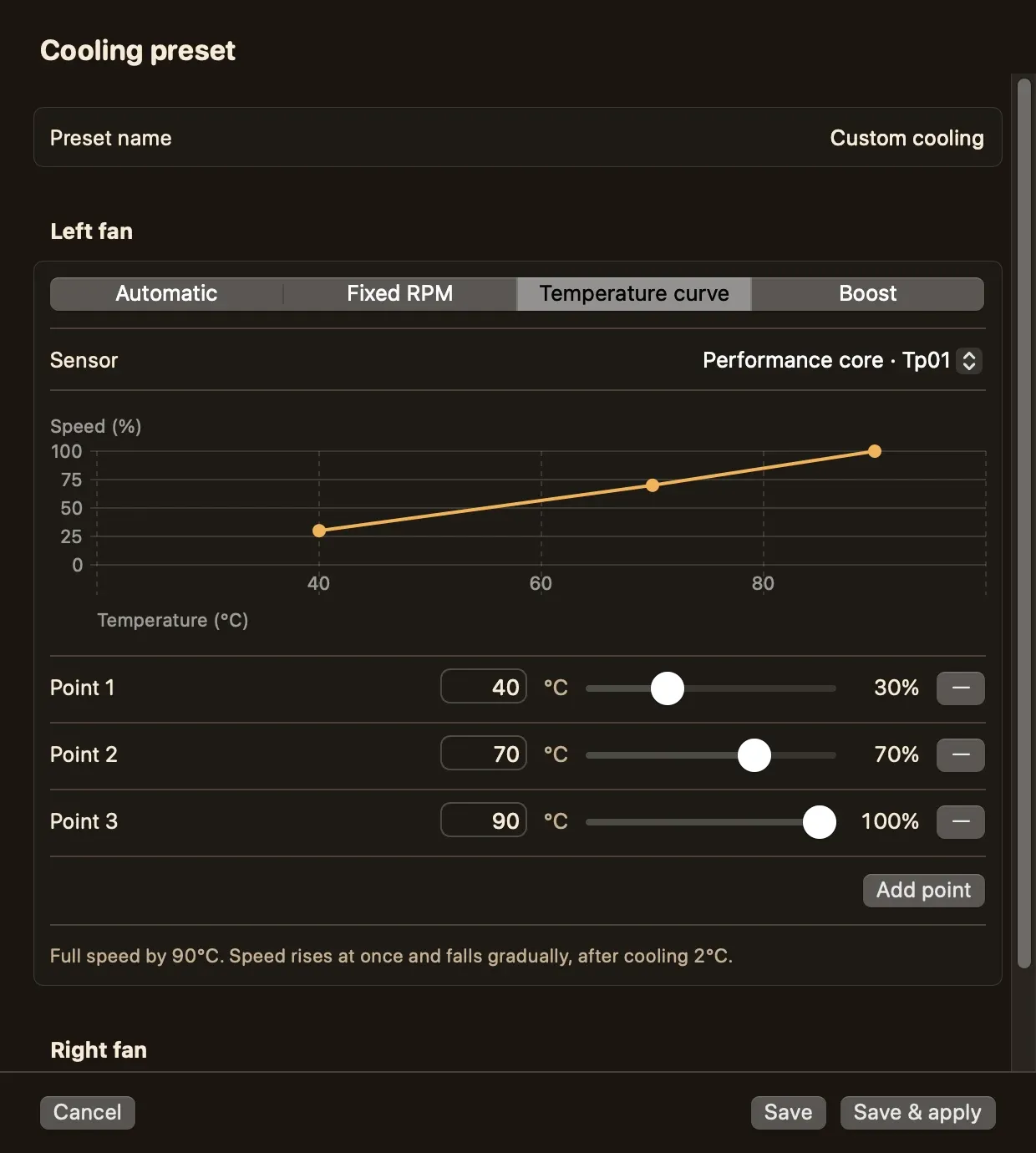
在散热预设里,把一个风扇从“自动”切到“温度曲线”。
从 MACfan 读到的传感器中,选一个让风扇跟随。
每个点是一个温度和一个转速。这里 70 °C 从 70 % 调到 85 %。
风扇沿线变化:升速立即,降速缓慢,有 2 °C 滞后。
“存储并应用”会加入预设并启用。打开 App 时不会自行启用。
按温度设定风扇转速
选一个传感器,放几个点。写东西时风扇安静,渲染时才加速。
先拖点,再调温度。
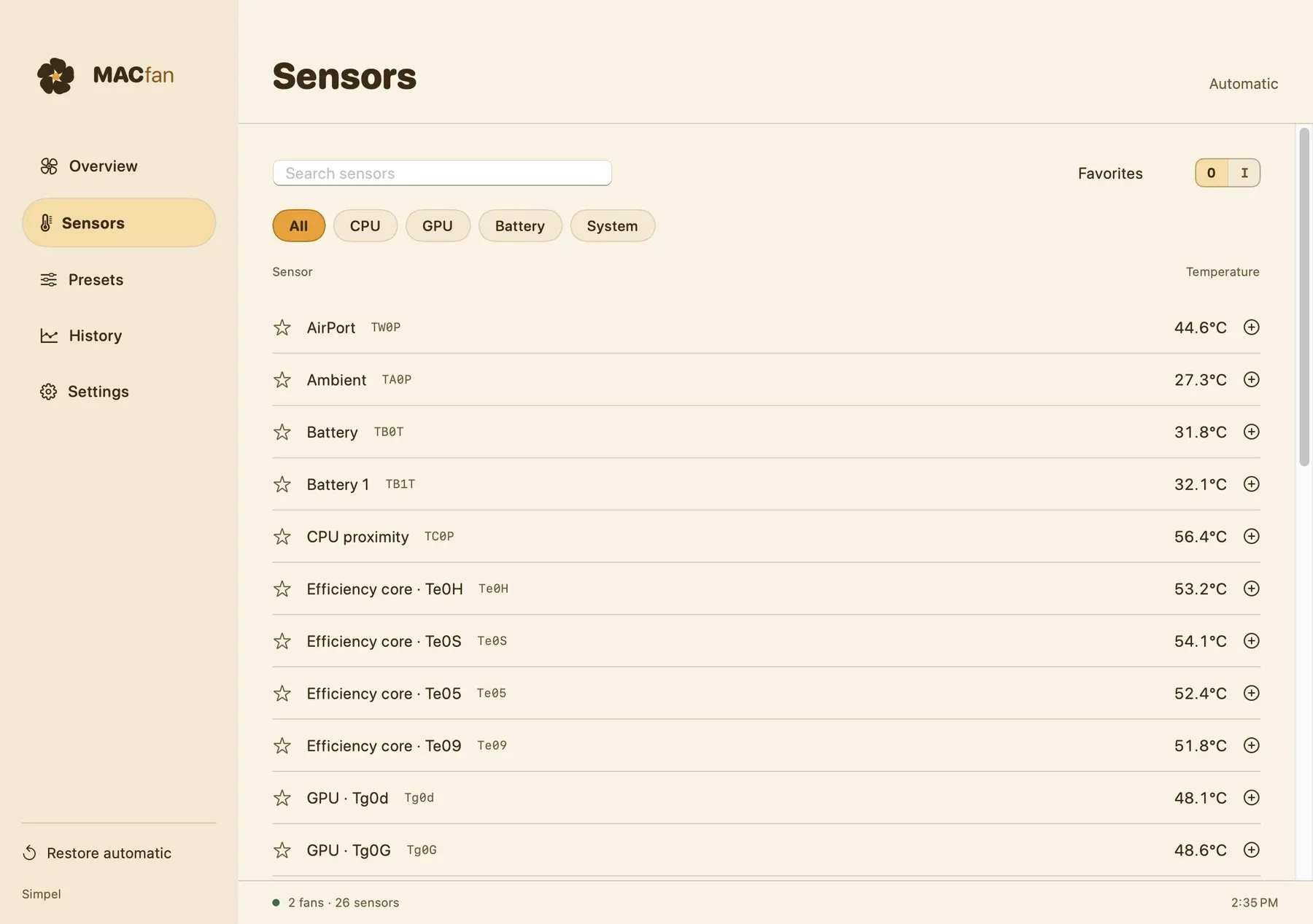
逐个传感器查看 Mac 的温度
你
自己 的 仪表盘 最多 12 个小组件,每个都标明传感器。
最
长 24 小时 历史 每 5 秒记一次读数,保留 2、12 或 24 小时。可导出 CSV。
菜
单栏 显示 CPU 温度 想看的话可以加上风扇转速。点它打开控制。
可
分享 的 预设 可导入导出。存好的手动预设不会在启动时自动生效。
控制 Mac 的风扇安全吗?
MACfan 始终在硬件限制内工作,不关闭 Apple 的过热保护。如果卡住,看门狗会在几秒内让风扇回到自动模式。它每次启动都是自动模式。
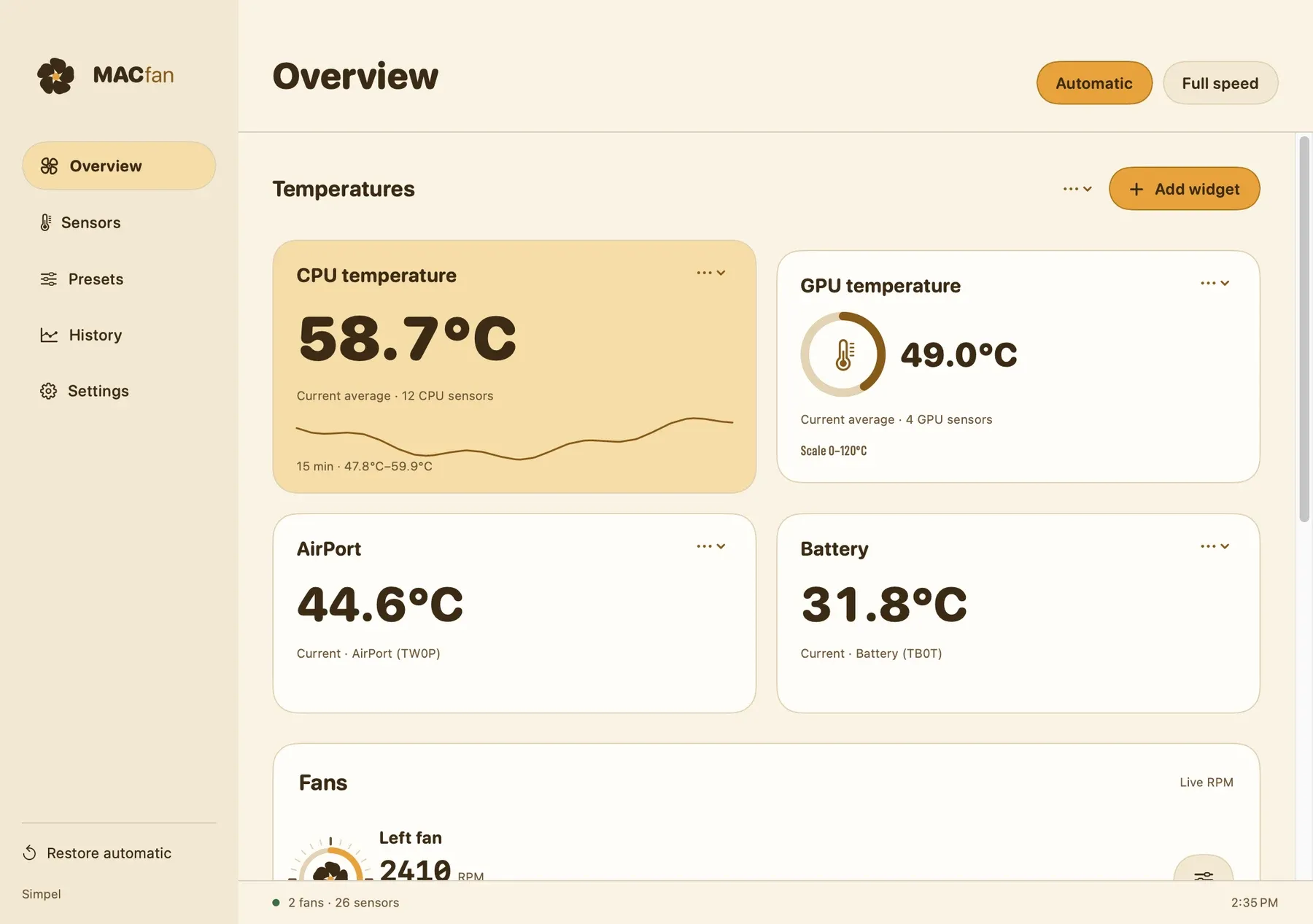
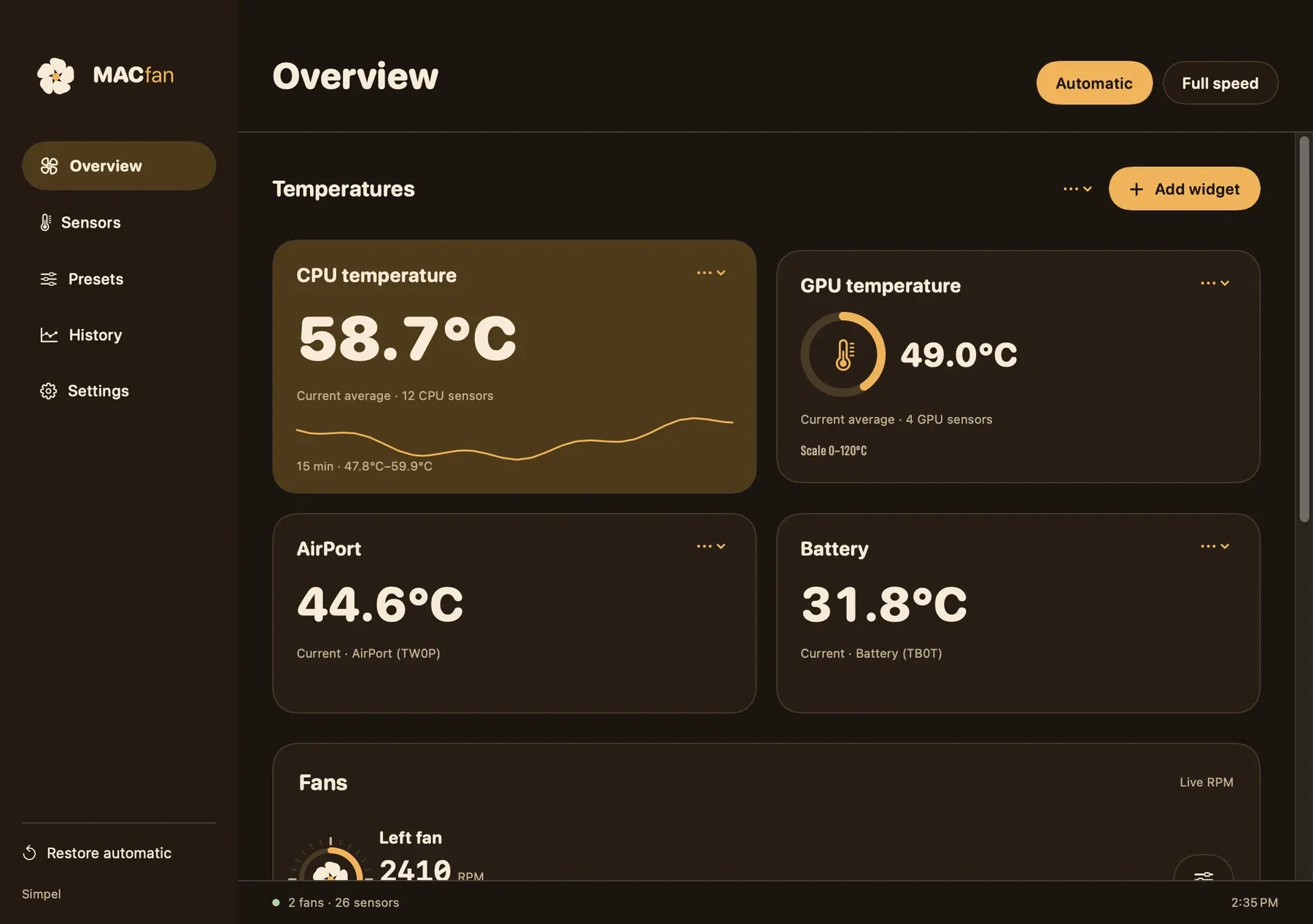
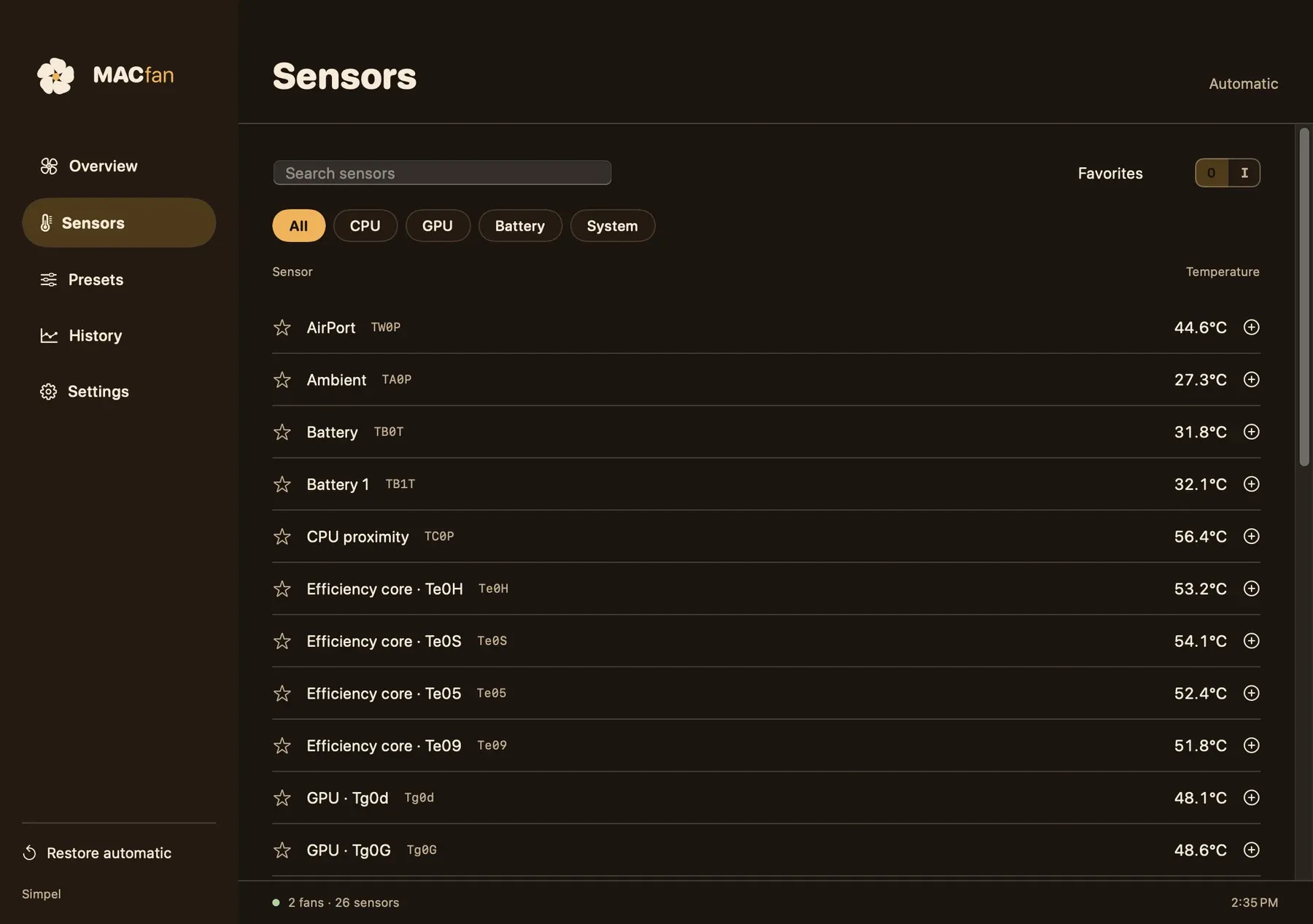
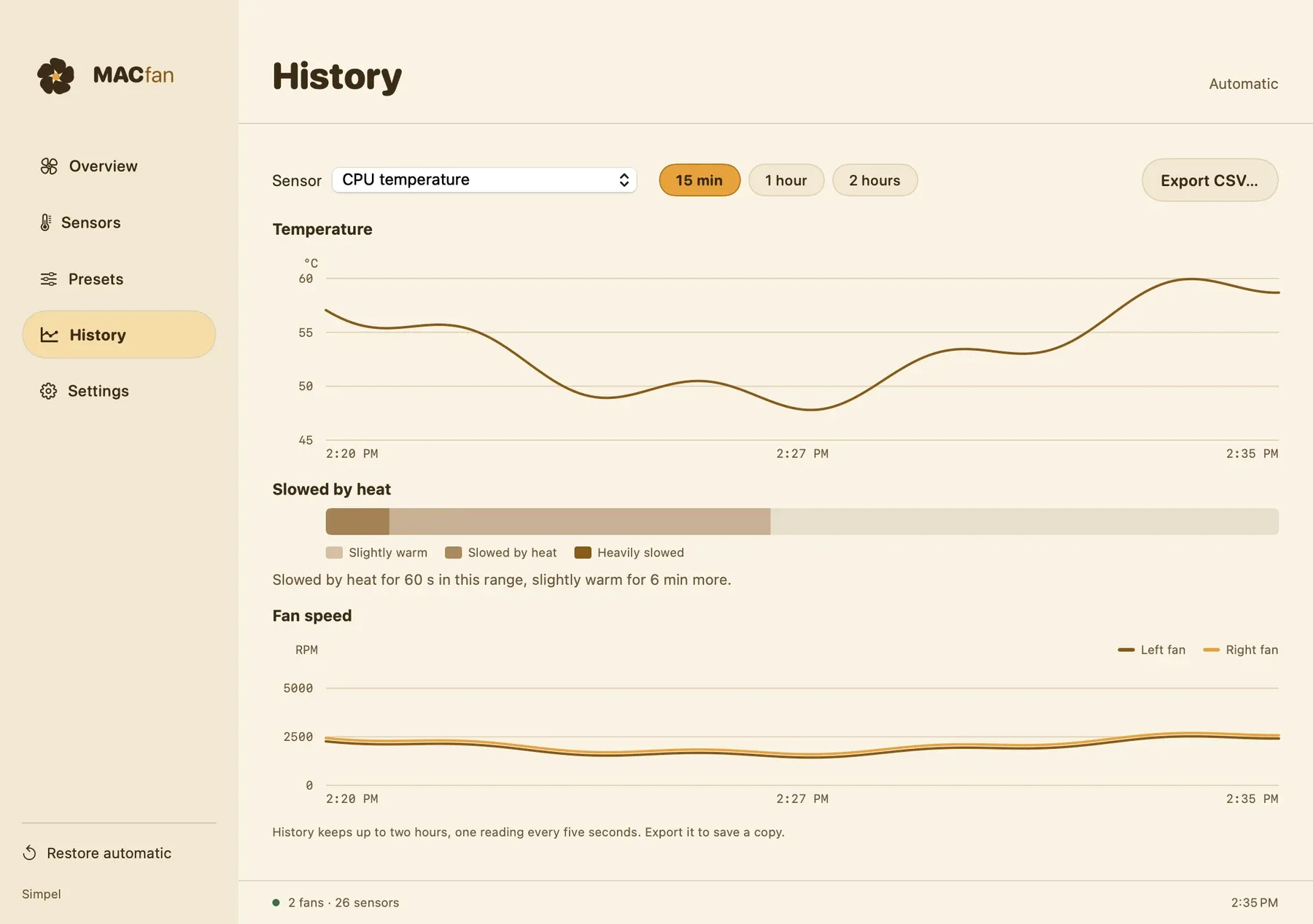
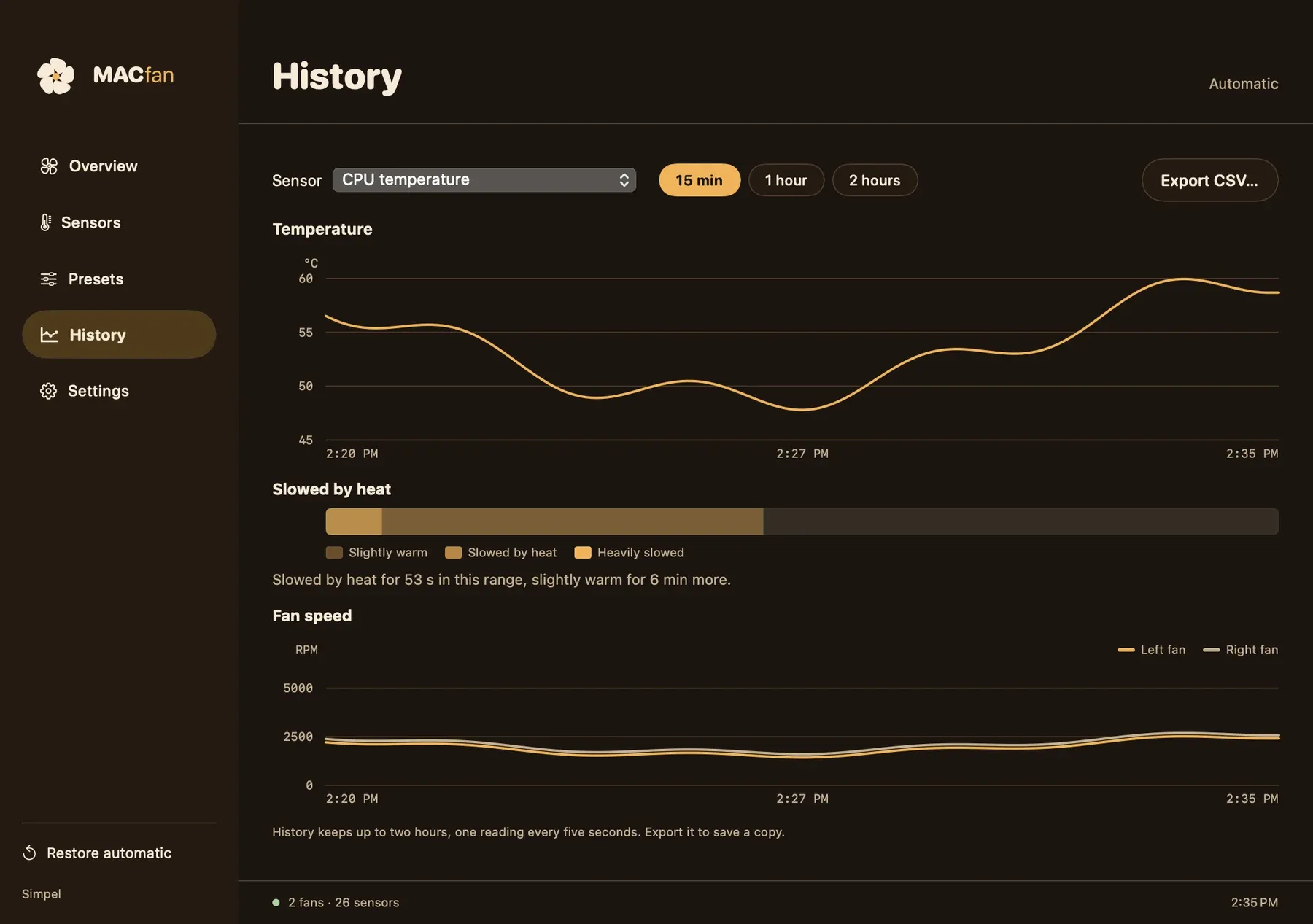
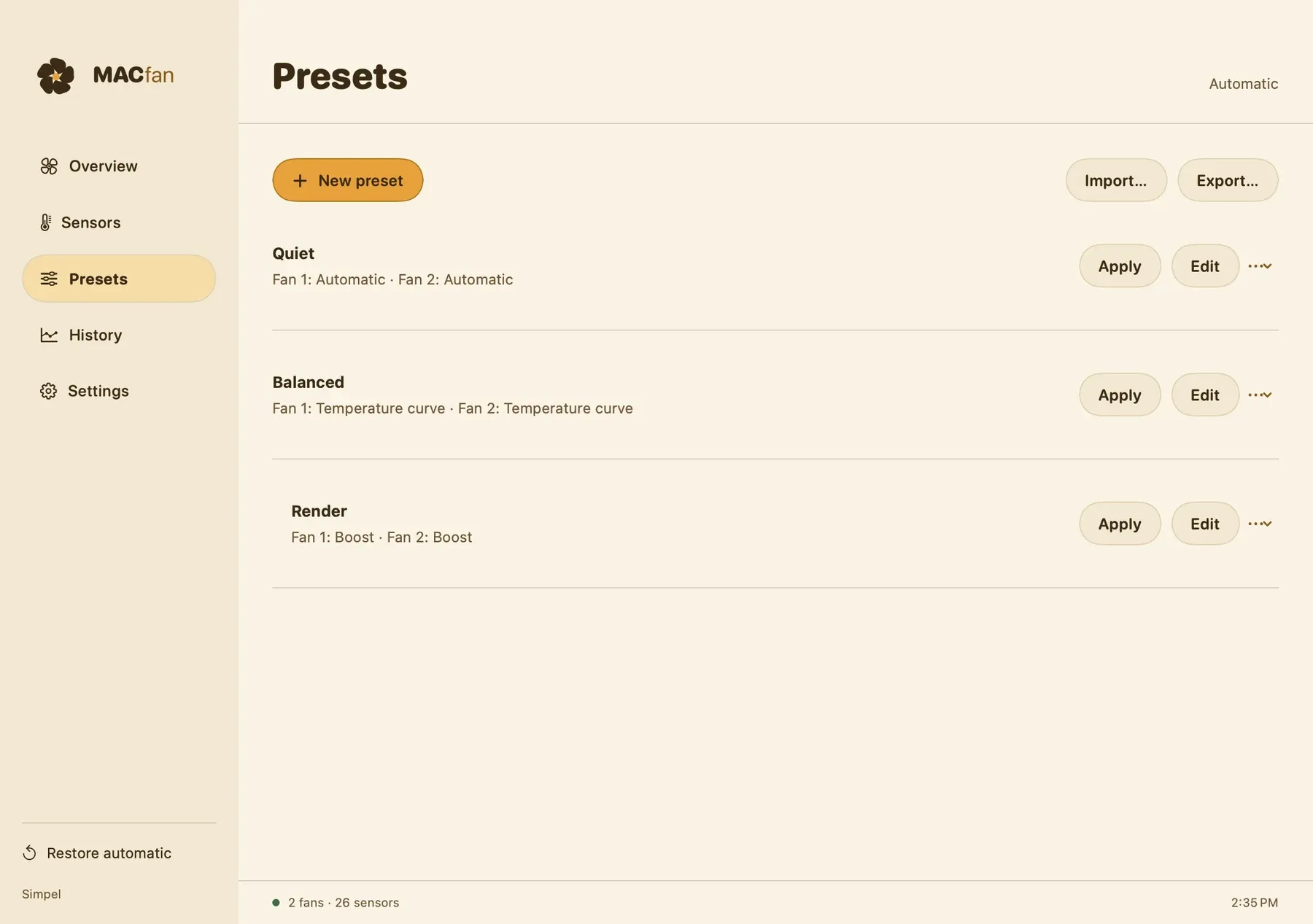
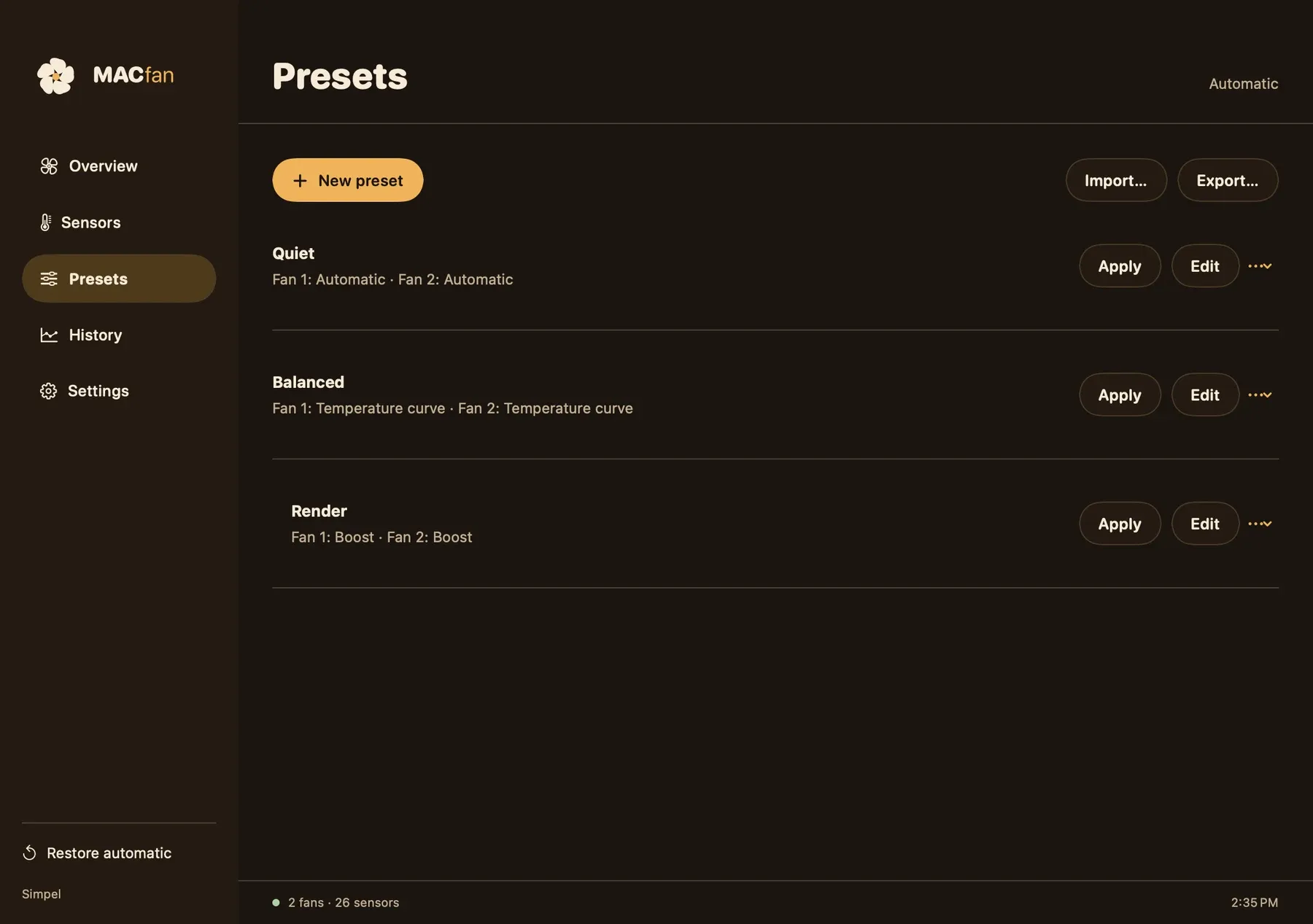
截图
MACfan 0.13,示例 Mac 的样本读数。
MACfan 能做什么
温度
- 实时显示每个传感器的温度
- 最多 12 个小组件的仪表盘
风扇
控制 - 每个风扇单独设置
- 风扇不转时,用大白话说明原因
预设
与 曲线 - 按所选传感器设定多点曲线
- 保存、重命名、复制预设
菜单
栏 - 菜单栏显示 CPU 温度
- 带 15 分钟曲线的面板
历史
与 提醒 - 历史保留 2、12 或 24 小时
- 最多 8 条温度提醒
安全
- 超过 100 °C,风扇自动恢复
- App 退出或卡住,几秒内风扇恢复自动
自动化
- 接电源或用电池时自动切换预设
- 供 AI 助手使用的 MCP 工具
备份
与 更新 - 全部设置导出为一个文件
- 带签名的更新,在 App 内确认
帮助
- 简短教程,附“试一试”按钮
- 5 种语言,在设置中切换
购买前须知
- 目前只在一台 Mac 上测过:两个风扇的 M5 Max。Intel 和其他 Mac 尚未确认。
- 不保证 Mac 更凉或更耐用。它只显示读数,并按你选的转速运行。
- Apple 没有公开传感器的文档,名称和读数因机型而异。
- 任一传感器超过 100 °C,手动控制就会停止,风扇回到自动模式。高负载下可能出现。
- 调风扇转速要一个小辅助程序,在系统设置里允许即可。读取传感器不需要。
- 手动控制前,先退出其他风扇应用。
隐私
读数和历史都留在你的 Mac 上。历史存在磁盘里,重启后还在。没有统计分析。
给你的 AI 助手
40 多个 MCP 工具,AI 助手可读取传感器,设置风扇、曲线、预设和各项设置。辅助程序仍需你批准。
对 Mac 很轻
空闲时约占 56 MB 内存、单个 CPU 核心的 1% 到 1.5%。启动后约 1.5 秒就能读到第一个温度。
App 团队于 2026 年 11 月 16 日在一台 Apple Silicon Mac 上测得。
$5.99,一次付清。
一次付费,App 归你。含一年更新。之后现有版本照常使用,续订即可升级到最新版。
- 第一天一次付费
- 1 年包含所有更新
- 之后仍归你,仍可运行。续订即得最新版。
合计
价格以美元计,税费在结账时加收。
常见问题
可以手动控制 Mac 的风扇吗?
可以。MACfan 显示所有温度传感器,可在 macOS 14 及以上为每个风扇设定固定转速或曲线。超过 100 °C 时风扇会自动恢复为自动模式。目前只在一款 Mac 上测试过。
MACfan 支持哪些 Mac?
MACfan 需要 macOS 14 及以上, Apple Silicon 和 Intel。
MACfan 多少钱?
$5.99 一次付清,含一年更新,之后可一直使用当前版本。MACpack 6 个 App 为 $21.99。
加入测试名单
你选的 App 准备好时,我们会发邮件告诉你,并附上开售优惠码。