








看 MACvol 怎么用
真实的面板和均衡器,逐步演示。指针移到某一步即可跳转。
每个 App 一个推子
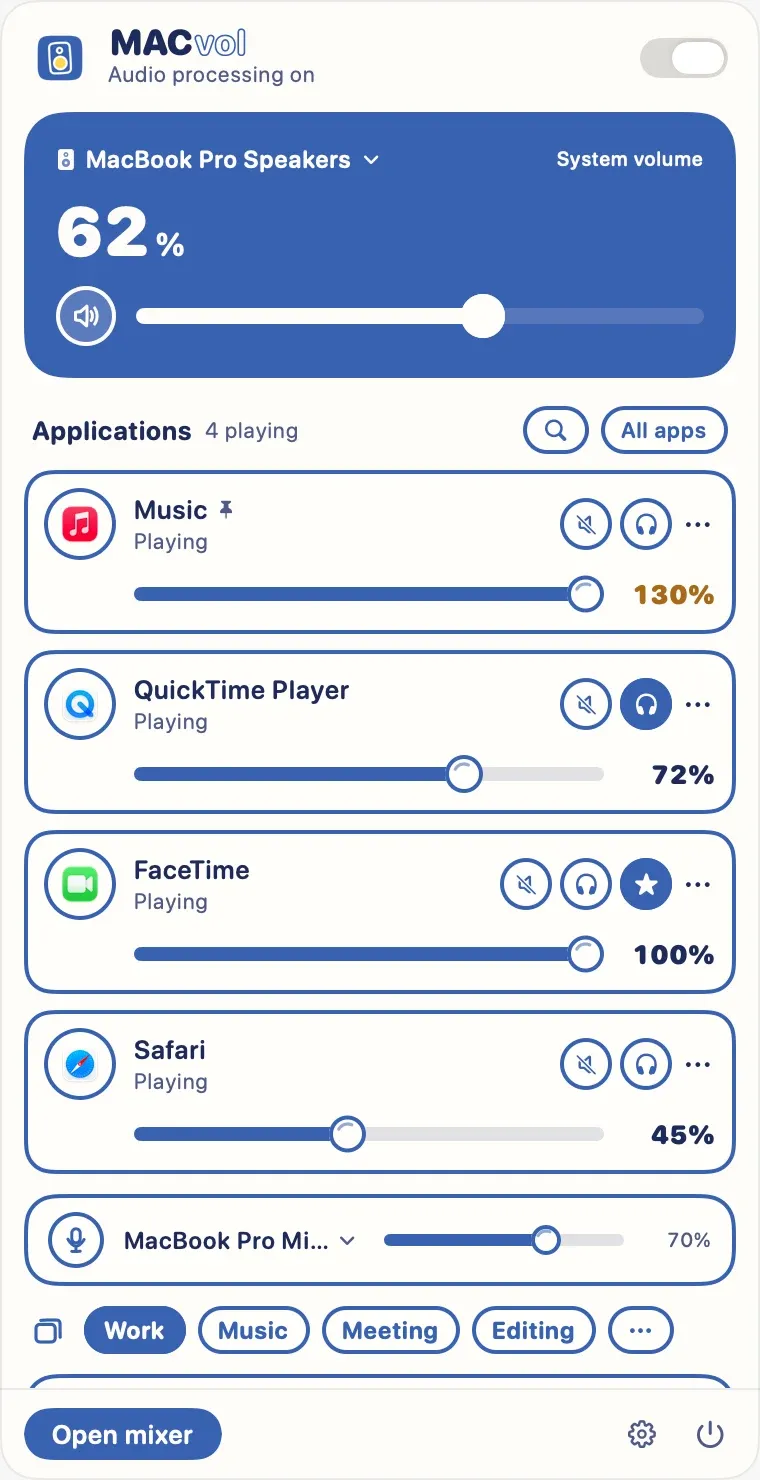
点按菜单栏的 MACvol 图标。每个发声的 App 都有自己的一行和推子。
把 Safari 拖到 25%,Keynote 推到 100%。只有这两个变。
按“信息”那一行的扬声器印章。只有它静音。
在“音乐”一行的 ⋯ 菜单中选“输出路由”,再选耳机。其他 App 仍走扬声器。
每个 App、每个设备各有一套均衡器
打开均衡器,选目标:默认输出、某个设备或某个 App。这里选“音乐”,然后打开 EQ。
从 27 个预设中选“人声增强”。十个频段一起变,前级放大降低以免削波。
把 9 号点上拖,8 kHz 提升 7 dB。推子跟着动,预设变成“自定”。
起个名字,按“存储”。它会出现在“我的预设”里,任何 App 或输出都能用。
10 段 EQ,27 个预设
10 段,或最多 32 段参数均衡,可按应用或输出设备设置,支持撤销和 A/B 对比。可搜索 8,850 个耳机配置,或导入参数均衡文本文件。预设会留出动态余量。
拖动试试。仅为演示曲线。
店里还有什么
每
个 应用 的 音量、 静音 和 增益 还有独奏、平衡和单声道。声音小的应用最多可增益 12 dB,常用的可以置顶。
每
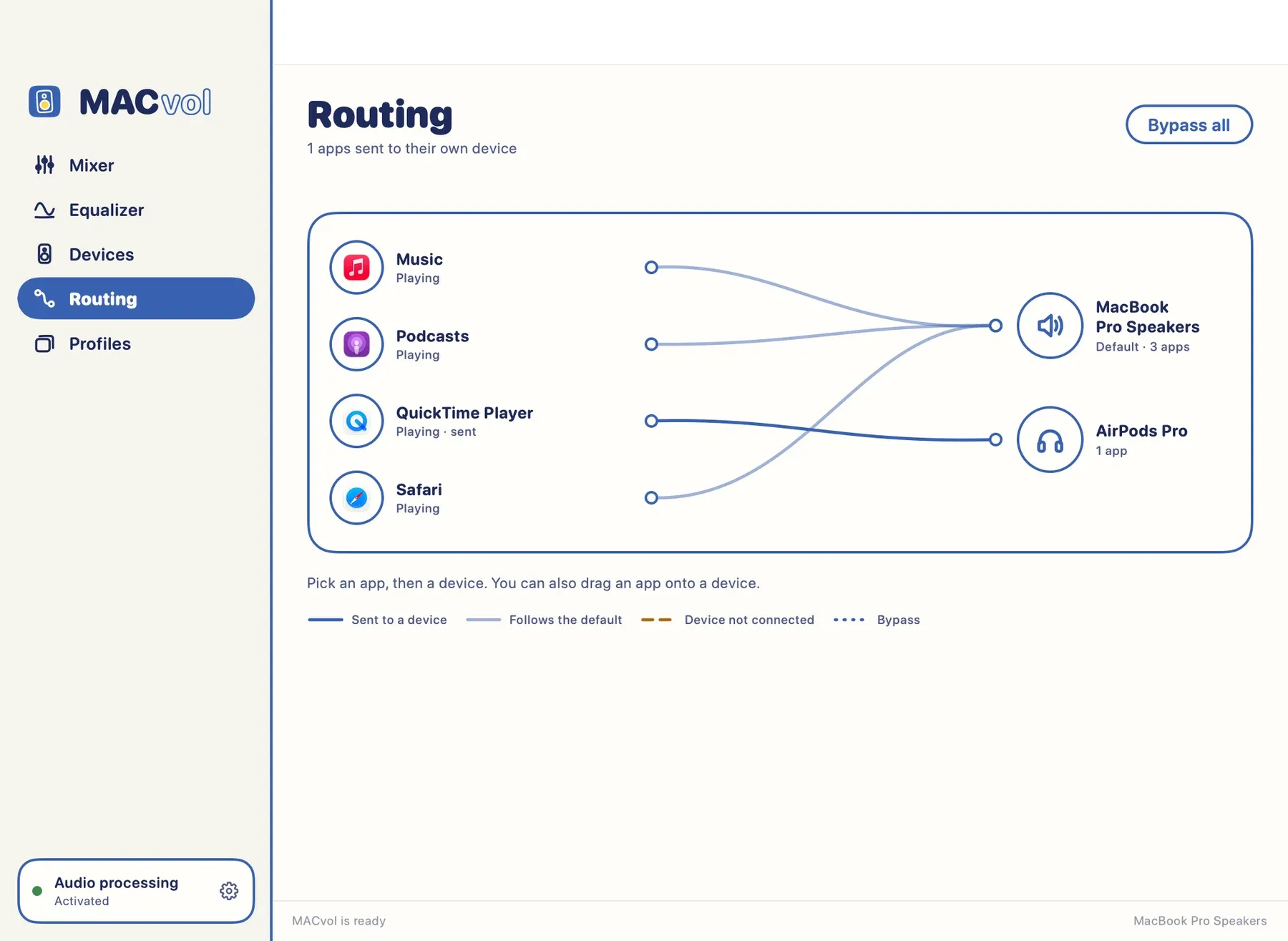
个 应用 走 各 自 的 扬声器 音乐放扬声器,通话走耳机。哪个设备优先由你定。
压
住 过响 的 峰值 前瞻限制器压住峰值。闪避会在你选的应用出声时压低其余声音。安全音量设上限。
跟
着 设备 走 的 配置 插上耳机,“工作”配置自动启用。拔掉,一切恢复原样。
按键
或 滚动 调 音量 自定快捷键、媒体键,或在菜单栏图标上滚动。
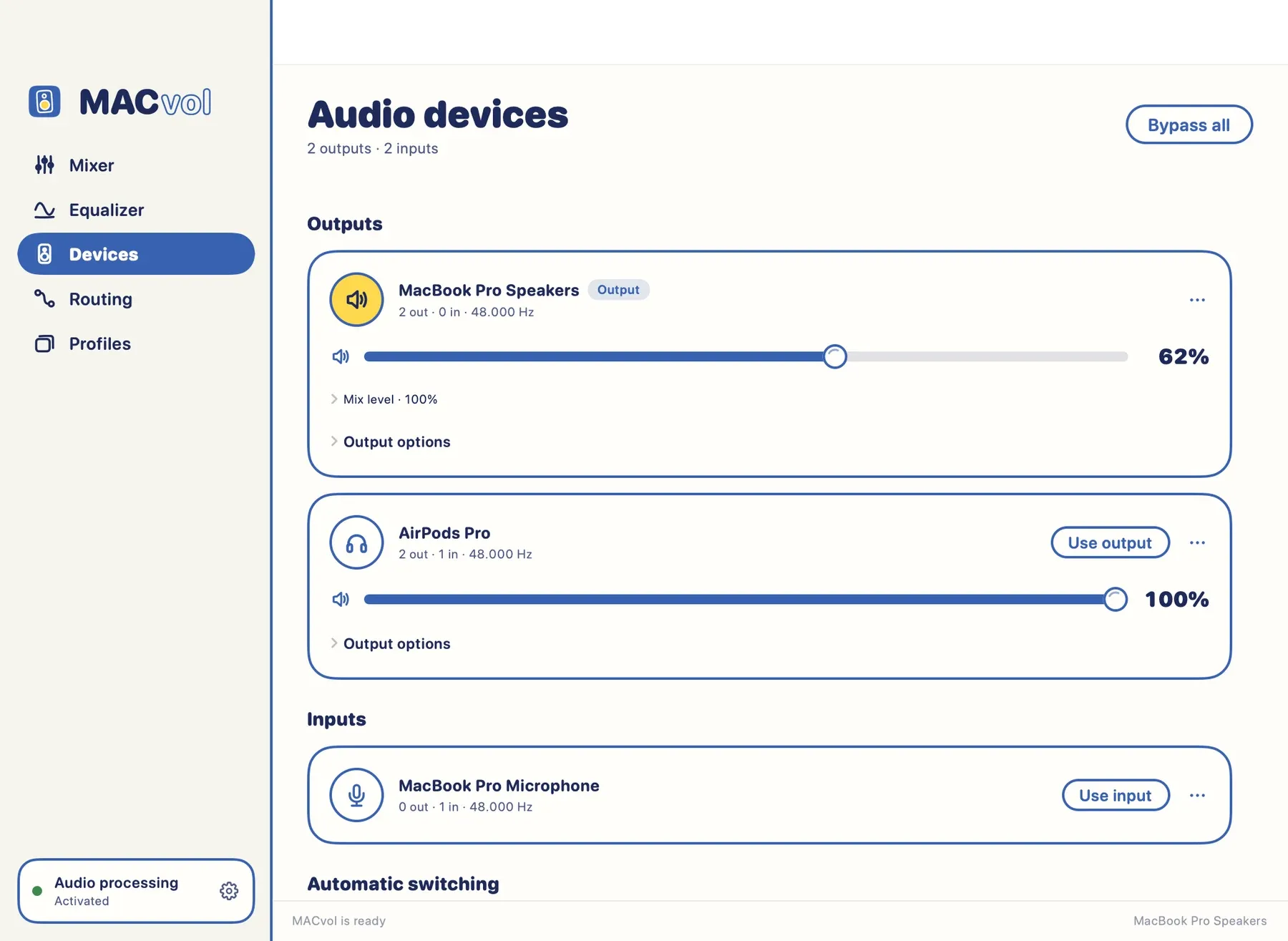
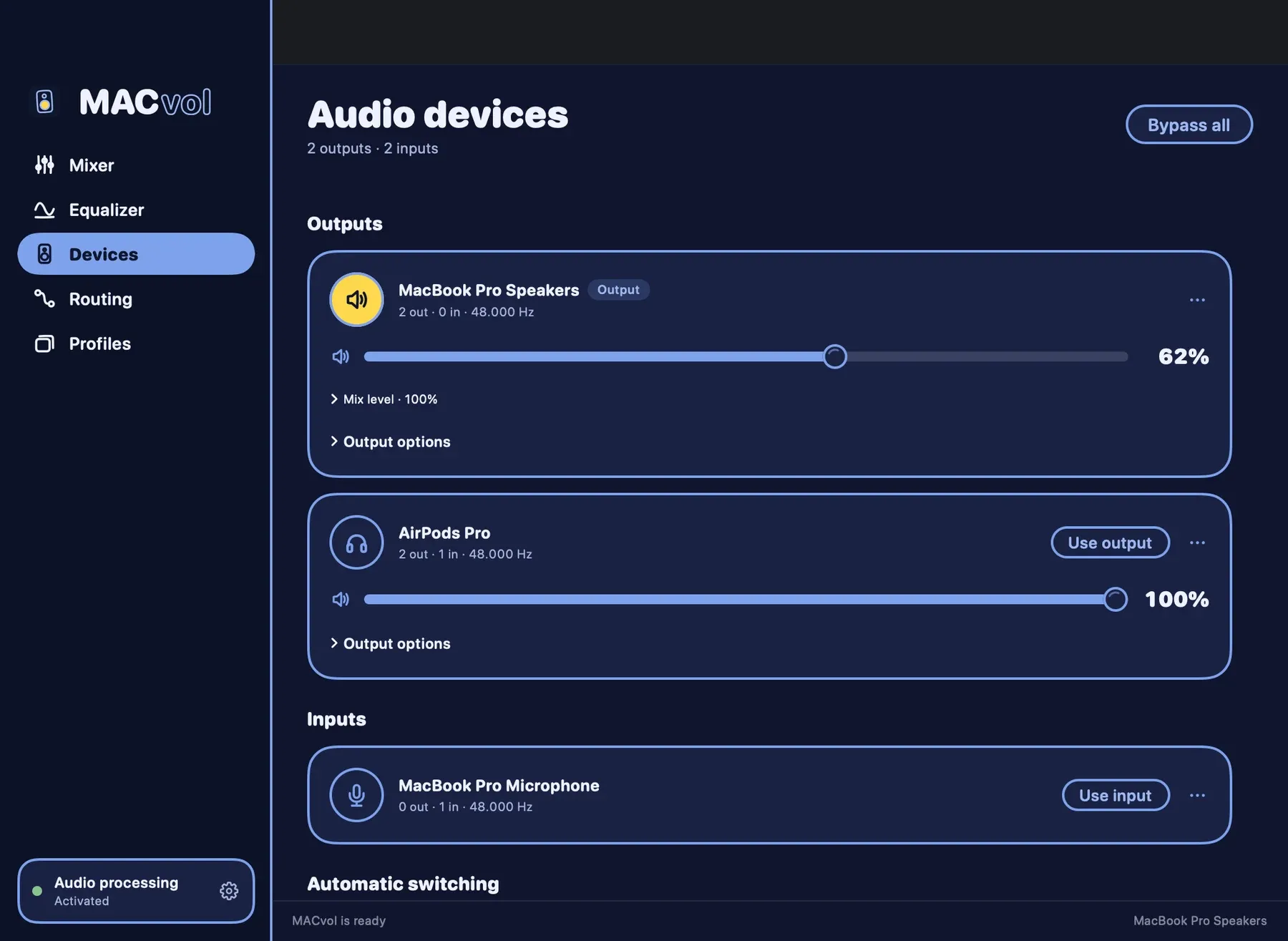
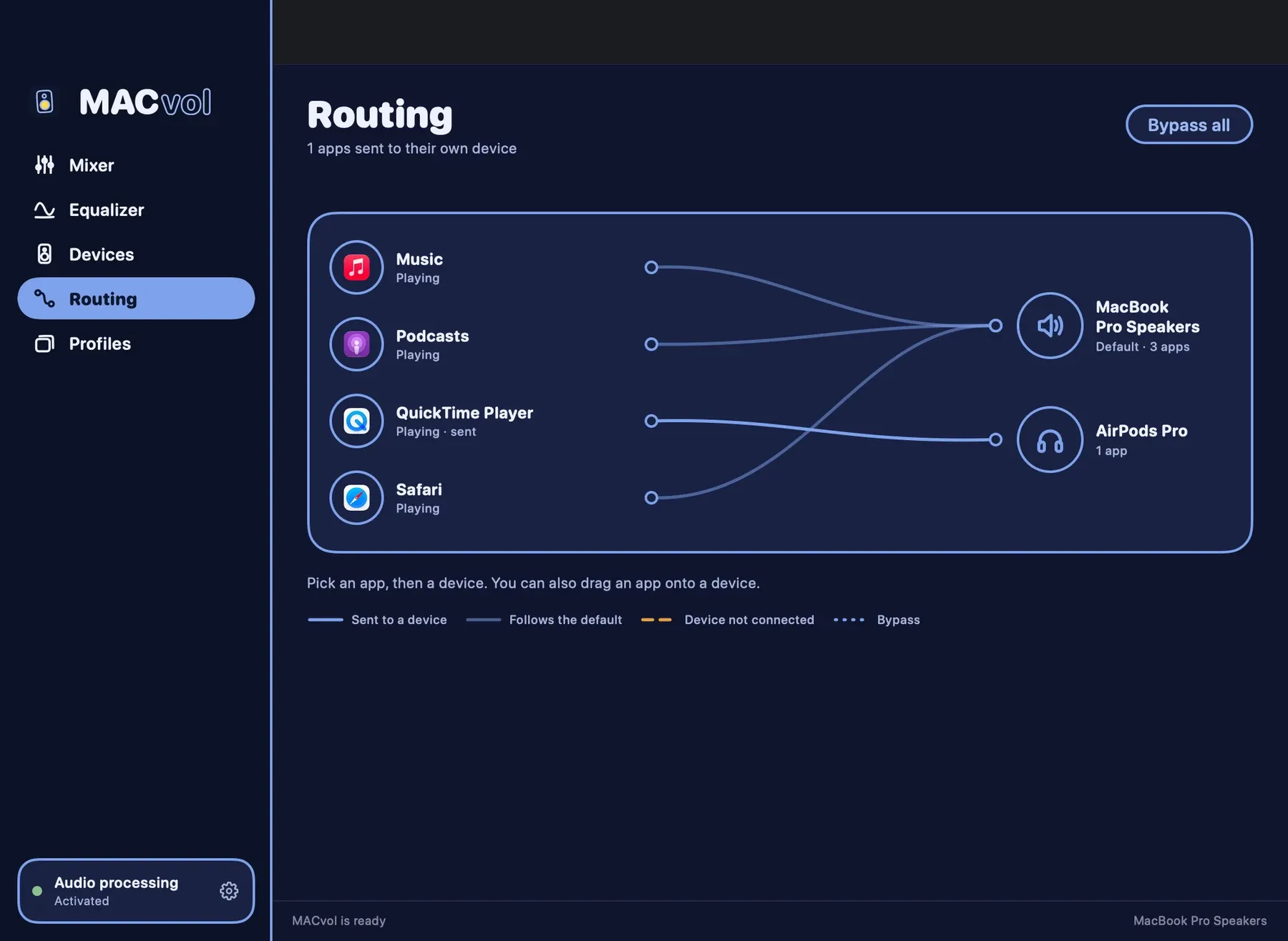
截图
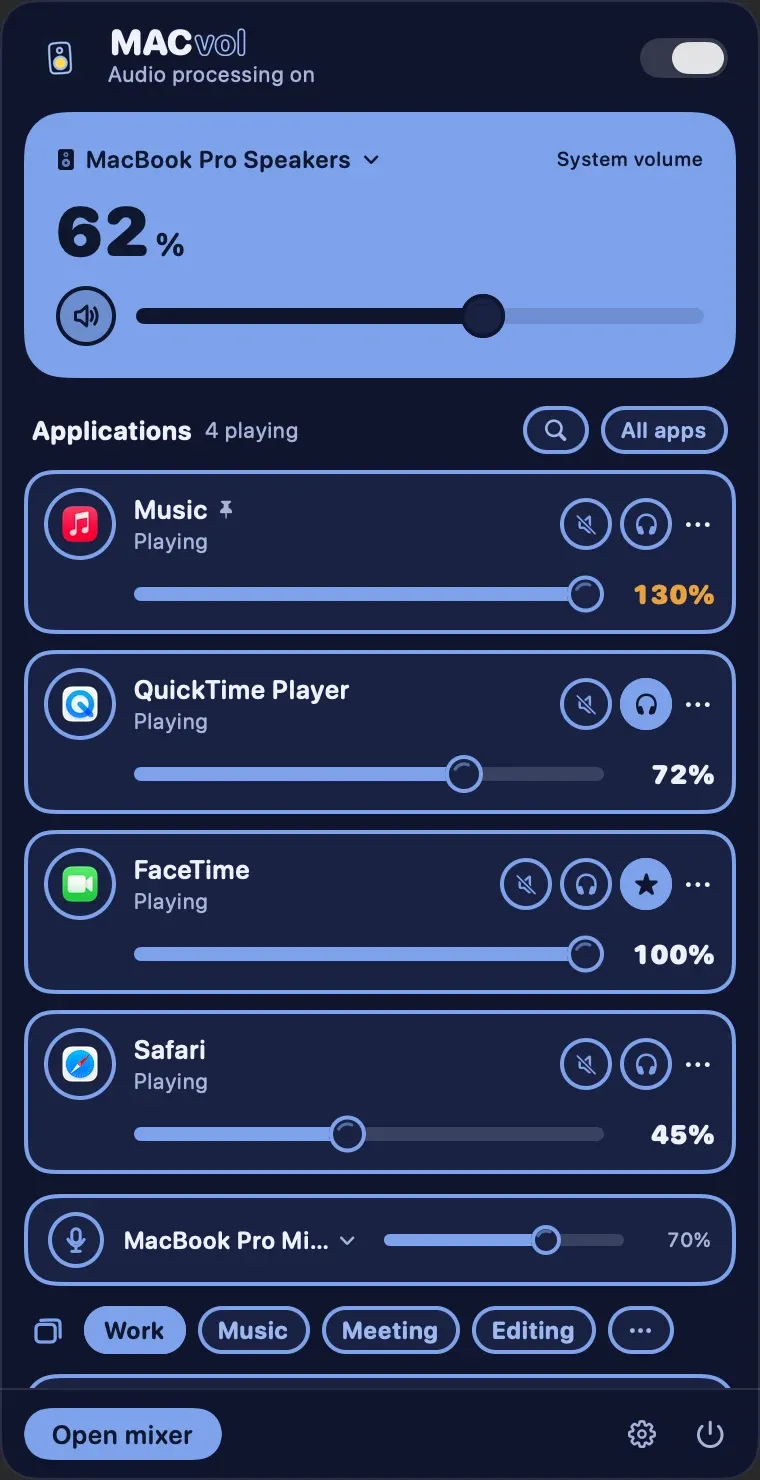
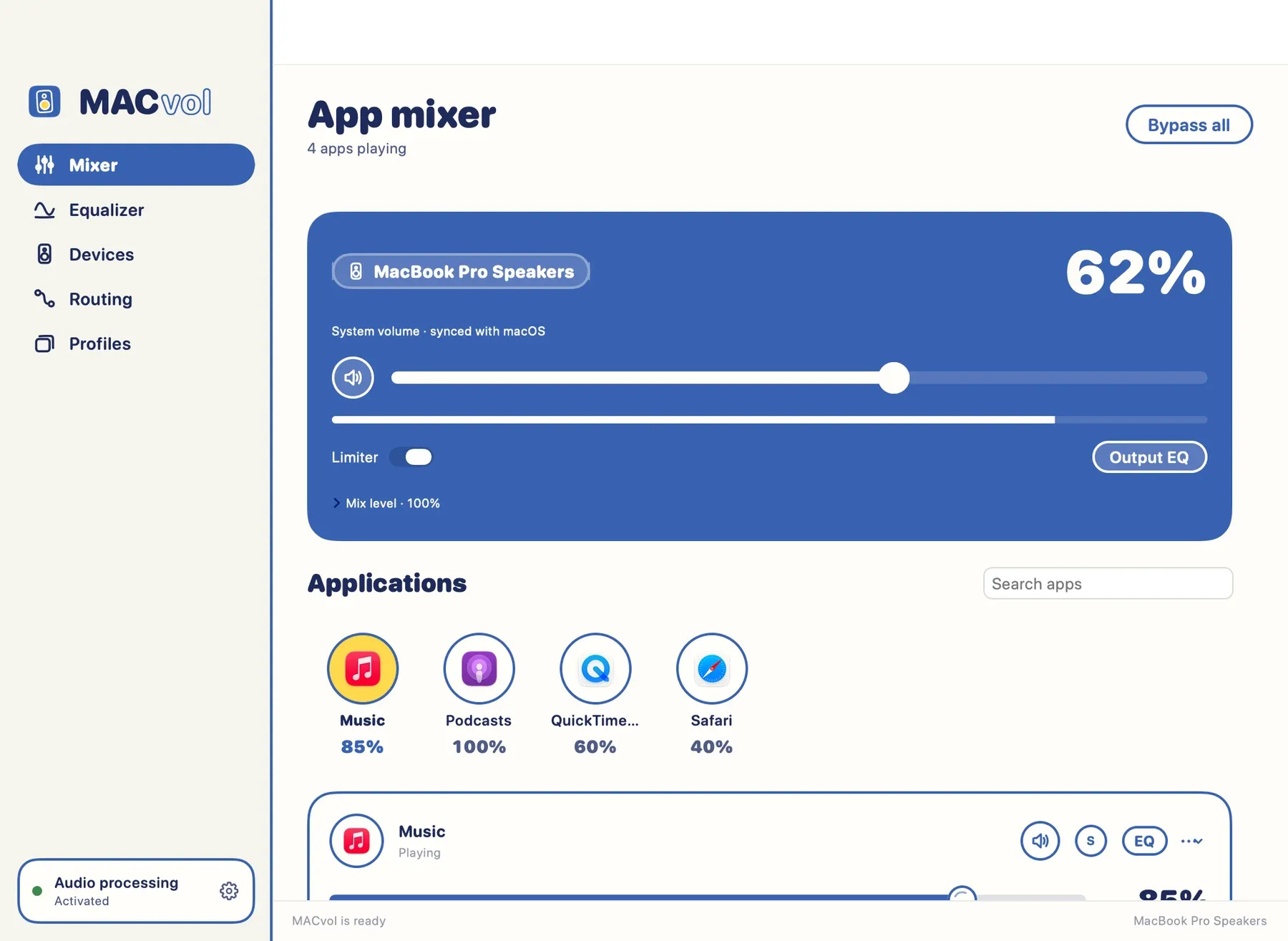
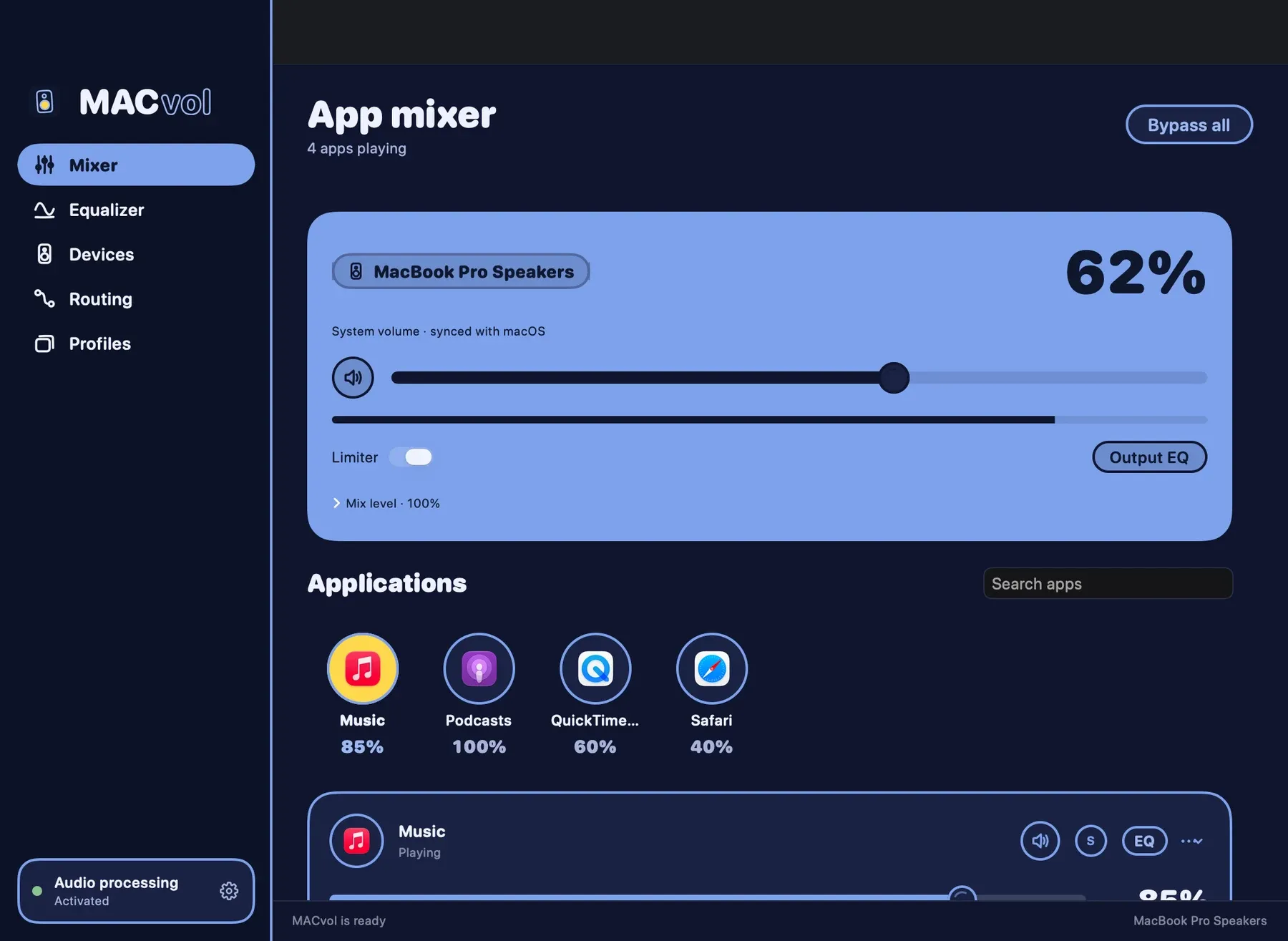
当前版本的测试渲染图。有些控件显示灰色,不是钴蓝;杂志风格还在做。
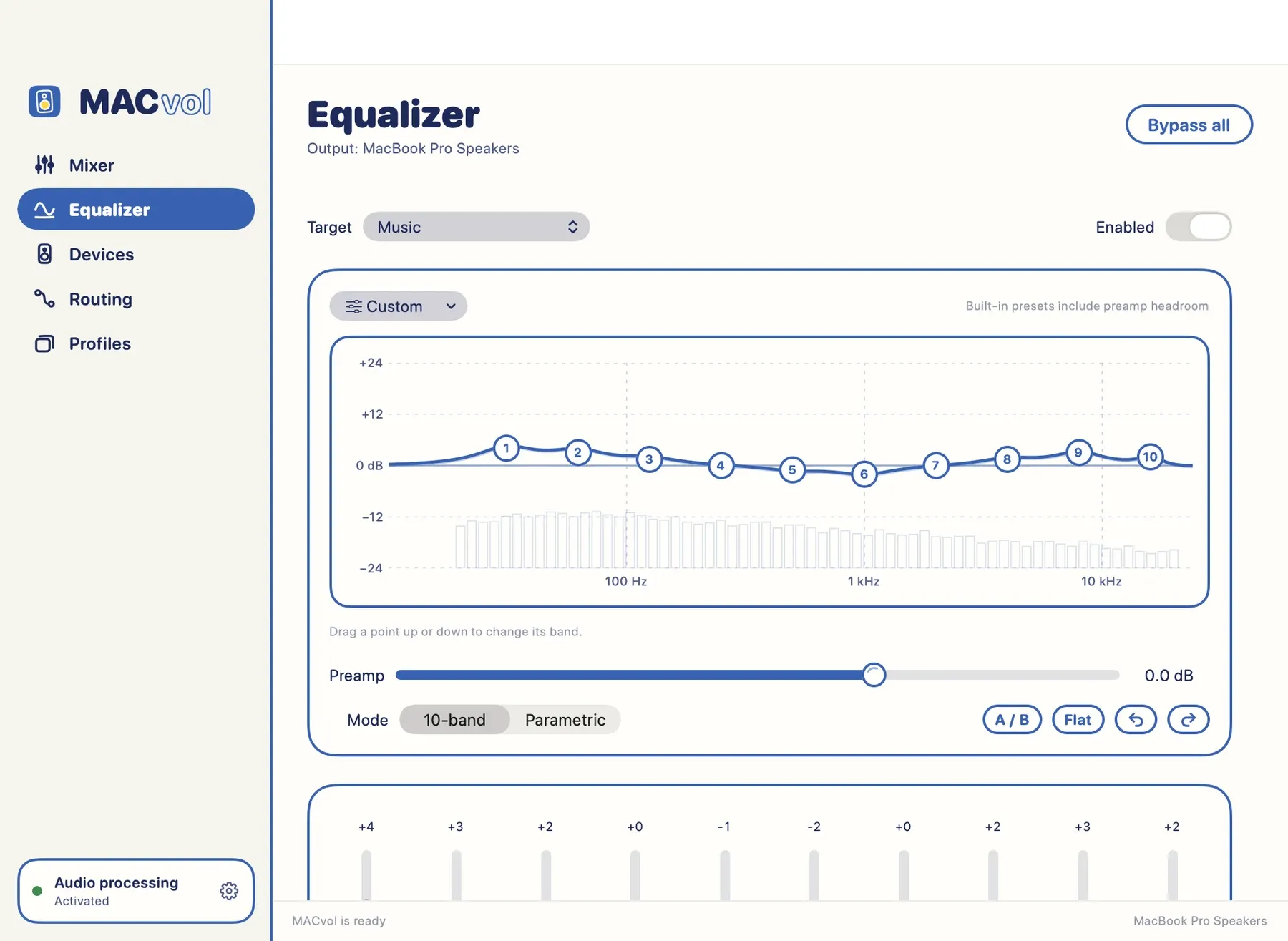
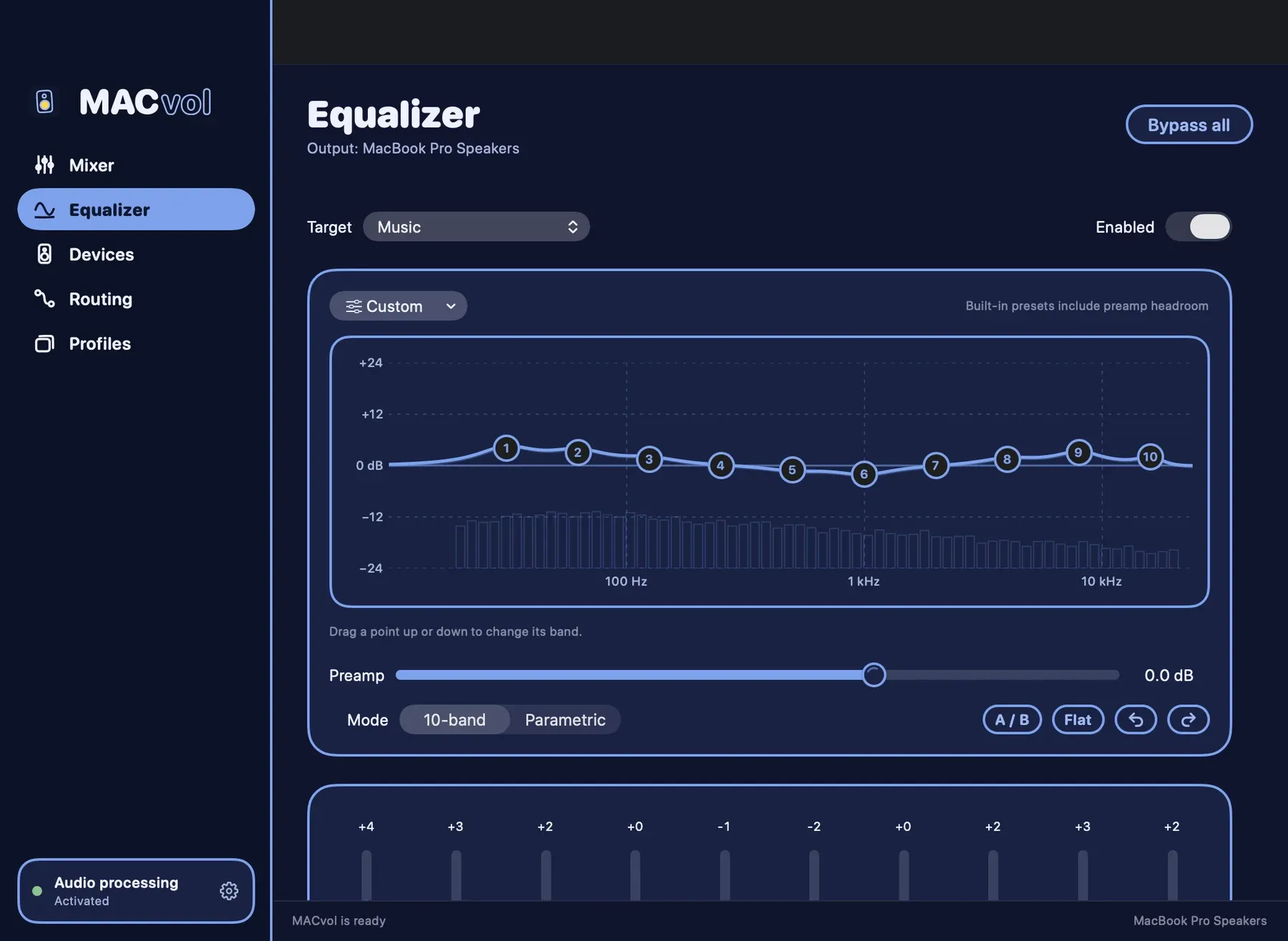
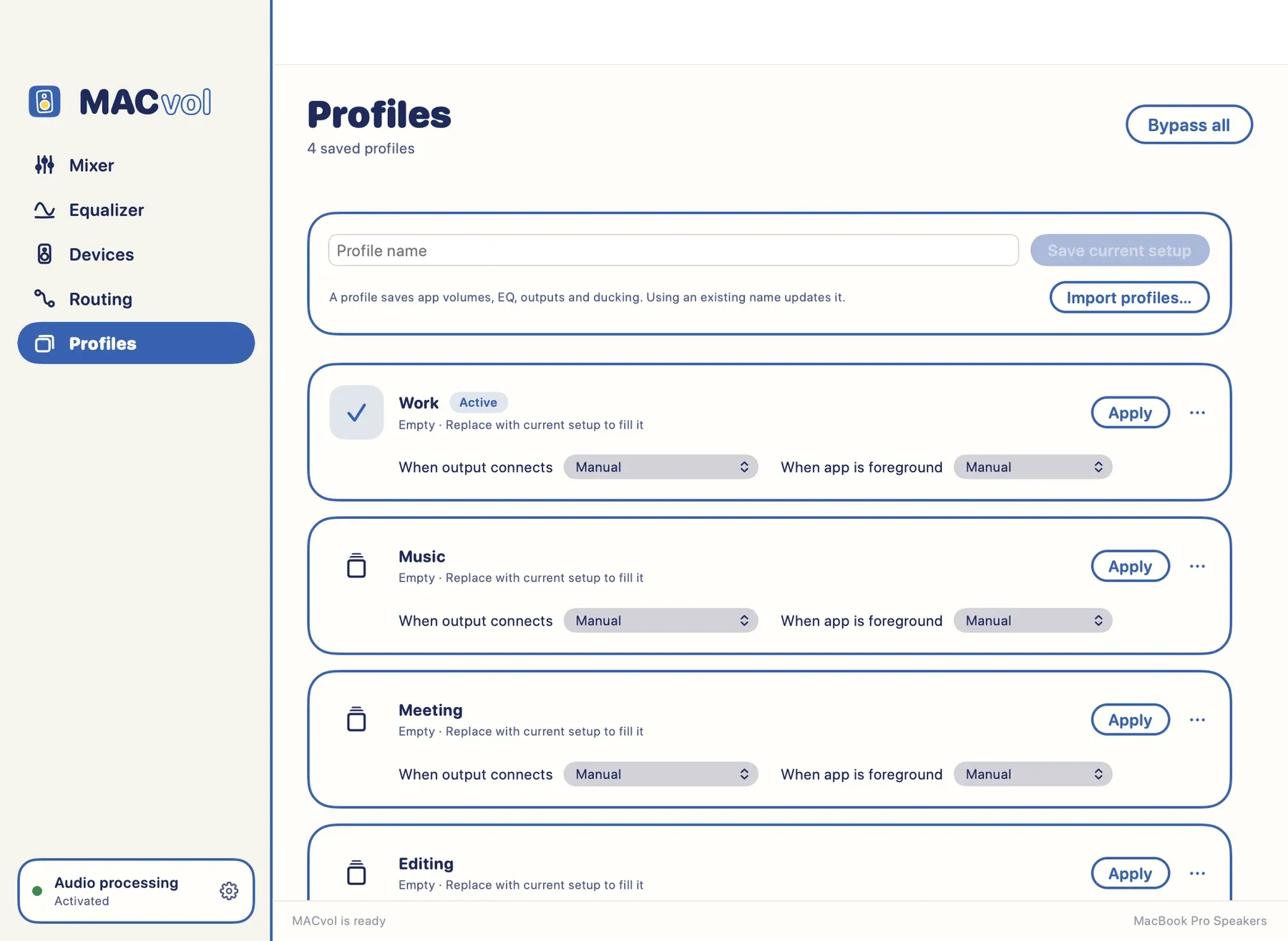
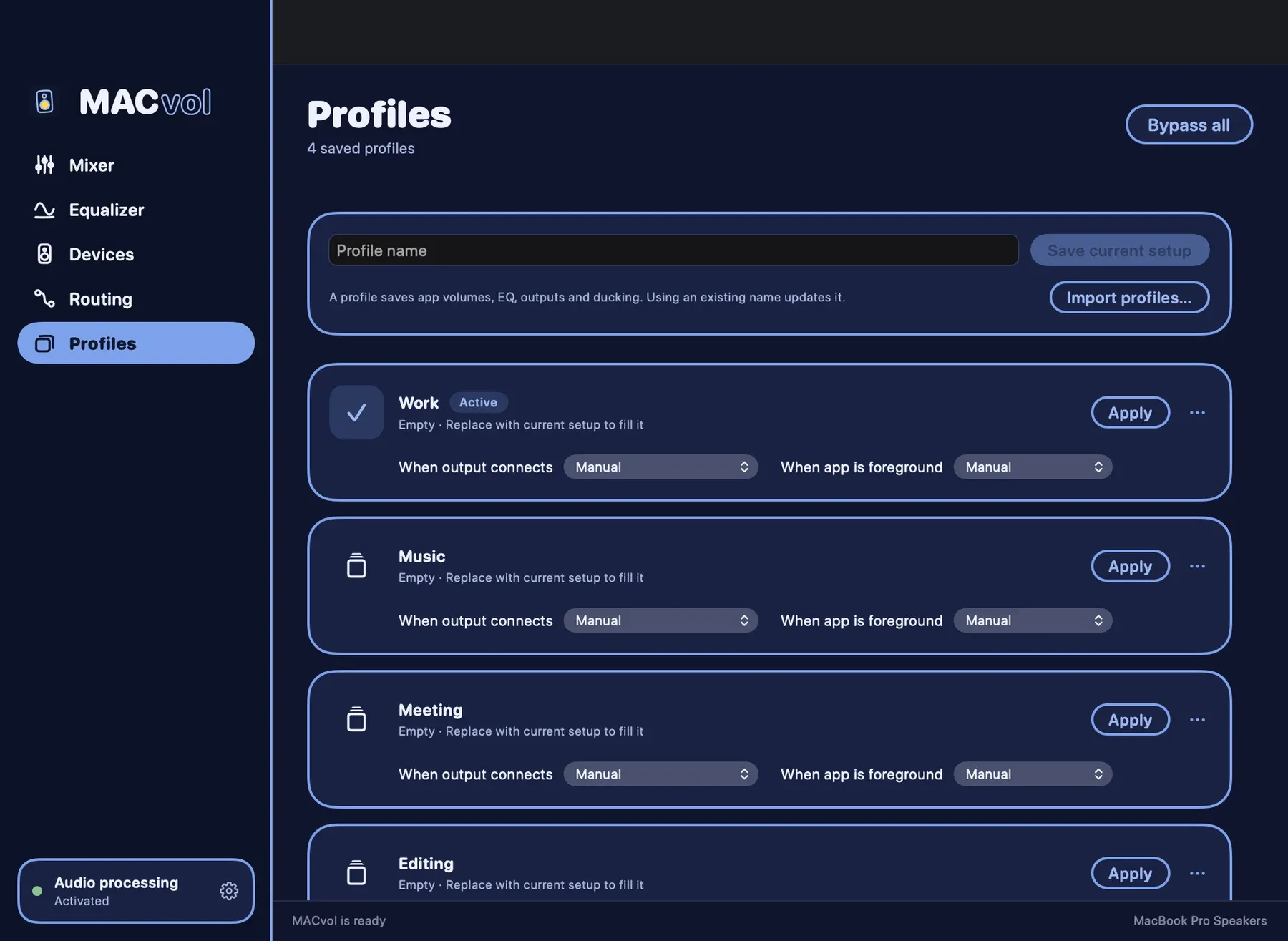
MACvol 能做什么
每
个 App 的 音量 - 每个 App 单独调音量,最高 400%
- 单独静音,或只听某一个 App
均衡器
- 每个 App 或输出都有独立 EQ
- 搜索 8,850 款耳机配置
扬
声器 与 路由 - 每个 App 用不同的扬声器
- 像接线板一样的路由界面
配置
与 快捷 键 - 把整套设置存成配置
- 接上耳机,配置自动生效
麦克风
与 通话 - 在面板里直接调麦克风音量和静音
- 快捷键静音麦克风,屏幕上显示麦克风名称
安全
保护 - 限制器拦住突然的大音量
- 蓝牙断开后自动调低 Mac 扬声器
菜
单栏 与 帮助 - 菜单栏里点一下就开的调音台
- 在图标上滚动就能调音量
同步
与 备份 - 通过文件夹在多台 Mac 间同步设置
- 自动保留 3 份备份,在设置里就能恢复
AI
控制 - 本地 MCP 服务器,共 56 个工具
- App 里的每个操作都有对应的工具
购买前须知
- macOS 会请求“系统音频录制”权限,MACvol 才能调节其他应用。它从不录音。
- 不装驱动,也没有虚拟音频设备。
- 不是每个音频接口和蓝牙设备都测过。声音路由取决于你的硬件和 macOS。
- 影院模式调的是音色,不是环绕声。响度是一条 EQ 曲线,不是压缩器。
- MACvol 激活后才会处理音频。
隐私
声音不会被保存、发送或分析。没有统计分析,没有广告。诊断信息留在你的 Mac 上,除非你自己导出。
给你的 AI 助手
AI 代理可以通过命令行或本地 MCP 服务器操作 MACvol:56 个工具,一个操作一个,有测试核对。
对 Mac 很轻
空闲时约占 50 到 60 MB 内存、不到单个 CPU 核心的 1%。启动后约一秒即可使用。
App 团队于 2026 年 11 月 16 日在一台 Apple Silicon Mac 上测得。
$5.99,一次付清。
一次付费,App 归你。含一年更新。之后现有版本照常使用,续订即可升级到最新版。
- 第一天一次付费
- 1 年包含所有更新
- 之后仍归你,仍可运行。续订即得最新版。
合计
价格以美元计,税费在结账时加收。
常见问题
怎样在 Mac 上给每个 App 设置不同音量?
macOS 只有一个总音量。MACvol 在菜单栏为每个 App 加一个滑块,可以调大通话、调小音乐或单独静音某个 App。需要 macOS 15 及以上和 Apple Silicon。
可以按我的耳机型号搜索 EQ 配置吗?
可以。MACvol 能搜索 8,850 款耳机配置,并把其中一个应用为 EQ。EQ 会按设备名称跟着走,接上这副耳机时配置还能自动生效。
MACvol 支持哪些 Mac?
MACvol 需要 macOS 15 及以上, Apple Silicon。
加入测试名单
你选的 App 准备好时,我们会发邮件告诉你,并附上开售优惠码。