








MACgrid 的全部功能
20 个类别、190 项功能,配有应用本身的截图。截图中的内容均为示例。
拖到边缘或角落
拖动窗口标题栏,直到指针碰到屏幕边缘,然后松手。
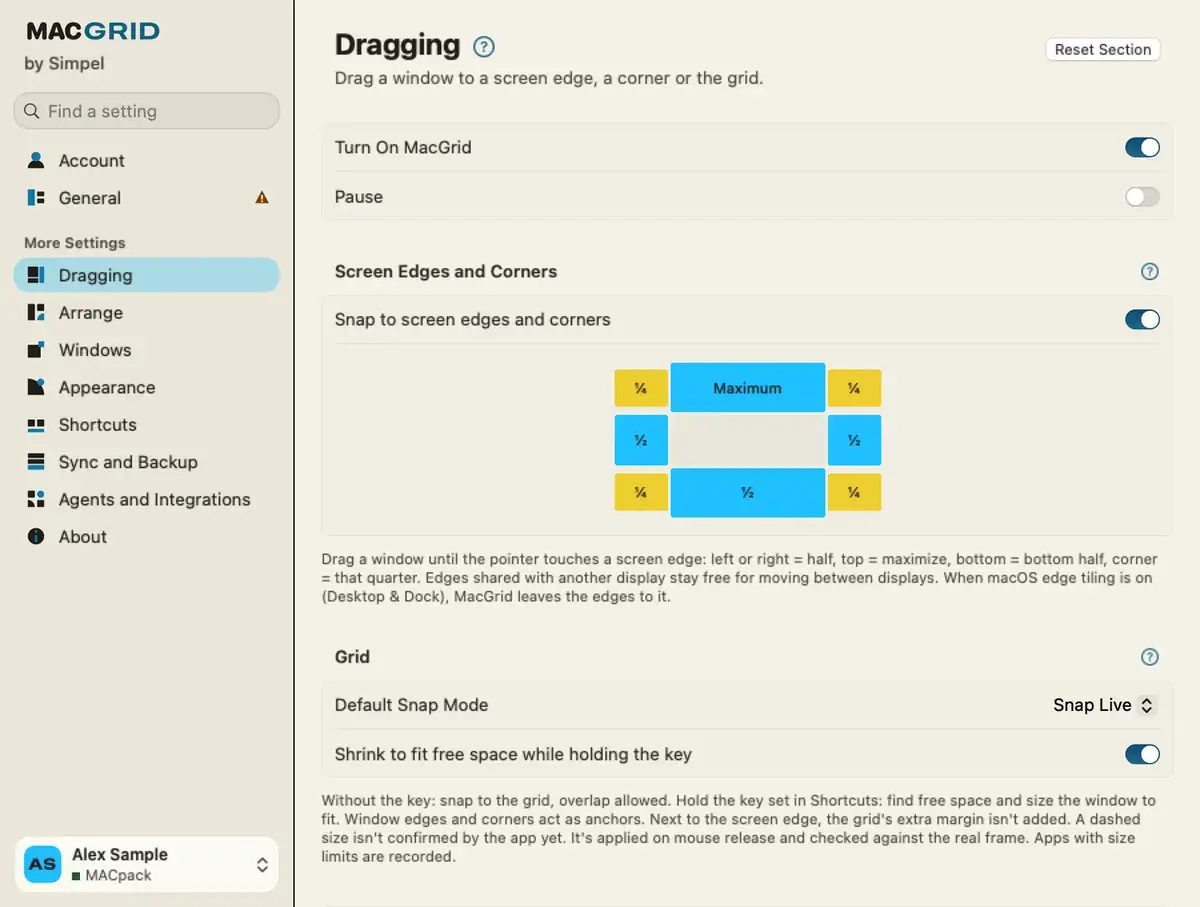
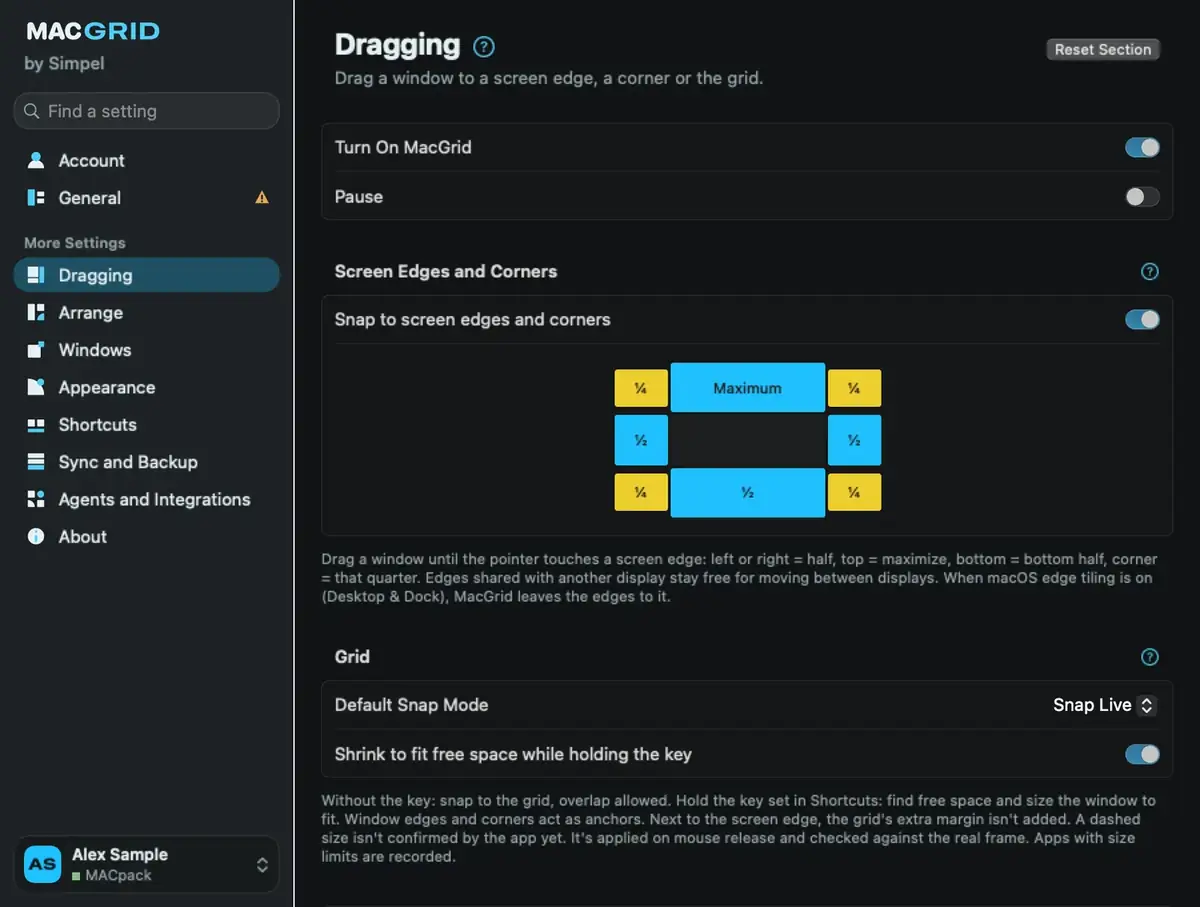


- 左或右
- 半个屏幕
- 顶部
- 整个屏幕
- 底部
- 下半屏
- 角落
- 四分之一屏幕
- 显示器之间
- 与另一块显示器相邻的边缘保持空闲,窗口照样能拖过去
- macOS 平铺
- 开启 macOS 边缘平铺时,MACgrid 会把边缘让给它
- 靠近边缘
- 距边缘 24 pt 以内时,窗口边会贴住屏幕边;间距只留在窗口之间
- 关闭
- 在“设置 › 拖移窗口”中一个开关即可,每个边缘和角落都有示意图
让窗口对齐网格
拖动时会出现一层淡淡的网格,窗口落在整格上。


- 正方形格子,可按格子大小、行数或列数设置
- 默认格子 64 pt、窗口间距 8 pt,都可调整
- 窗口间距:无、小、大,在第一页设置里直接选
- 所有显示器共用一套网格,或每块各用一套
- 实时吸附逐格移动窗口;预览只显示落点,松手时才移动
- 拖动时按住 ⌘,会寻找空位并把窗口缩小到合适
- 空位键可自选:⌘、⌥、⌃、⇧ 或组合
- 单元格吸附灵敏度(6 pt)防止窗口在两格之间来回跳
- 目标稳定时间 0–150 ms(默认 35 ms)
- 虚线框表示应用还没确认这个尺寸
- 窗口就位时,一圈青色线条绕框而过,触控板轻轻一震
- 修改网格不会移动已打开的窗口
- 按 Escape,窗口回到拖动前的位置
同时调整两个窗口
相邻的窗口共用一条边。拖动这条边,边上的窗口都会跟着变。


拖动
两者 之间 的 线 指针靠近共用边会出现一个小把手,左右或上下拖动即可,无需按键。


拖动
窗口 交汇点 三四个窗口交汇处有圆形把手,可同时调整两个方向:T 形三窗口或 2 × 2 组合。


太
小? 提前 就 能 看到 落点比应用允许的还小时会变红并提示,绝不会把窗口压到最小尺寸以下。
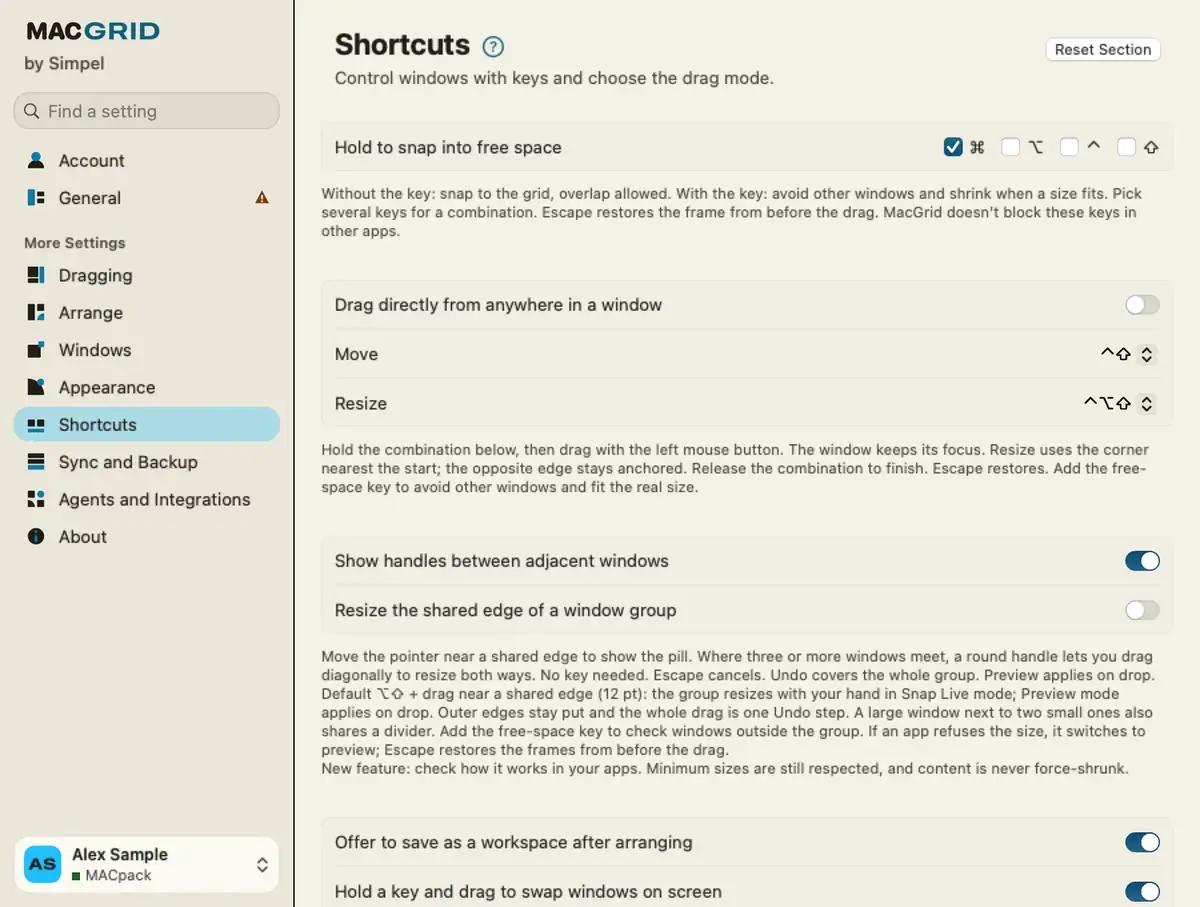
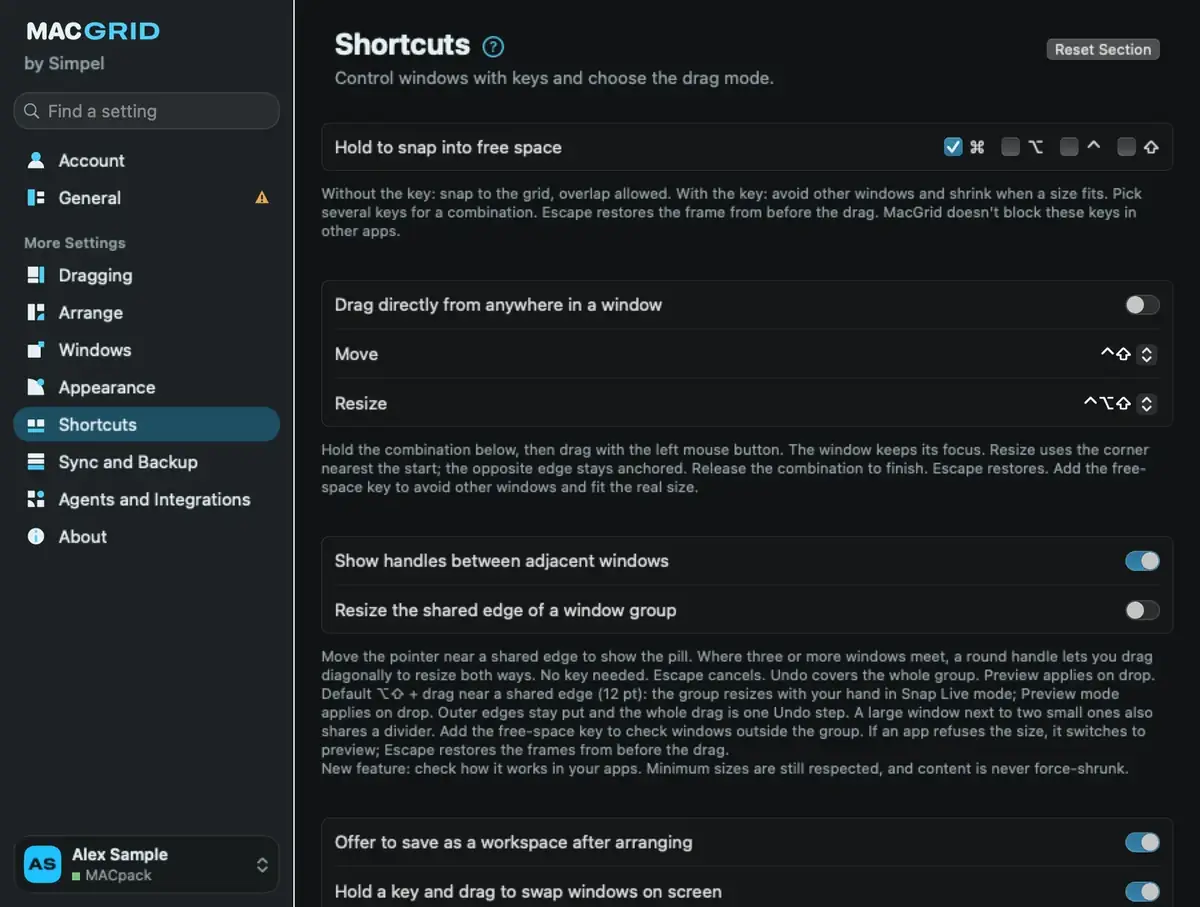
按
你 的 习惯 拖 按住 ⌥⇧ 实时调整整组,按住 ⌃⇧ 从窗口任意位置拖动,或按住 ⌃⌥ 拖到另一个窗口上互换位置。
用键盘摆放窗口
每种摆放方式都有菜单项和快捷键。快捷键以 ⌃⌥ 开头,全部可改。
- 32 种窗口操作:二分之一、三分之一、三分之二、四分之一、角落、居中、居中半屏、接近最大化(90%)、填满
- 再按一次半屏或角落键,在 ½ → ⅔ → ⅓ 间循环(可关闭)
- 只把高度或宽度拉满
- 逐格移动,或逐格放大缩小
- 恢复窗口排列前的尺寸
- 可为任意操作、区域或布局录制新组合键;冲突的按键不会执行
- VoiceOver 运行时让出 ⌃⌥
- ⌃⌥/ 在一张表里列出所有快捷键,可筛选
- 菜单栏面板里也有这六种摆放按钮
| ⌃⌥← / → | 左半屏或右半屏 |
| ⌃⌥↑ / ↓ | 上半屏或下半屏 |
| ⌃⌥U I J K | 四个角落 |
| ⌃⌥E / T | 前或后三分之二 |
| ⌃⌥↩ | 填满工作区域 |
| ⌃⌥C | 窗口居中 |
| ⌃⌥⌫ | 排列前的尺寸 |
| ⌃⌥⇧ + arrows | 移动一格 |
| ⌃⌥N / ⌃⌥⇧N | 下一个或上一个显示器 |
| ⌃⌥⇥ | 下一个区域 |
| ⌃⌥Z / ⌃⌥⇧Z | 撤销或重做 |
| ⌃⌥F | 平铺所有窗口 |
| ⌃⌥A | 选择并排列窗口 |
| ⌃⌥Space | 概览(即将推出) |
| ⌃⌥1 … 4 | 工作区 1 到 4 |
| ⌃⌥S | 将显示器存为工作区 |
| ⌃⌥H | 重新显示被布局隐藏的应用 |
| ⌃⌥. | 专注当前窗口 |
| ⌃⌥P | 命令面板 |
| ⌃⌥⌘ + arrows | 切换到那一侧的窗口 |
| ⌃⌥⌘⇧ + arrows | 与那一侧的窗口互换 |
| ⌃⌥/ | 全部快捷键 |
输入命令,跳到窗口
知道要做什么、却不记得在哪里时。
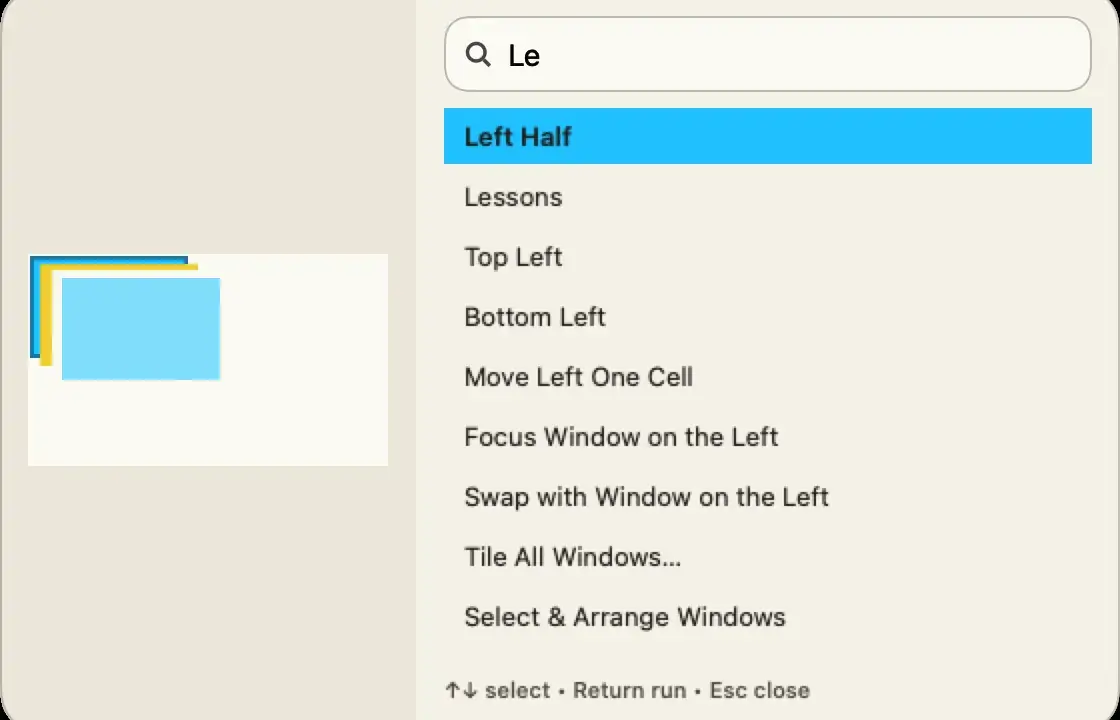
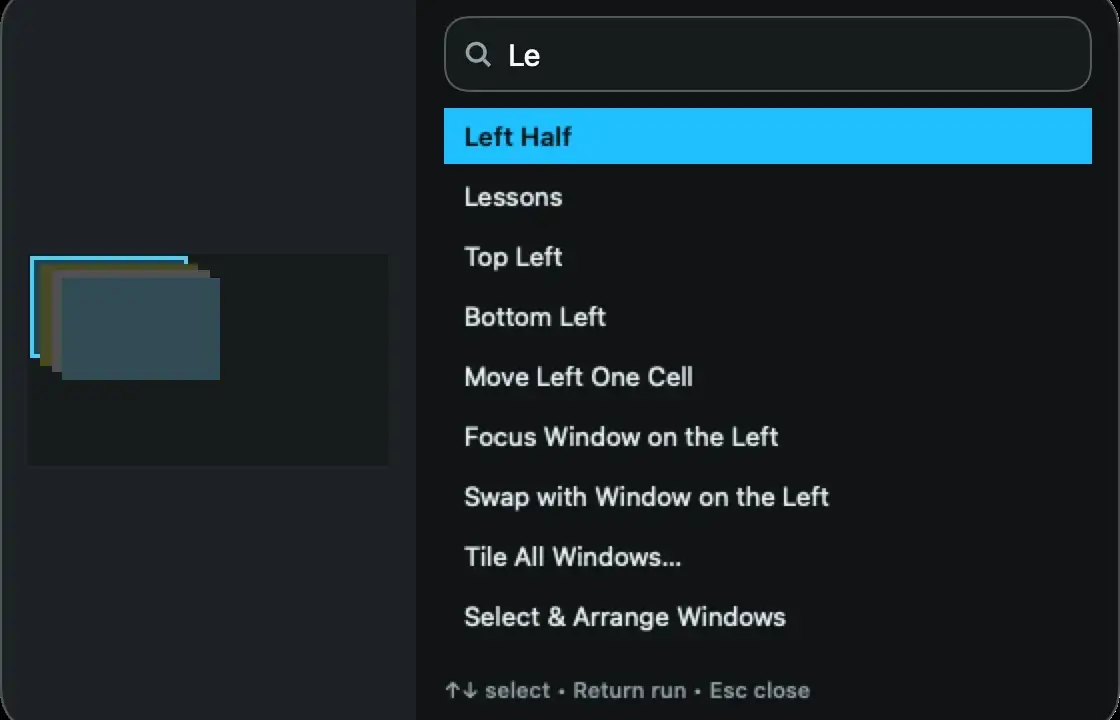
命
令面 板 按 ⌃⌥P,输入“左半屏”。可找到所有操作、区域、布局、工作区、设置页和帮助文章,全程只用键盘。
快速
开关 不打开设置,就能在面板里暂停 MACgrid 或开关快捷键。
查
找 窗口 输入应用名称的一部分,就能把它的窗口调到最前。
最近
窗口 切换 (即将 推出) 按住快捷键再按,按最近使用顺序逐个切换窗口;松开即切换。
左右
上 下切 换 ⌃⌥⌘ 加方向键切到相邻窗口;再加 ⇧ 与它互换位置,可撤销。
专注
一 个 窗口 ⌃⌥. 把当前窗口移到中间,背后铺上安静的背景。再按一次、点外面或按 Escape 即复原。
选好窗口,交给 MACgrid 排列
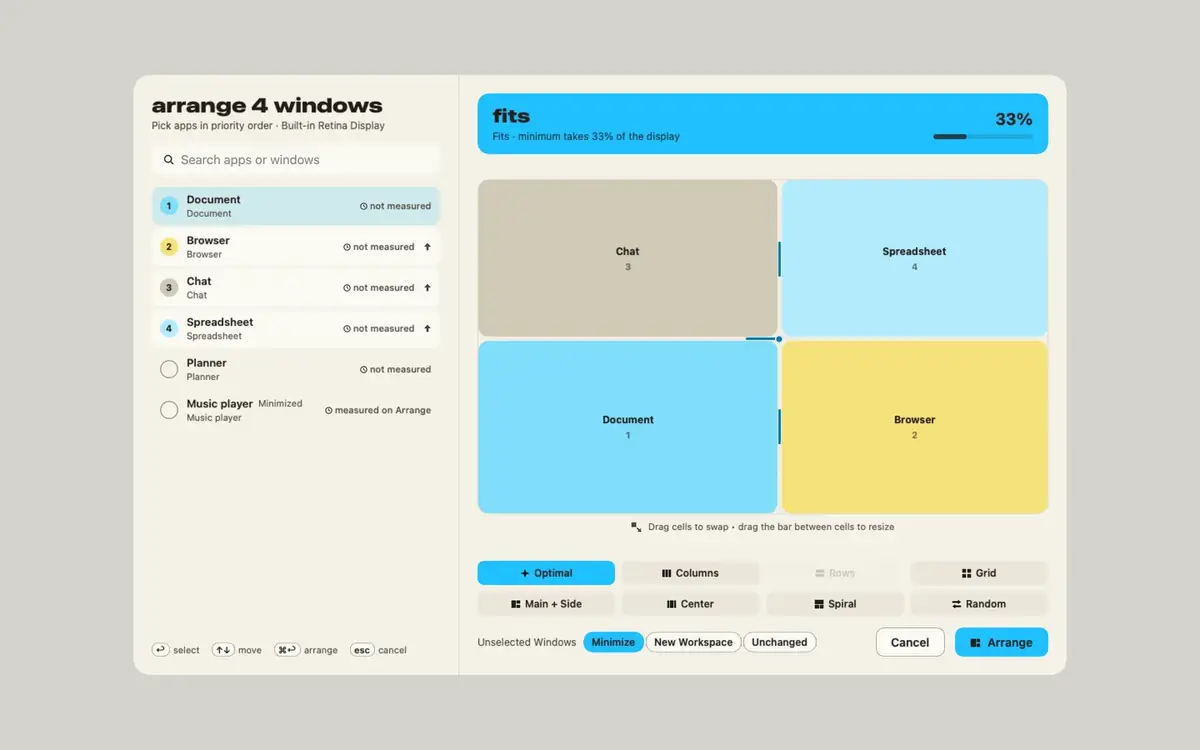
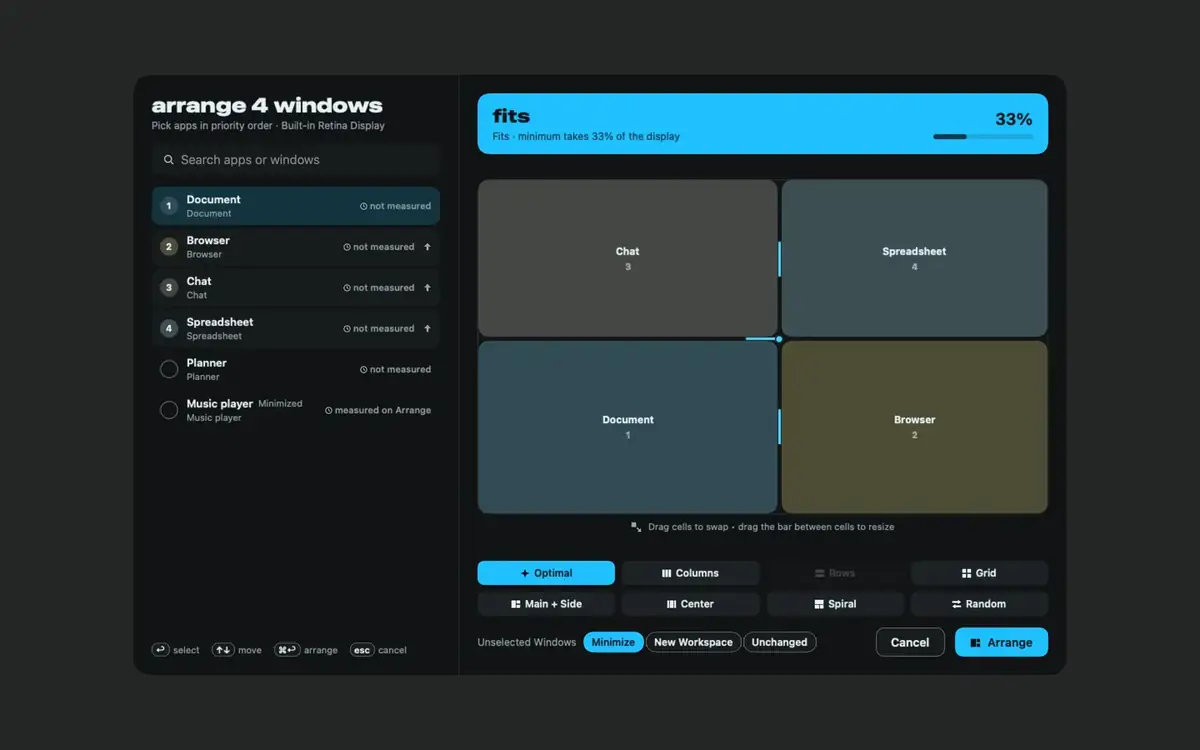
排列面板知道每个应用最小能缩到多少,所以选中的窗口都真的放得下。
按
顺序选择 ⌃⌥A 打开面板。按优先顺序点选窗口,或按应用名搜索。
选
一 种 排法 最佳、列、行、网格、主 + 辅、居中、螺旋或随机。
看
是否 放 得 下 量表显示最小尺寸占屏幕多少,放不下时提前提醒。
手动
调整 拖动格子可互换,拖动格子之间的条可调整大小。
排列
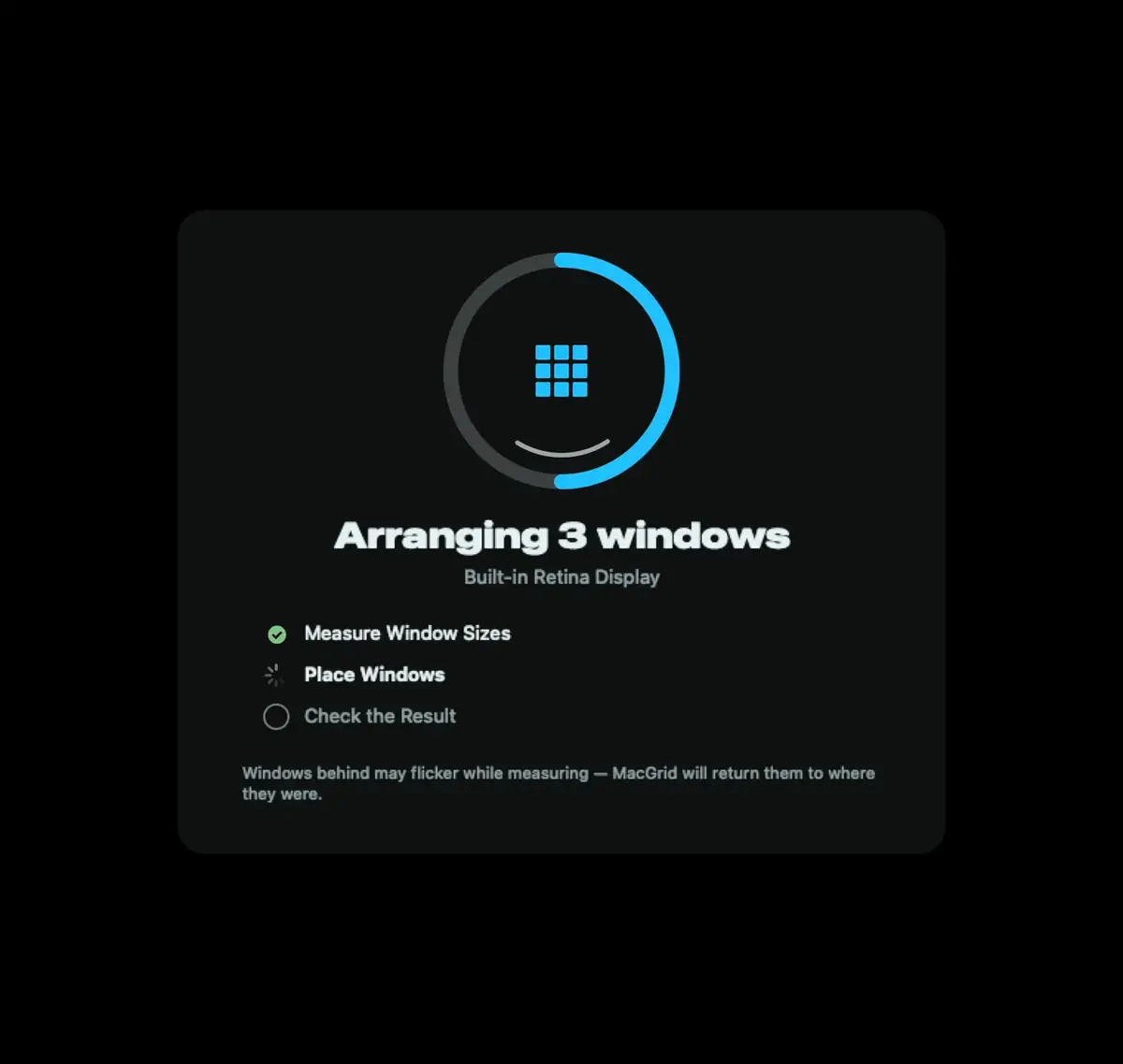
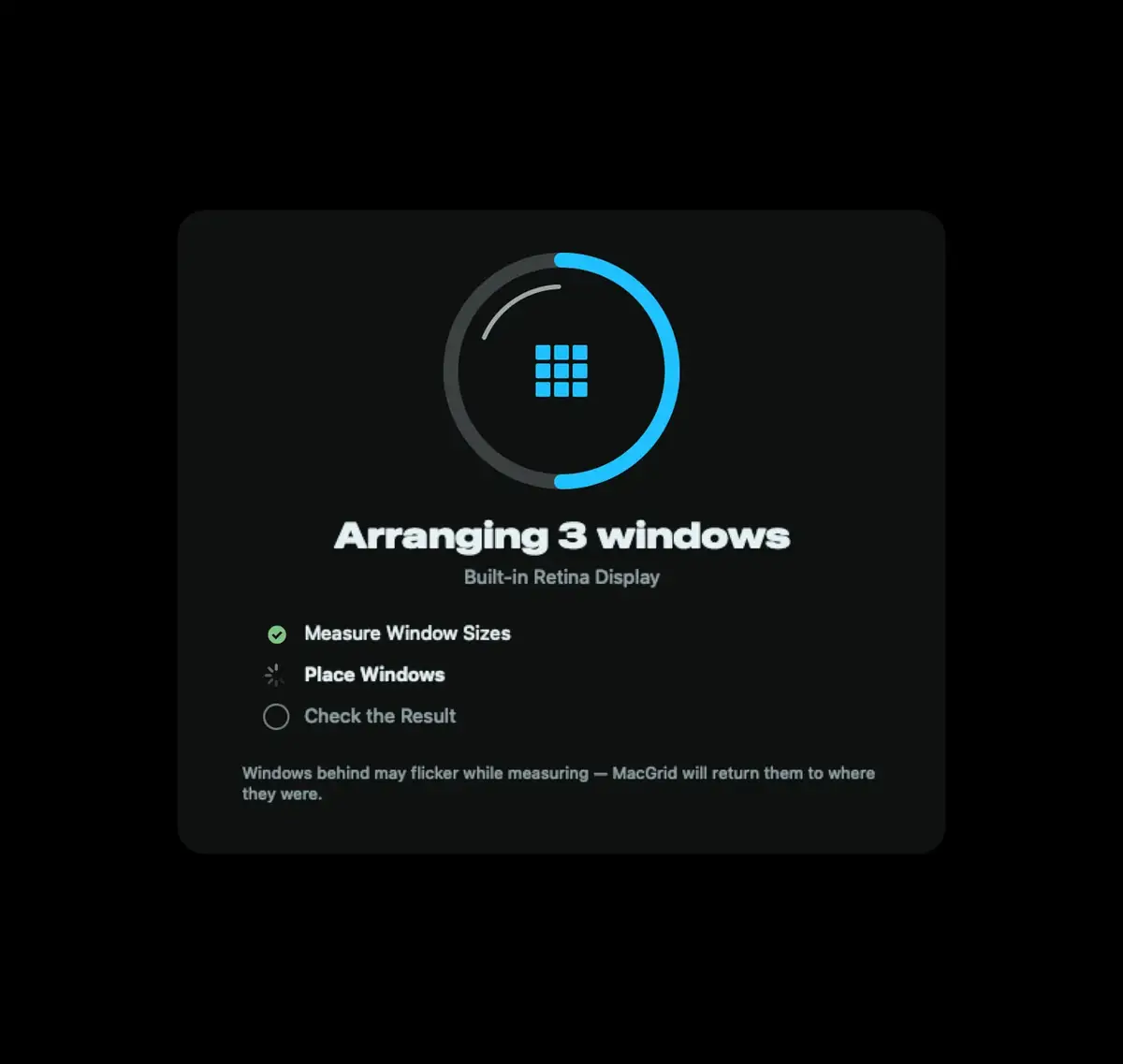
MACgrid 逐个测量、摆放并检查窗口,然后询问是否把结果存为工作区。
- 未选的窗口:最小化、移到新工作区,或保持不变
- 最小化的窗口也在列表里
- 全程键盘:↩ 选择,↑↓ 移动,⌘↩ 排列,esc 取消
- 进度卡片显示每一步:测量尺寸、摆放窗口、检查结果
- 出错时,“重试”按原选择再跑一次;“返回”回到选择界面
- 同时测量多个应用,第一次排列也只要一秒左右
一次全部平铺
不用挑、不用想:一条命令就把整个屏幕排好,互不重叠。
- 在每块显示器上平铺所有窗口(⌃⌥F)
- 只平铺当前应用的窗口,可以盖在其他应用上
- 整组按同一比例缩小直到放得下,再对齐网格
- 按方向考虑每个应用的最小和最大尺寸
- 会自动取整尺寸的应用:MACgrid 按实际尺寸重算,最多 7 次
- 保持尺寸,把窗口往上往左挪,补上剩余空隙
- 固定尺寸的窗口保持原样;排除的应用不动
- “回到上一个布局”一步撤销整次平铺
- 先预览选中的一组,未选窗口的位置会被避开
你自己的区域
二分屏、四分屏不合你的习惯时,就自己在屏幕上画区域。


- 区域按屏幕比例设定,任何显示器都适用
- 可从两列、三列或四角模板开始
- 可重命名区域并调整位置和大小
- 所有显示器共用,或每块显示器单独设置
- 拖动标题栏时按住 ⌥ 可放进区域;再加 ⌘ 检查空位
- 可从菜单、命令面板或区域专属快捷键放入区域
- ⌃⌥⇥ 移到下一个区域,⌃⌥⇧⇥ 回到上一个
- 对应用来说太小的区域会被拒绝,窗口退回原处
布局与工作区
按工作类型保存桌面的样子,一键恢复。
按
任务 保存 用工作内容给布局命名。保存时不会移动任何窗口。
先
预览 再 恢复 运行前先在每块显示器上预览。会找到原来的窗口或有唯一标识的文档,其余可手动对应。
打开
缺少 的 应用 布局可以打开已关闭的应用并隐藏其他应用;⌃⌥H 重新显示。
四
个 工作区 一 键 切换 ⌃⌥1 到 ⌃⌥4 恢复工作区并打开已关闭的应用;⌃⌥S 把当前显示器存为工作区。
接上
显示器 自动 打 开 把工作区绑定到一组显示器,重新接上时会自动打开。
重命名、
删除、 保留 副本 可在设置或菜单栏面板中管理;替换时会保留之前的布局库。
主页:桌面一目了然
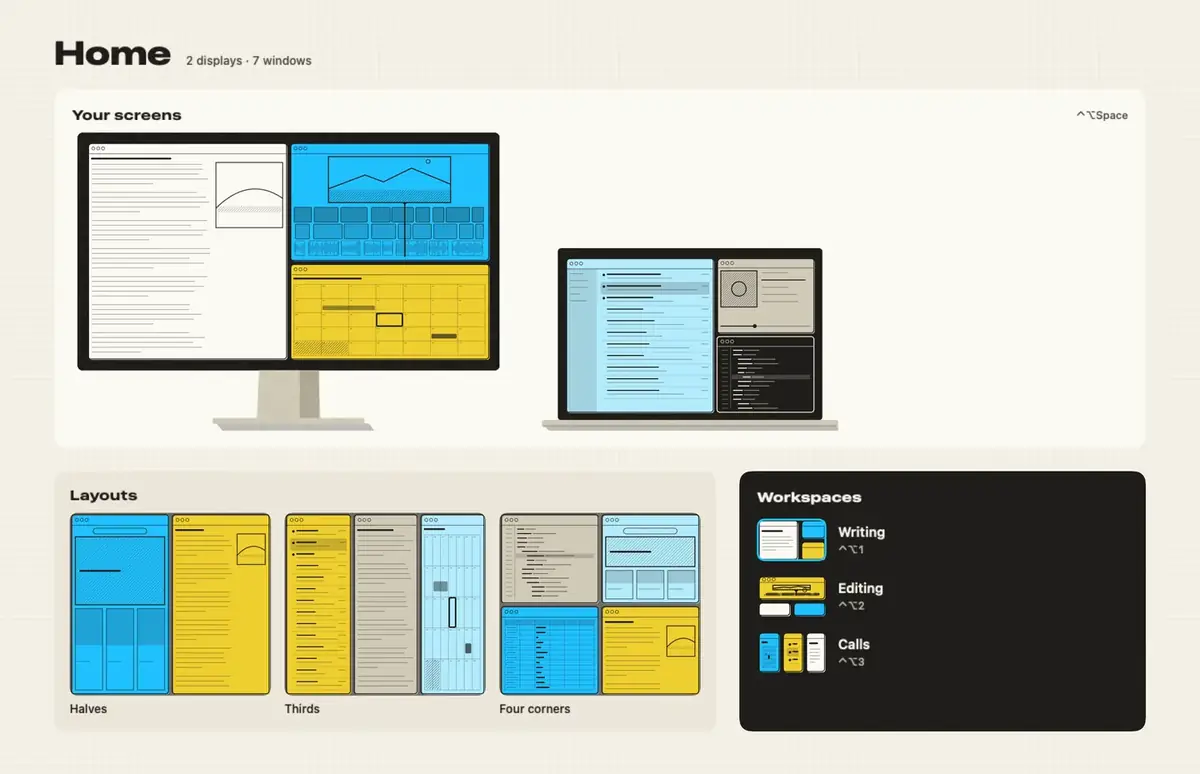
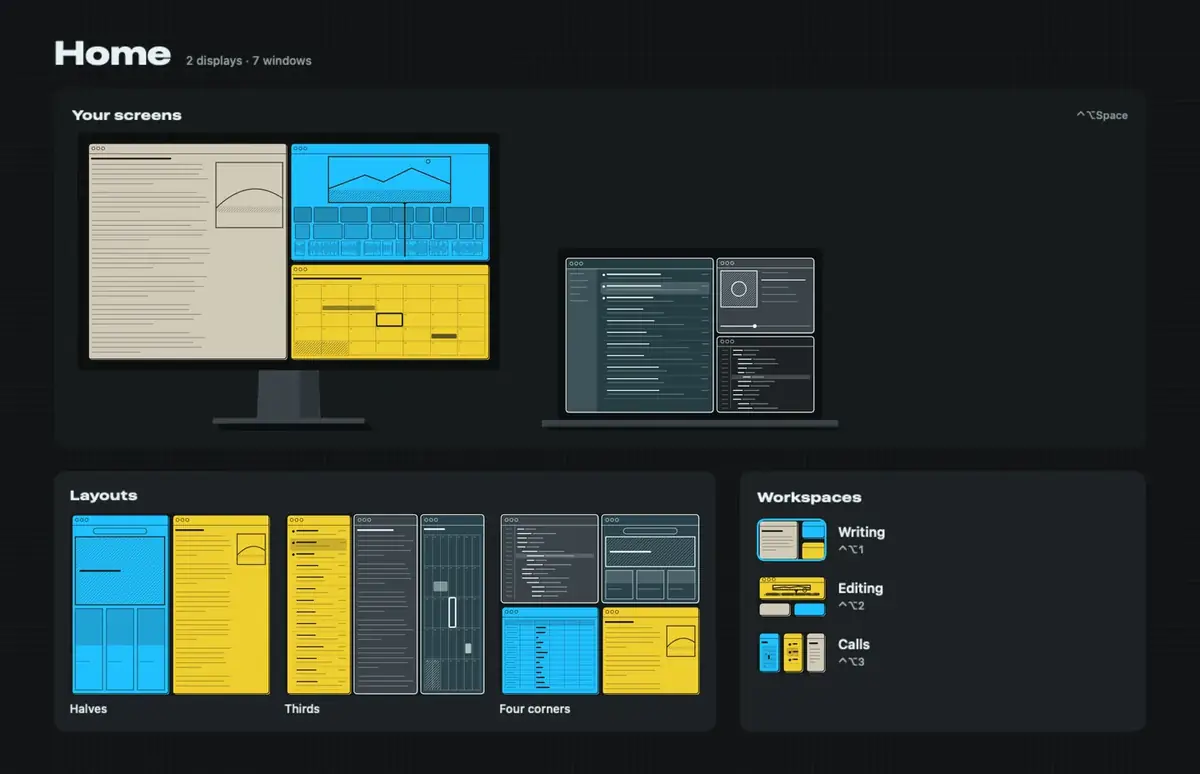
MACgrid 主窗口把屏幕、布局和工作区画成可点按的图。编辑主页,在 6 × 4 的面板上摆放卡片。
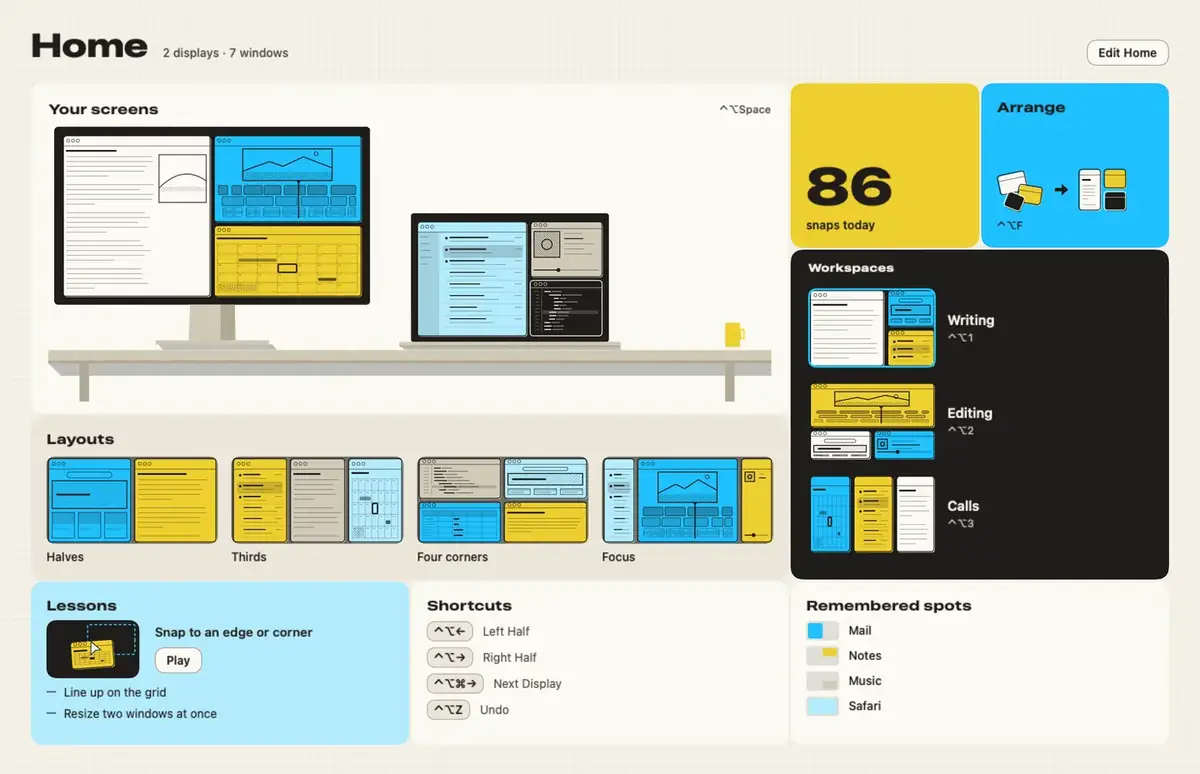
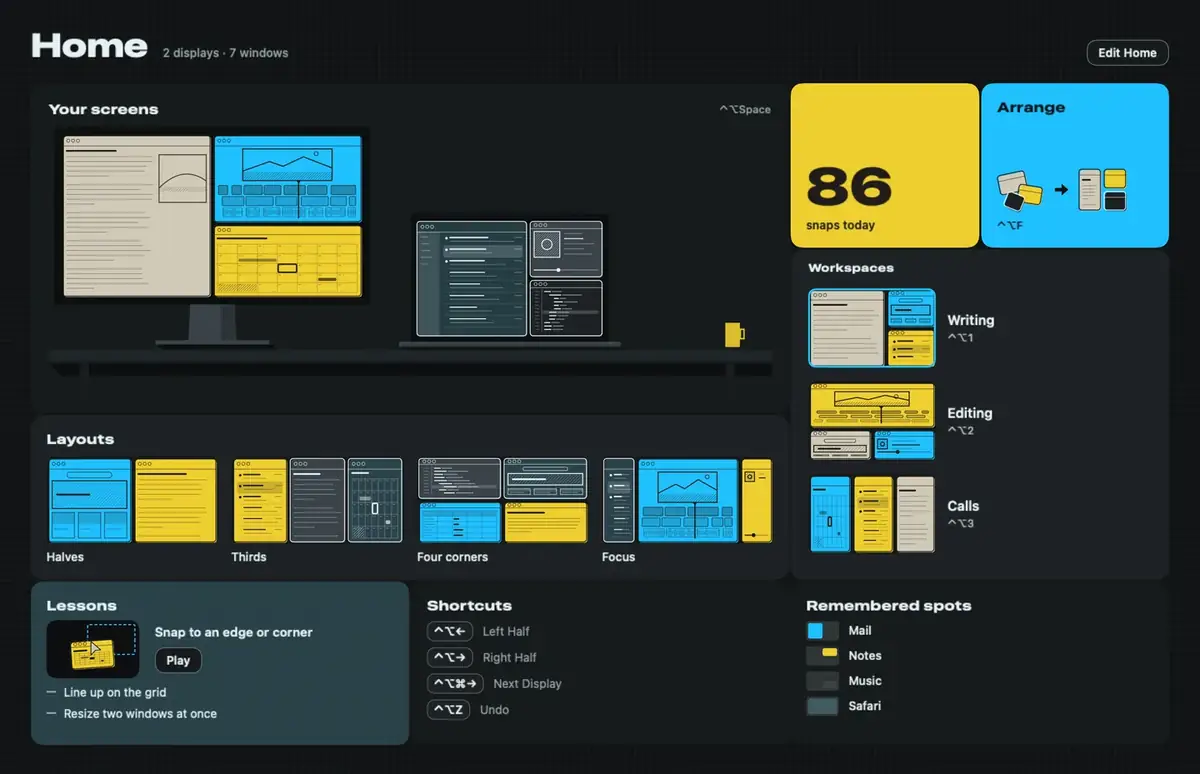
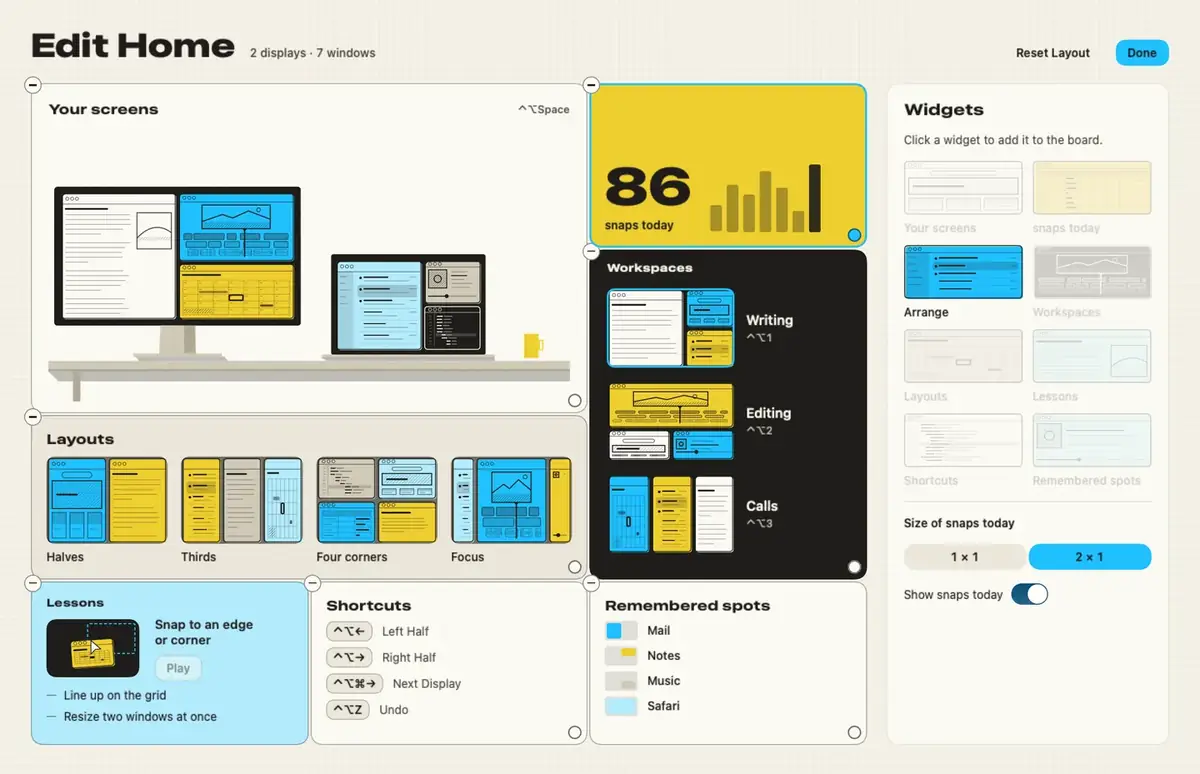
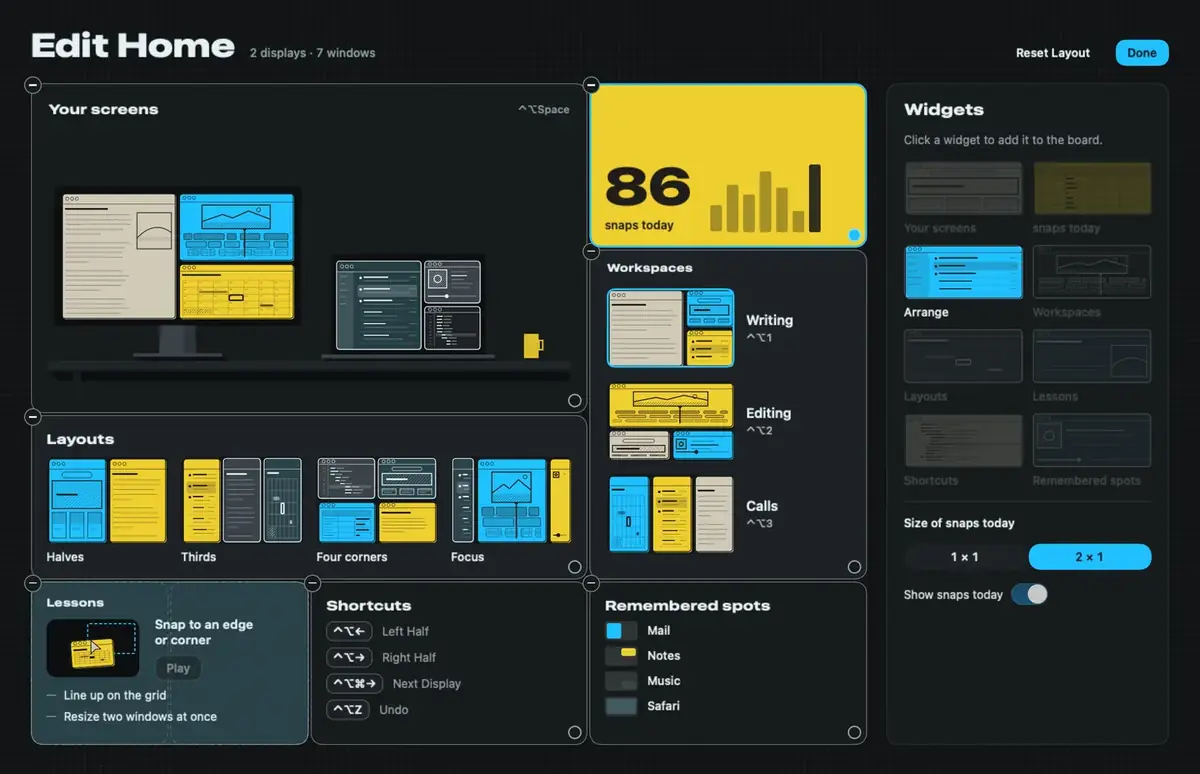
- 你的屏幕
- 按比例画出每块显示器及其窗口
- 今日吸附次数
- 今天的吸附次数和小图表,也可隐藏
- 排列
- 一键打开排列面板
- 工作区与布局
- 带快捷键的缩略图,点一下即恢复
- 课程与快捷键
- 一节可播放的课程和常用快捷键
- 记住的位置
- 每个应用的新窗口会在哪里打开
- 编辑主页
- 添加、移除、移动和缩放卡片;“重置布局”从头开始
- 简洁或完整
- 简洁只留屏幕、布局和工作区,更宽敞;完整显示所有卡片
新窗口与应用规则
决定新打开的窗口放在哪里,以及 MACgrid 不碰哪些应用。
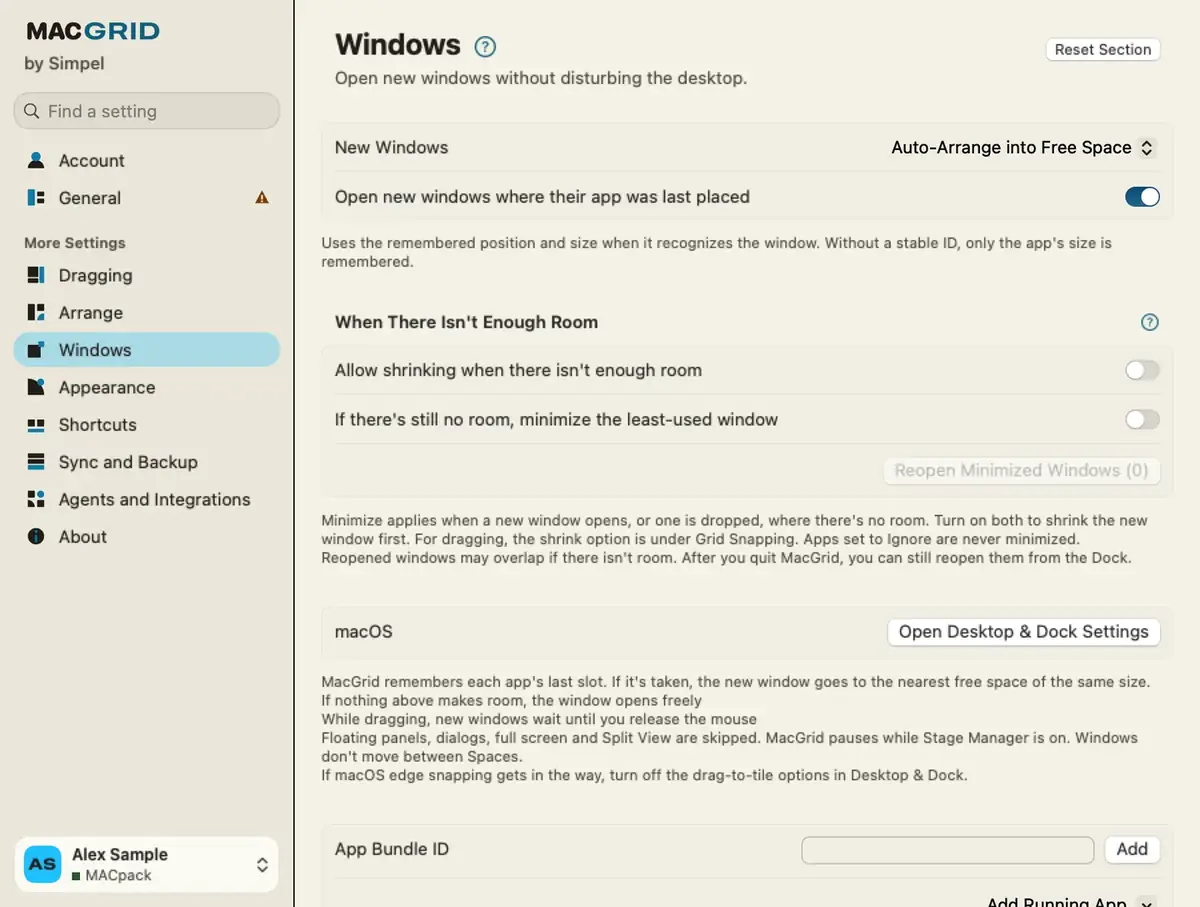
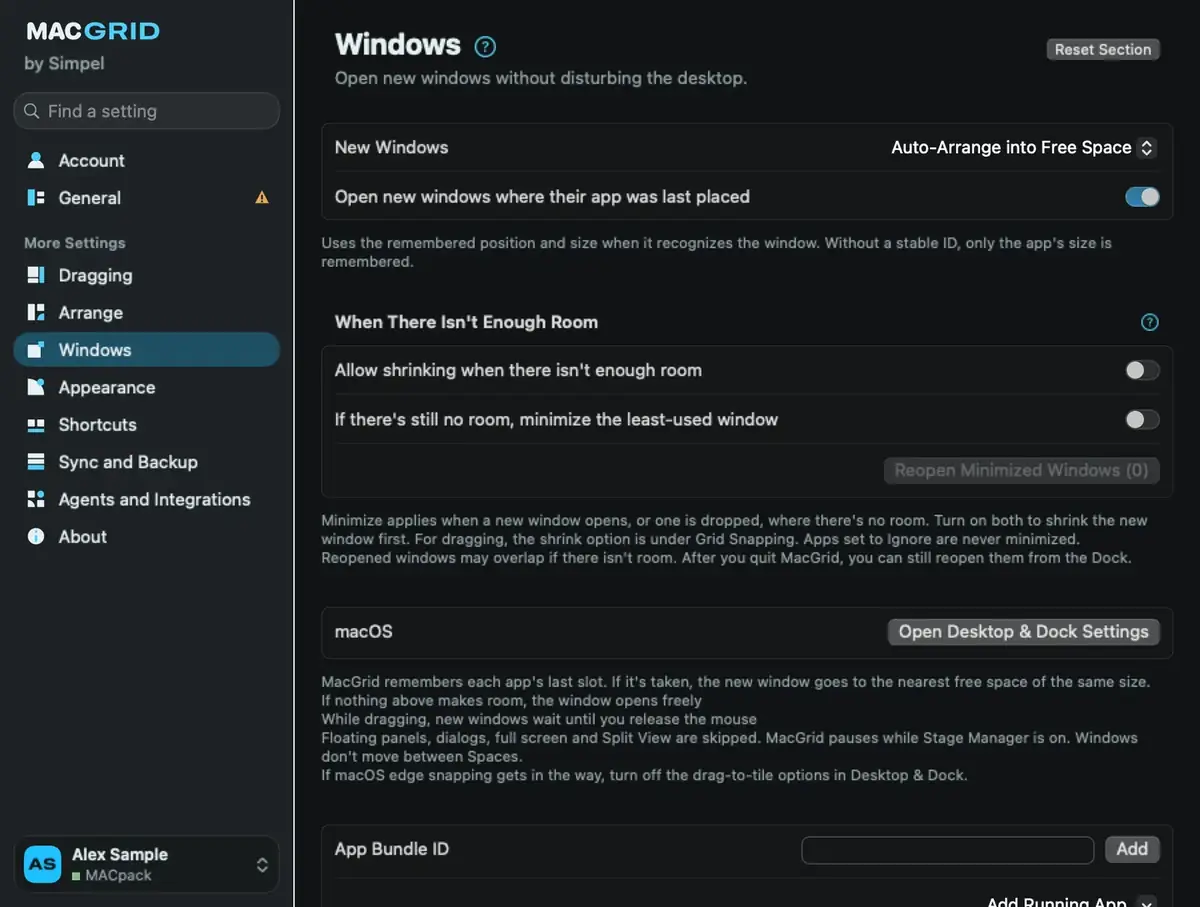
- 三种方式:自动排入空位、只置前一次、或忽略
- 新窗口出现在该应用上次的位置,或最近的同尺寸空位
- 空间不够时:缩小新窗口,或最小化最少用的窗口
- “重新打开最小化的窗口”从菜单一次找回
- 浮动面板、对话框、全屏和分屏浏览会被跳过
- 拖动时,新窗口会等你松手
- 按应用设置:不管某个应用,或只移动不改尺寸
- 从正在运行的应用或按包 ID 添加规则
- “设置 › App”显示每个应用的移动和缩放情况,可单独重试一个窗口
一切都在菜单栏
点按右上角的 MACgrid 图标,所有命令都从这里开始。
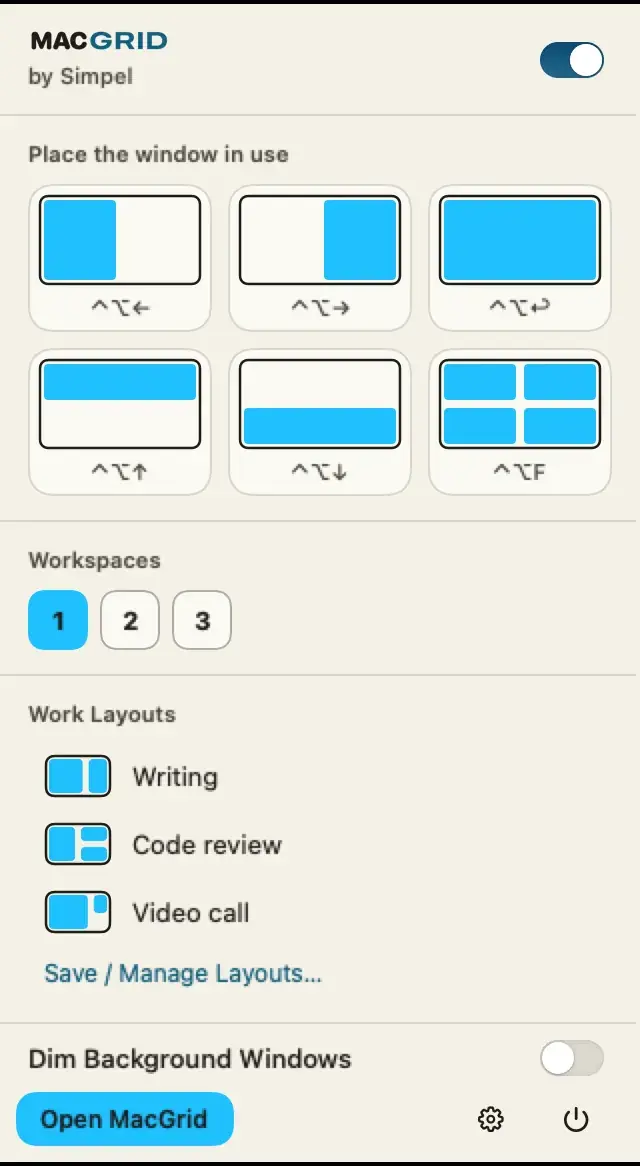
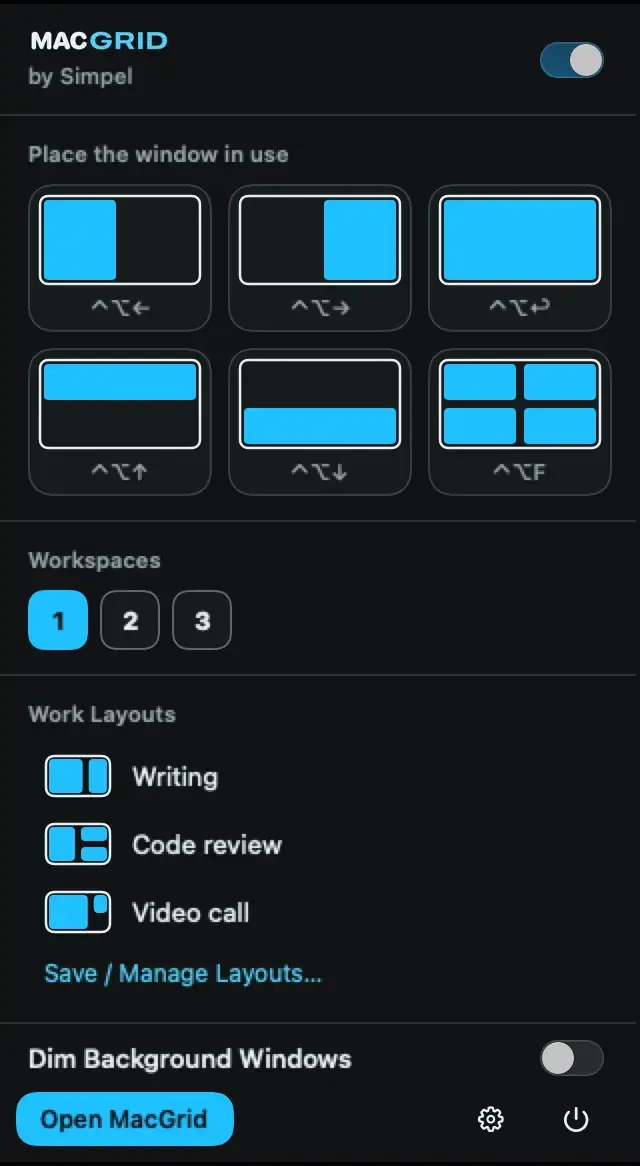
- 开关可启用或关闭 MACgrid;其他应用在移动窗口时可暂停
- 六个按钮摆放正在用的窗口
- 带编号的工作区按钮和工作布局
- “调暗背景窗口”开关一眼可见状态(即将推出)
- 左边“打开 MACgrid”,右边“设置”和“退出”
- 按住 Control 点按会打开包含全部命令的传统菜单
- 缺少权限或 MACgrid 暂停时会显示
- MACsuite 代为显示 MACgrid 菜单时可隐藏图标;MACsuite 停止后图标会回来
- 后台运行时不占 Dock;只有打开窗口时才出现在 Dock
看到所有窗口,其余调暗(即将推出)
找出被其他窗口挡住的那个,再把注意力留在正在用的窗口上。
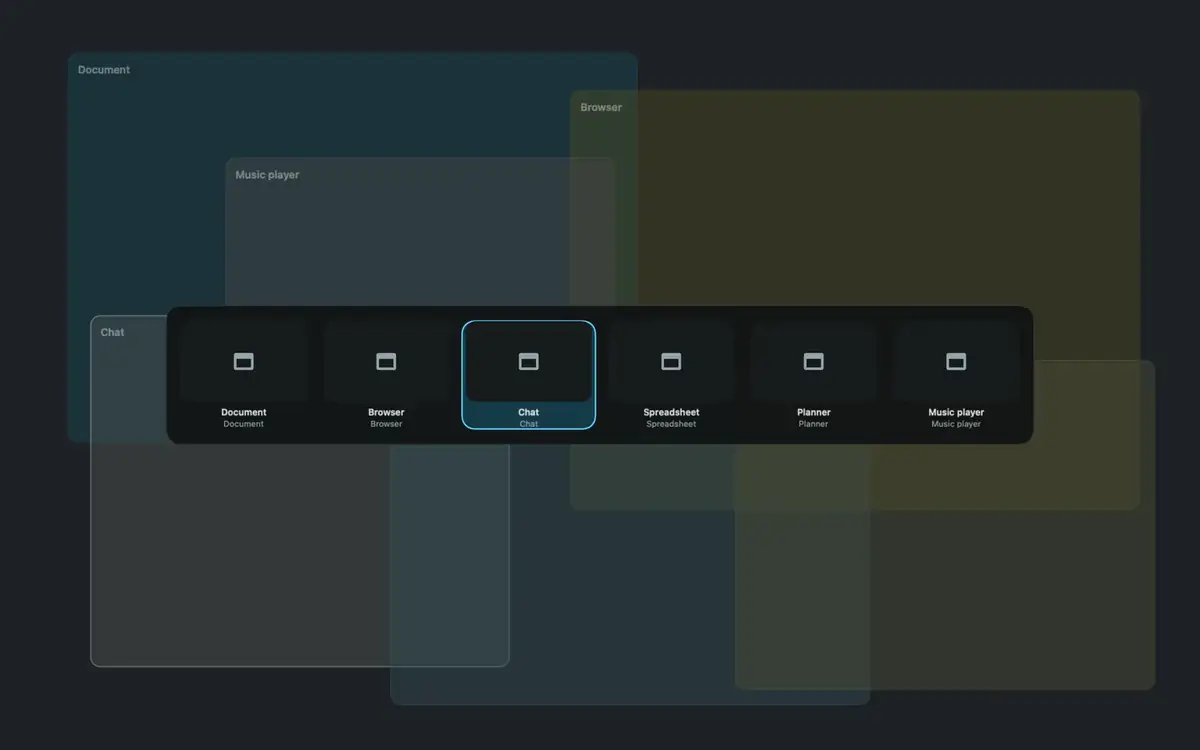
- 概览(即将推出)
- ⌃⌥Space 缩小显示所有窗口;点按继续浏览,打开原窗口继续工作
- 在概览中调整(即将推出)
- 拖动缩略框即可互换,不改动真实窗口的大小
- 实时画面
- 可选;只在开启时才请求屏幕录制权限。画面只留在内存,不保存也不发送
- 程序坞(即将推出)
- 指向程序坞中的应用,列出它的窗口
- 最近的窗口
- 按使用顺序逐个切换,松手即切换
- 调暗背景(即将推出)
- 给正在用的窗口后面的所有窗口罩上颜色。晃动指针、快捷键、菜单开启,或一直开着
- 调暗样式(即将推出)
- 强度 15–85%,纯色,正在用的窗口可加彩色边框
多块显示器
插上、拔下、换张桌子,设置都跟着你。
- ⌃⌥N 把窗口送到下一块显示器,⌃⌥⇧N 送回上一块
- 每块显示器可有自己的网格、区域和外观,或全部共用
- 换了显示器?只有一块匹配时,网格、区域、工作区和记住的位置会自动迁移
- 也可以手动为新显示器指定对应的旧显示器
- 对应的显示器不在时,布局会问你改用哪一块
- 更换显示器后窗口乱了,可恢复记住的位置
- 显示器:试用其他分辨率腾出空间;点“试用”前不会改变,不保留就恢复原分辨率
- Dock 在底部、左侧、右侧或隐藏,甚至改变大小时都能对齐
可撤销,窗口落在该在的地方
每次移动都会核对窗口实际停在哪里。
撤销
与 重做 ⌃⌥Z 让窗口回到 MACgrid 上次改动之前;⌃⌥⇧Z 重做。一次整体平铺或整组缩放只算一步。
读
回真实 位 置 每次移动后,MACgrid 都读回窗口的真实位置,而不是指针去了哪里。
一切复
原 应用拒绝尺寸时,MACgrid 会恢复之前的位置并再次核对,绝不添加虚假的撤销步骤。
尊重
每 个 应用 绝不小于应用的最小尺寸或大于最大尺寸。会取整尺寸的应用,在核对复原后再试几个更小的尺寸。
不
添乱 调度中心打开或台前调度开启时暂停,台前调度切换时会提醒你。
不
会 丢失 退出后窗口原地不动。最小化的窗口可从菜单找回,退出后也能从程序坞打开。
按你的喜好调外观和手感
方格纸、平面色块和青色网格,想要安静一点也可以。
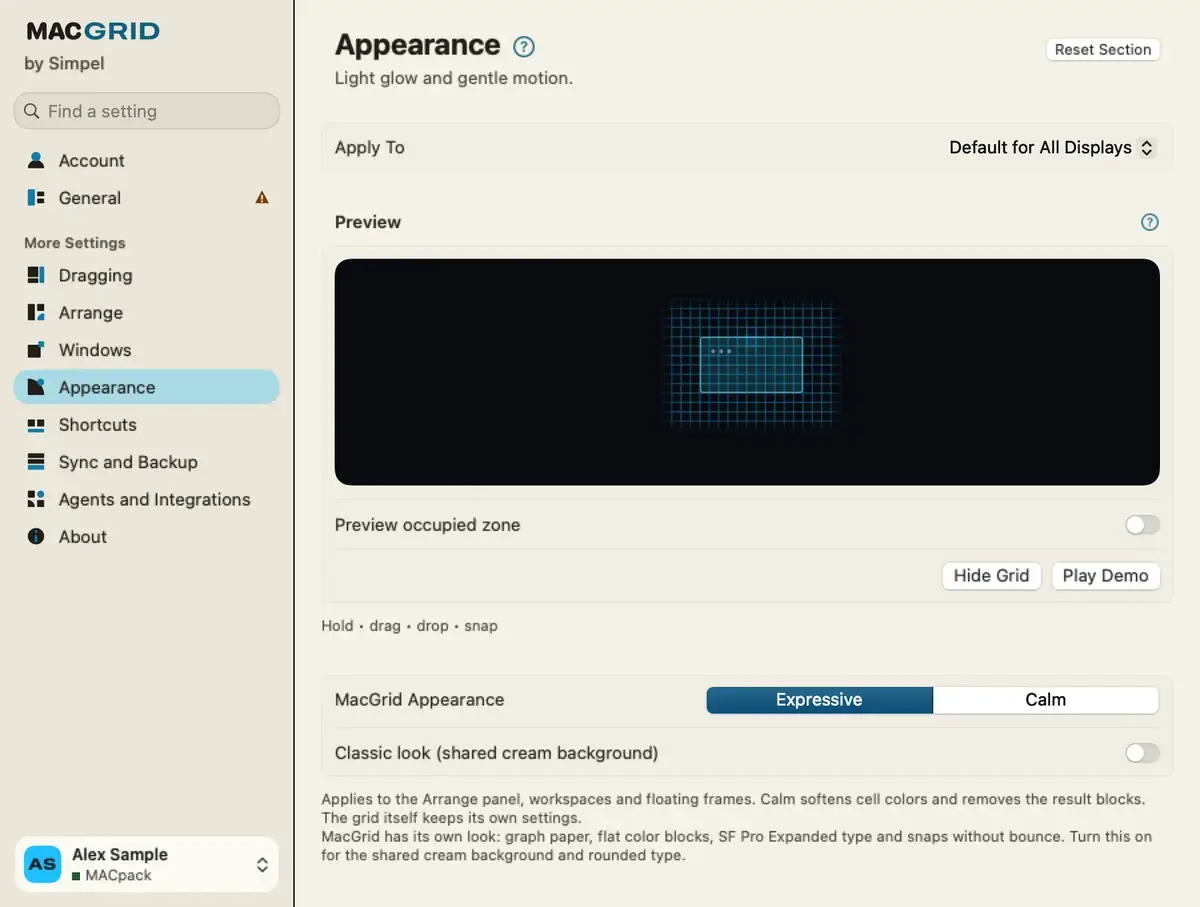
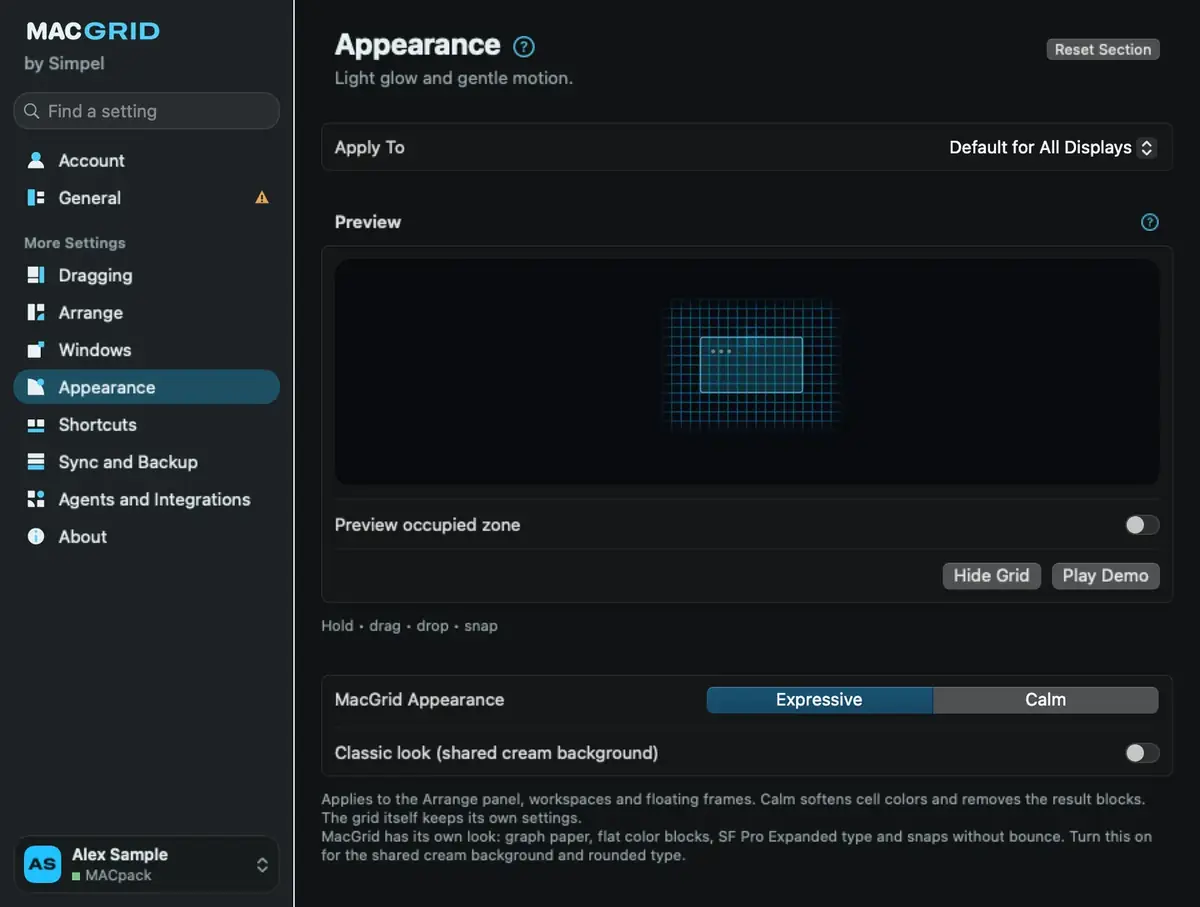
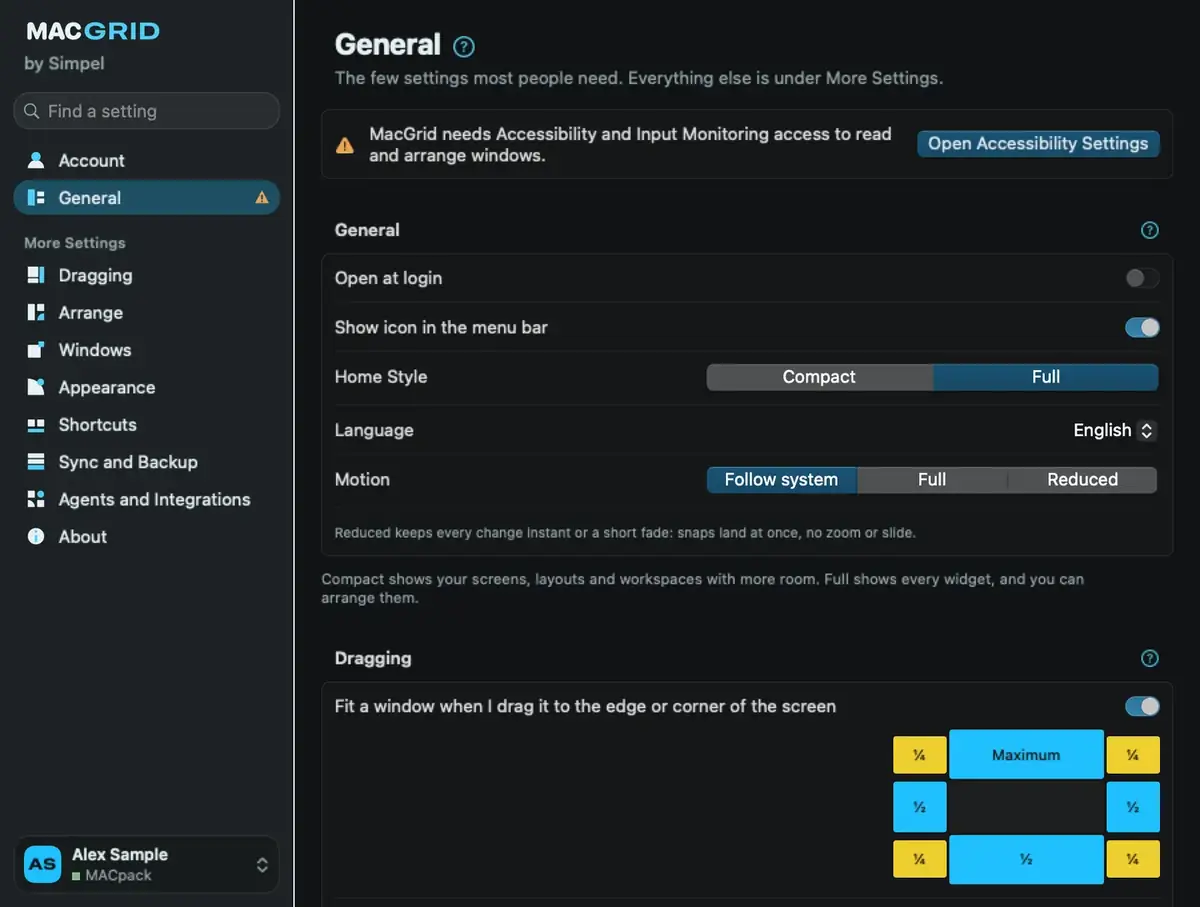
- 网格样式
- Soft Neon、Electric 或 Minimal,可调颜色、线宽和光晕
- 预览
- “播放演示”直接在设置里展示按住、拖动、松开和吸附
- MACgrid 外观
- 活泼用鲜明色块;柔和更低调;经典样式恢复奶油色背景
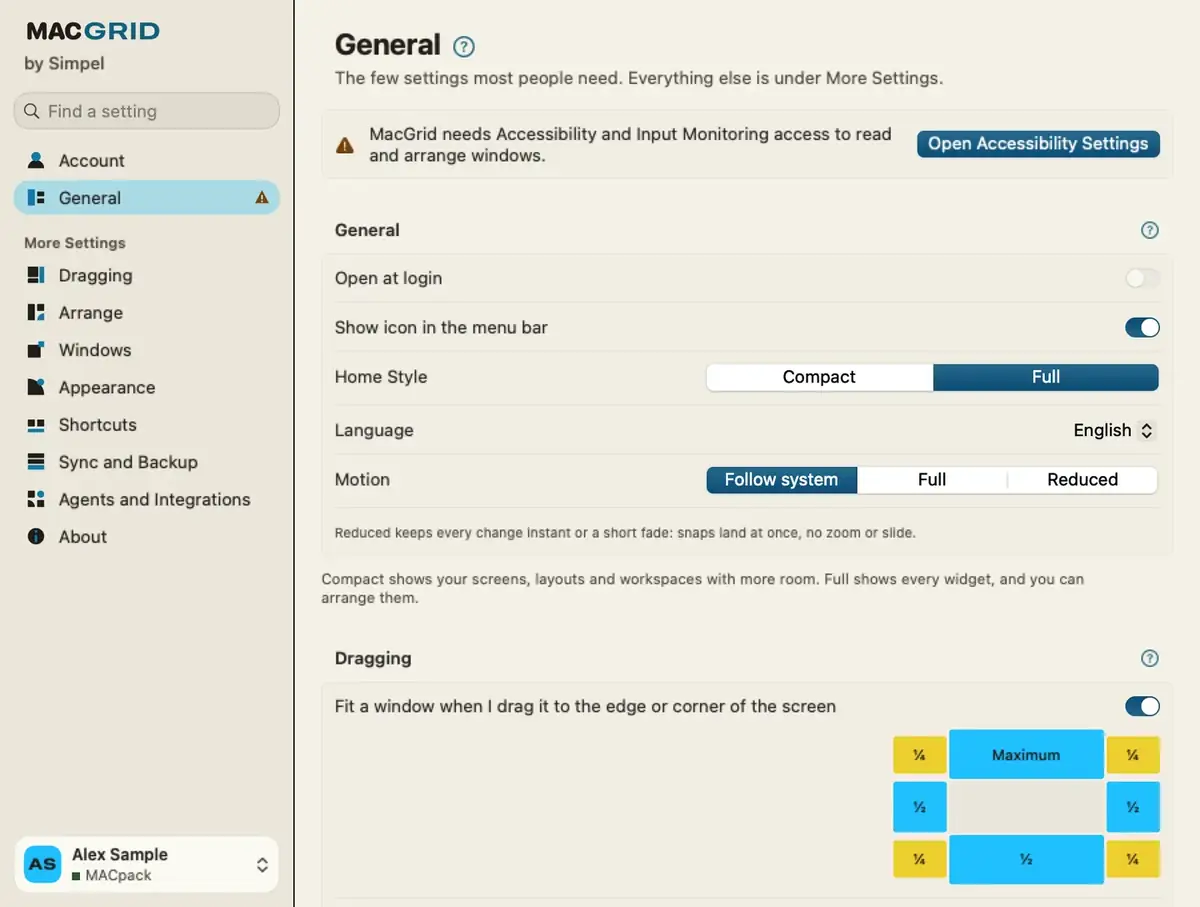
- 动效
- 跟随系统、完整或减弱;减弱时立即就位,只保留短暂淡入淡出
- 对比度
- “增强对比度”让目标边框更粗、标签更实
- 浅色与深色
- 所有窗口、面板和叠加层都支持两种外观
- 语言
- 英语、越南语、韩语、简体中文和日语,或跟随 Mac
- 主页与菜单栏
- 主页选简洁或完整,菜单栏图标可显示或隐藏
几分钟就能上手
第一天有简短引导,之后有课程、视频,以及每个菜单和设置的说明。
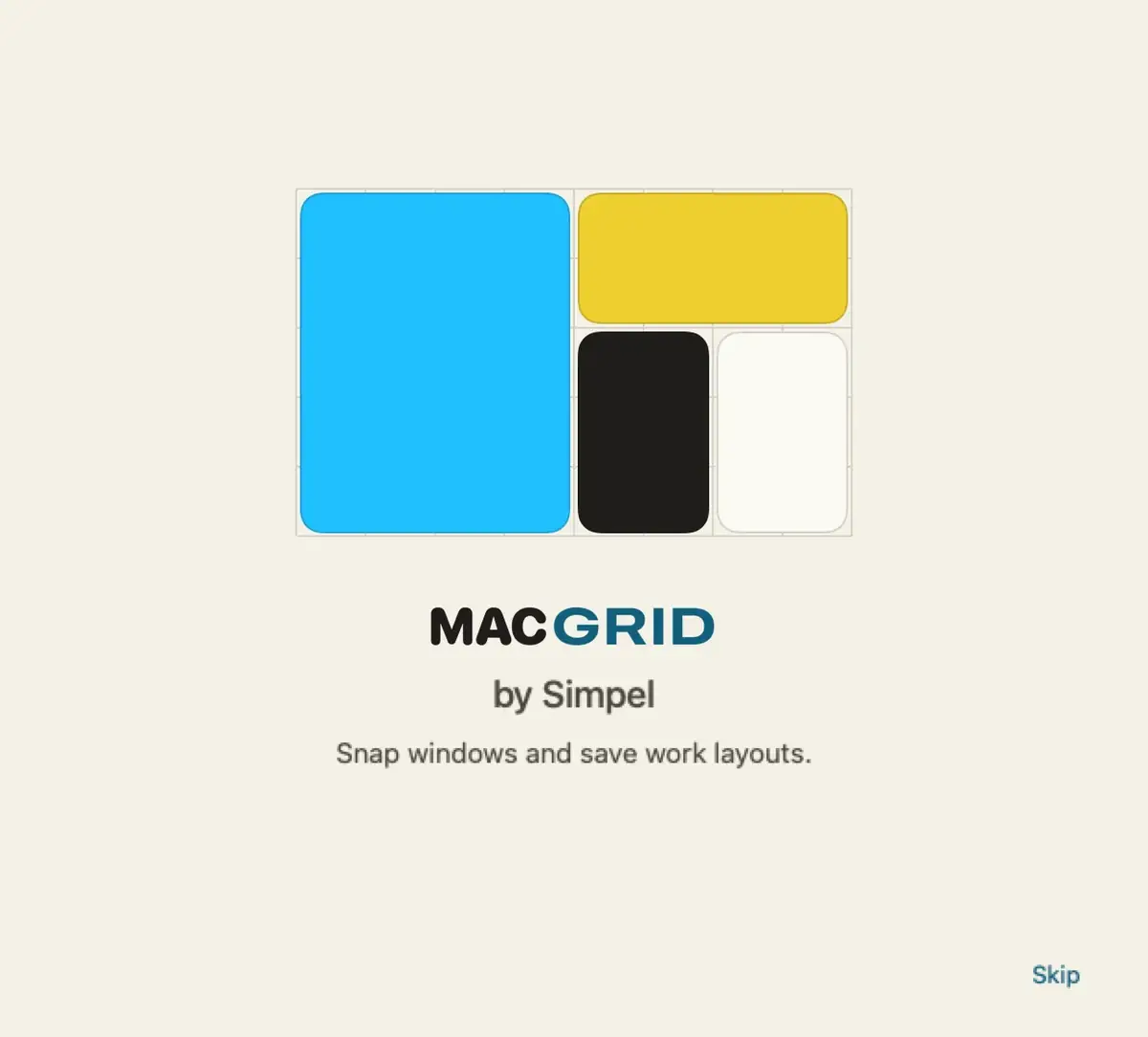
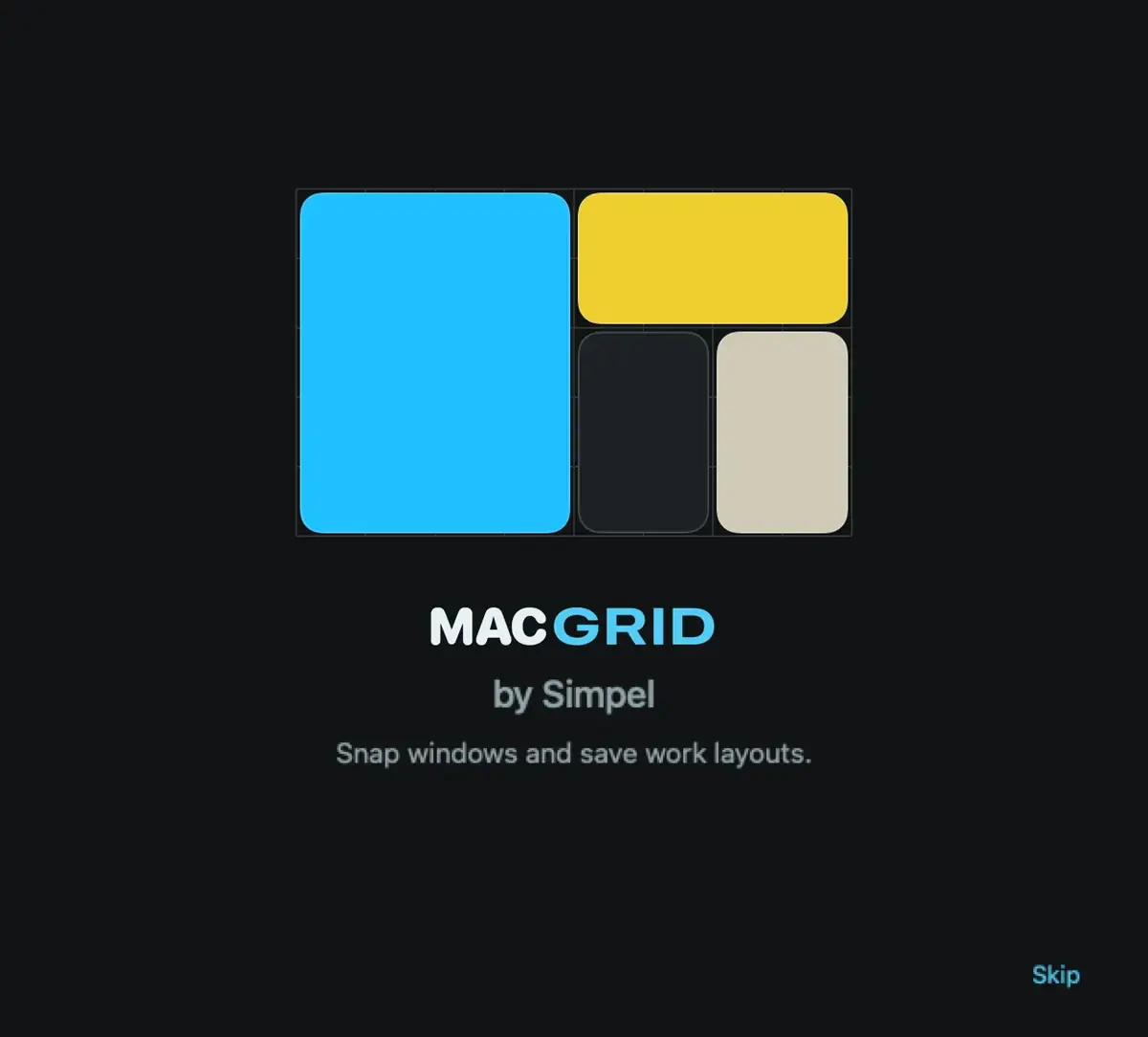
简短
开场 方格纸上四个色块各就各位。点按即可跳过;开启“减弱动态效果”时只淡入淡出。
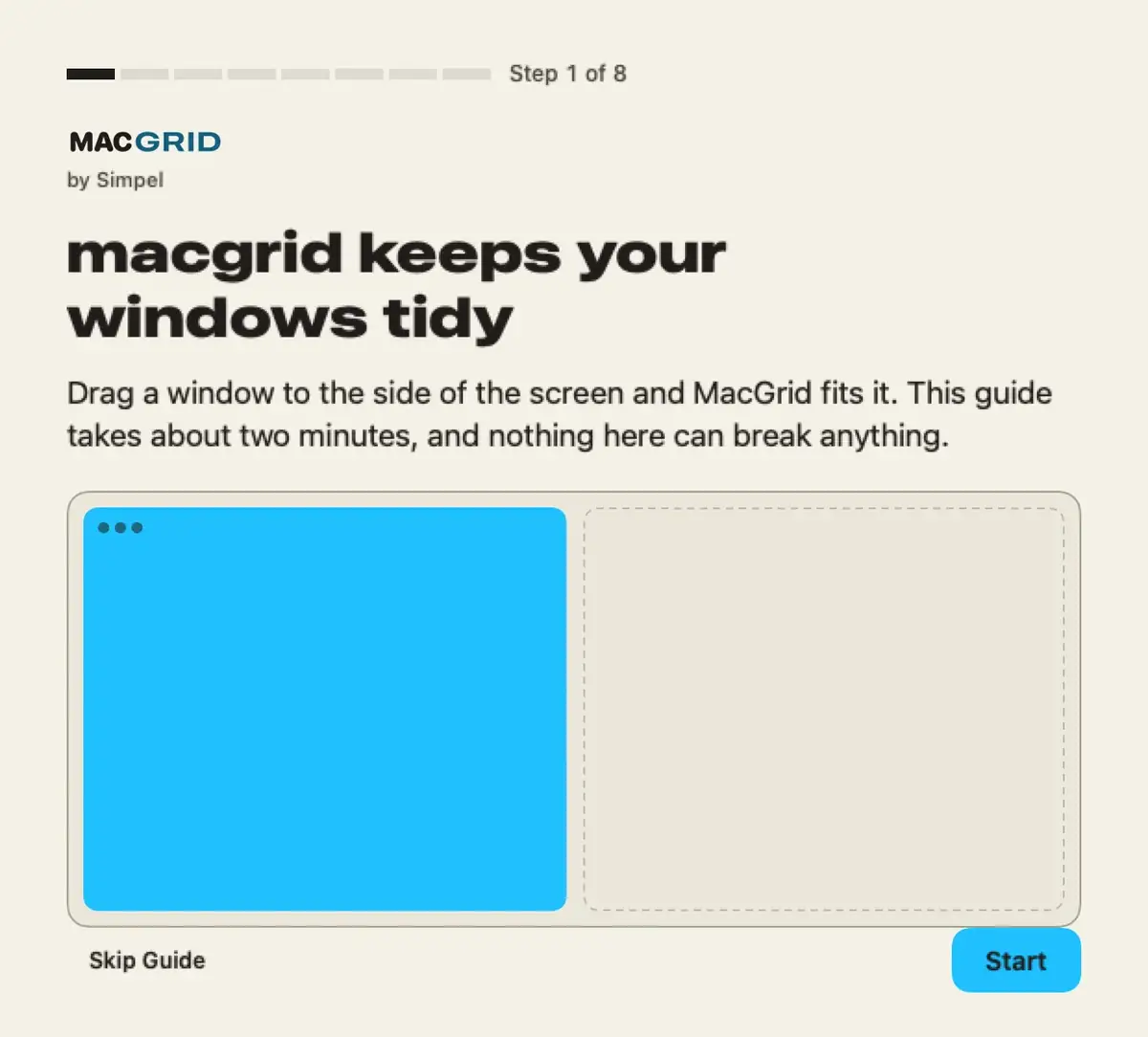
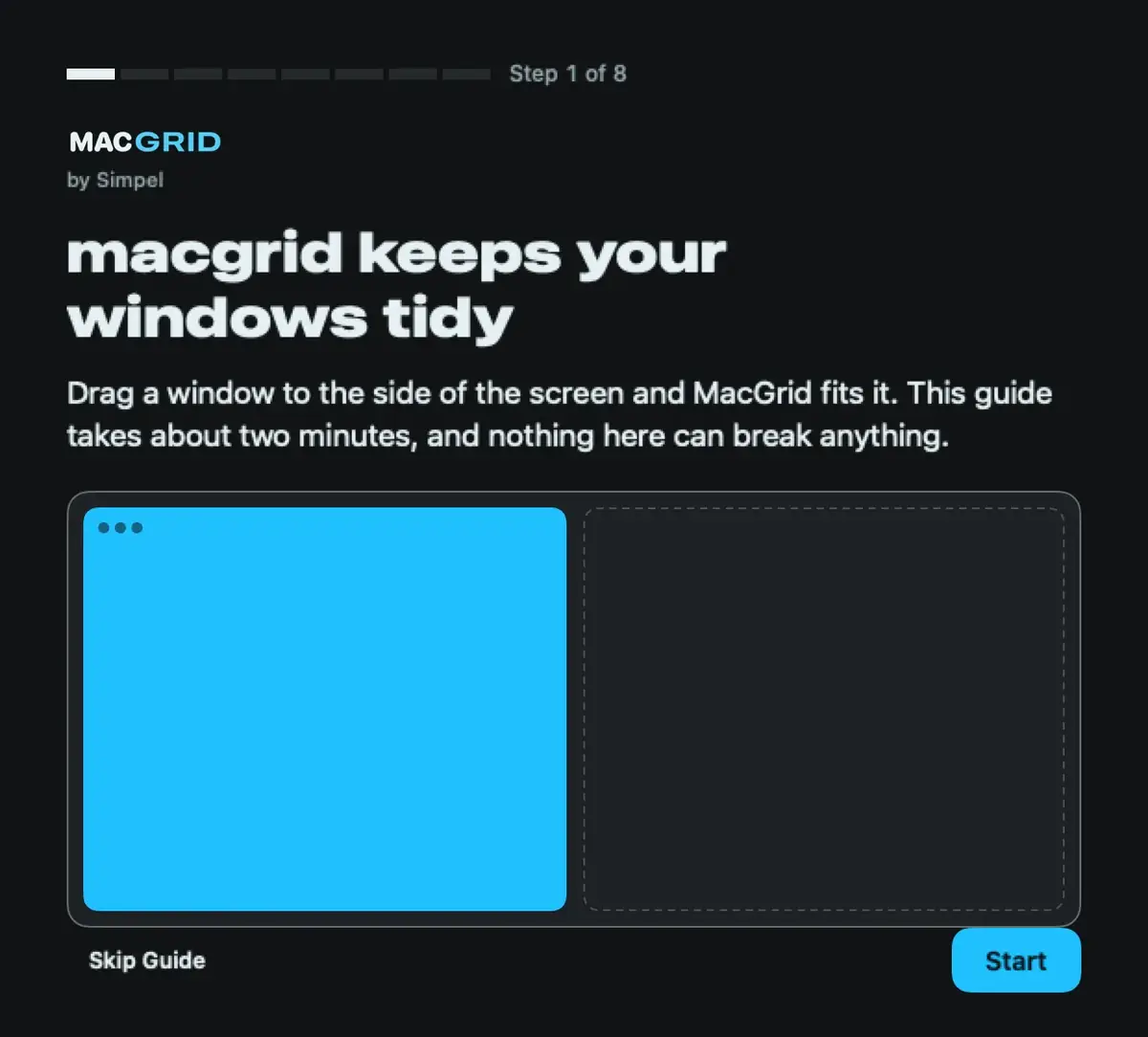
八步
引导 每步一件事,大字,一个主按钮。可跳过任意一步,之后在原处继续。
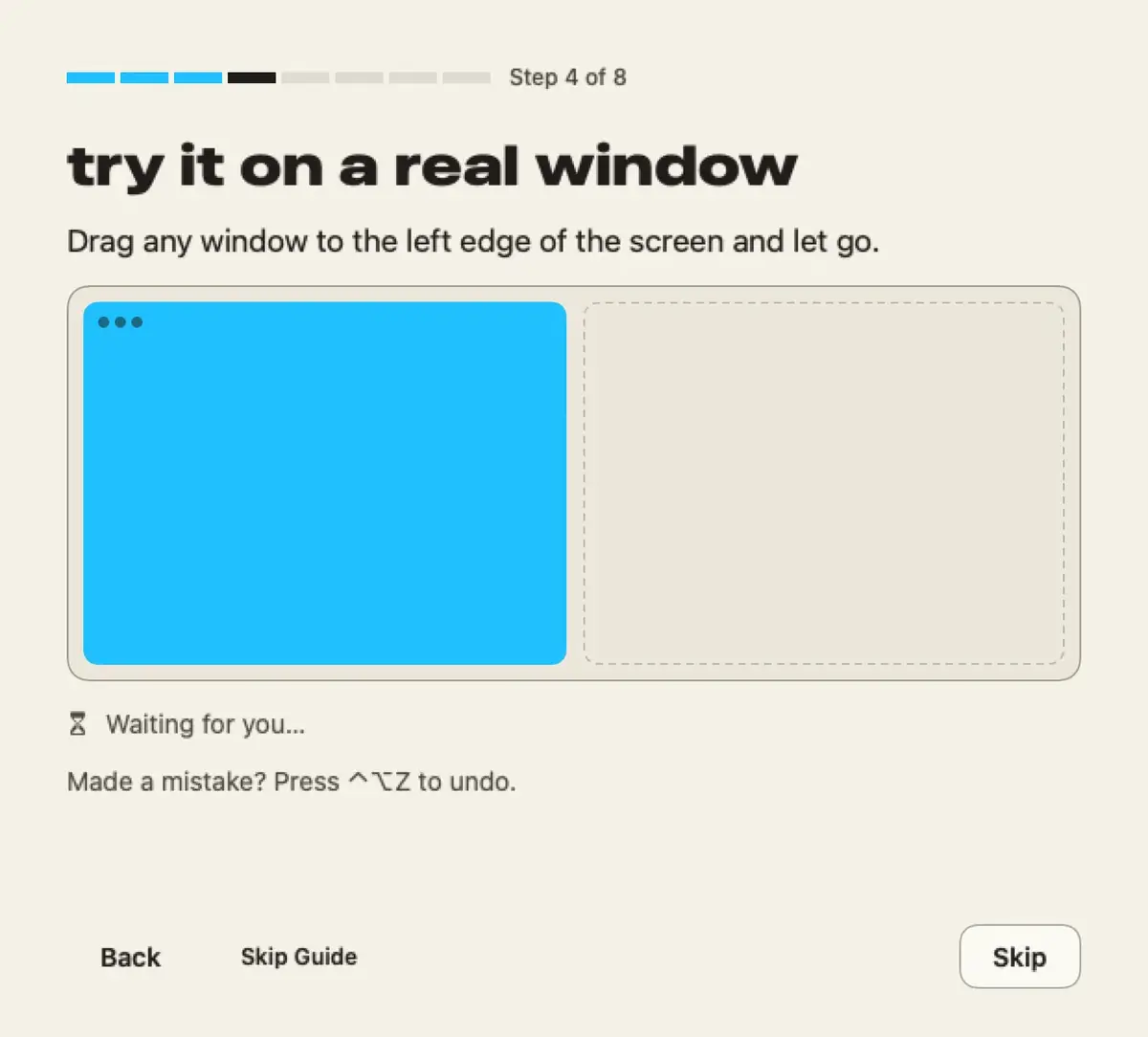
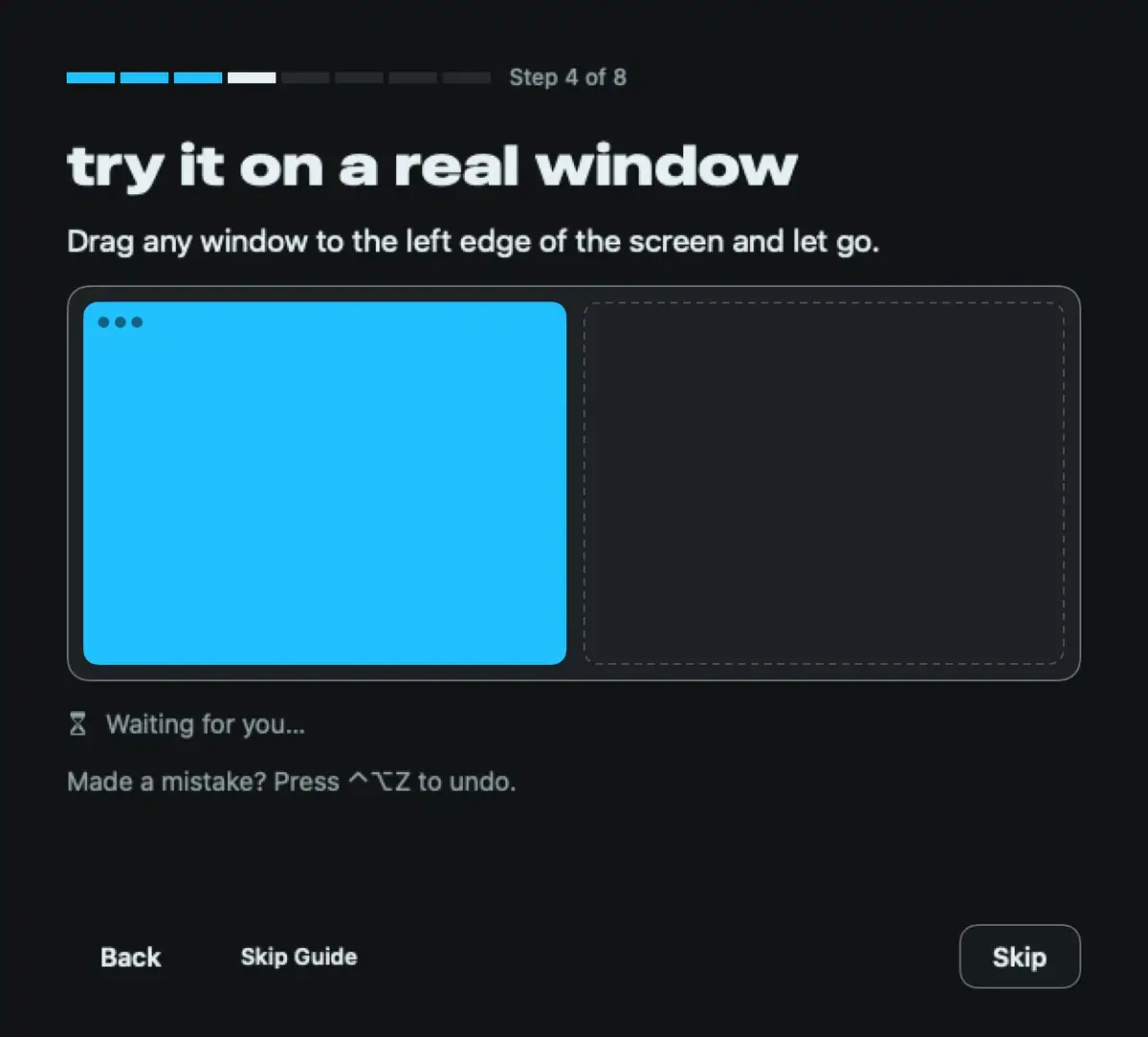
用
真实 窗口 练习 把任意窗口拖到左边缘试试。macOS 授权后,权限步骤会自动往下走。
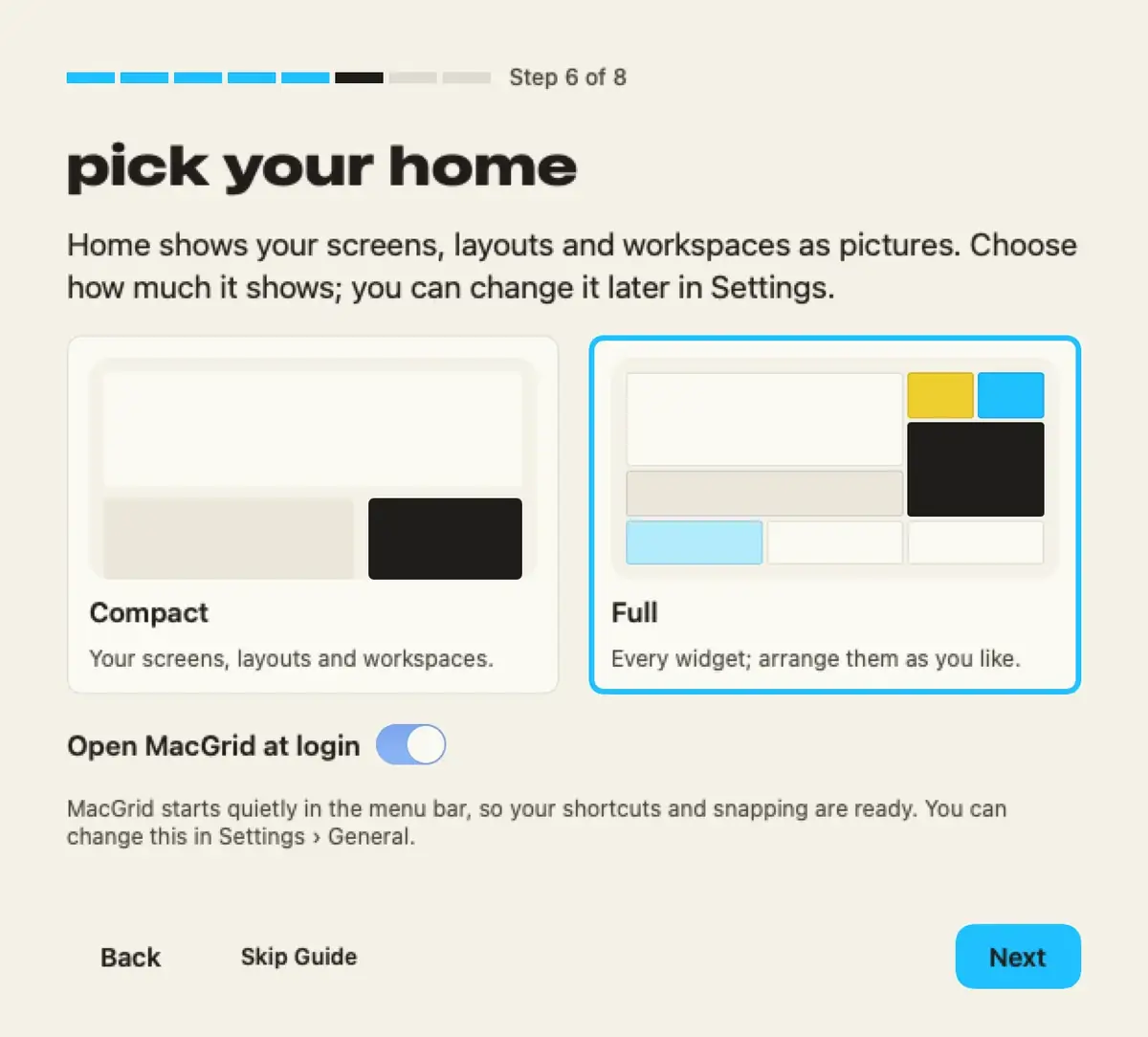
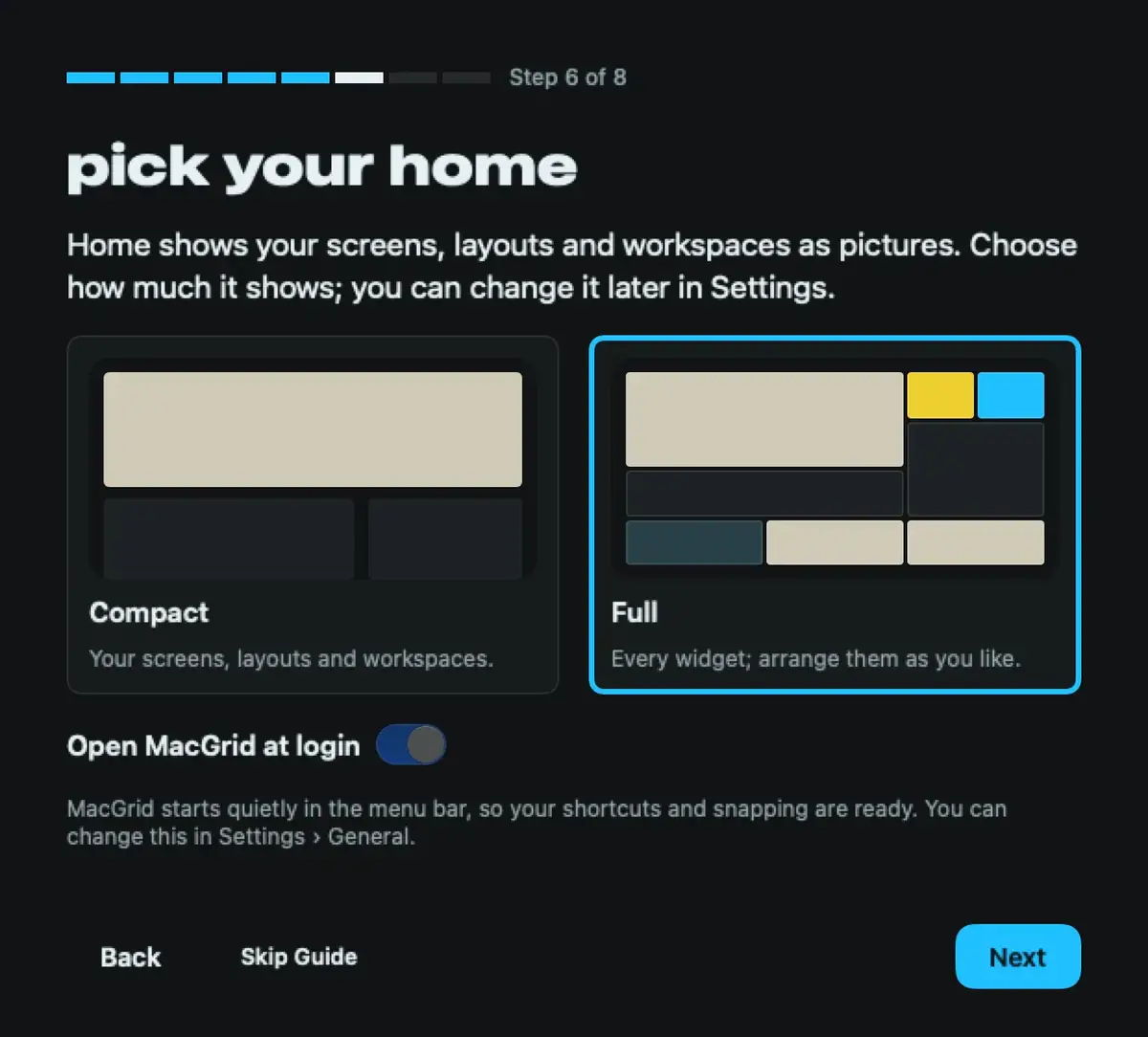
选择
主页样式 在引导中直接选择简洁或完整,以及登录时是否打开 MACgrid。
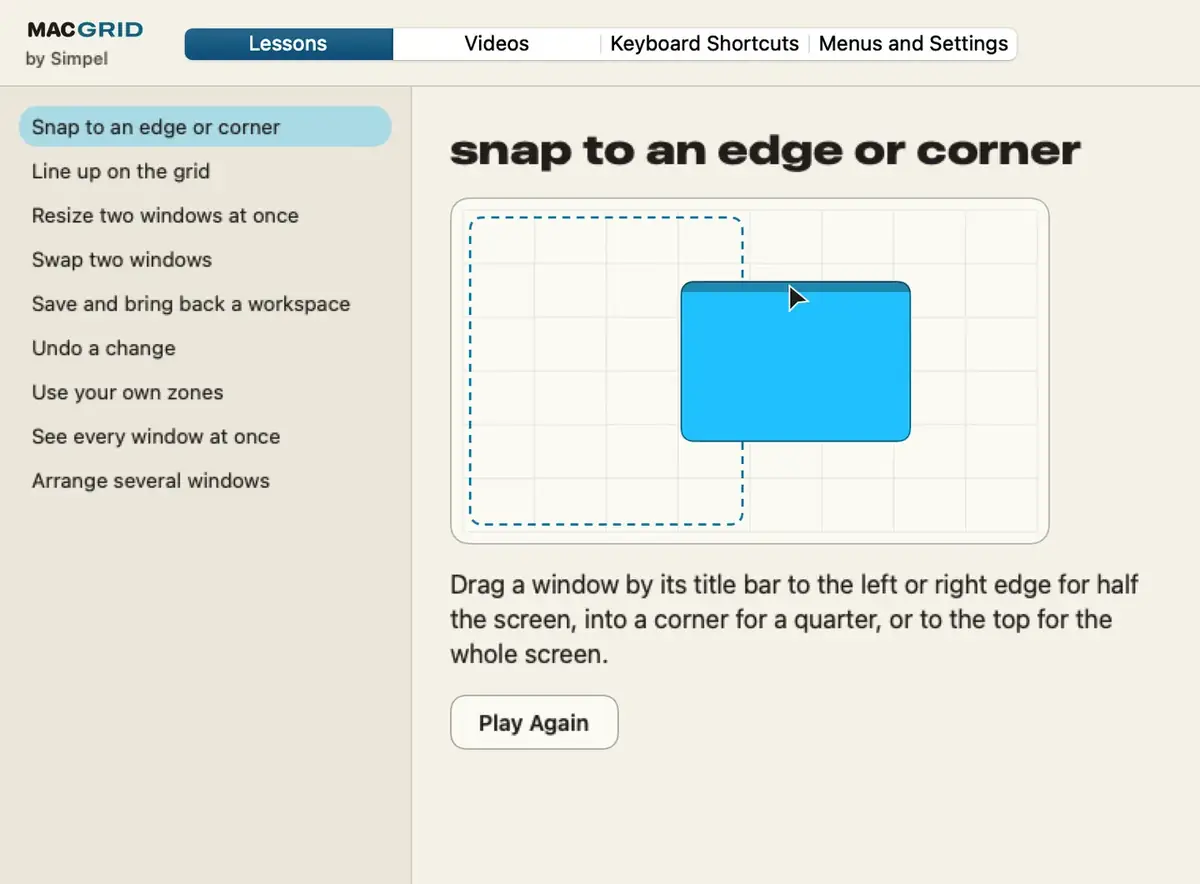
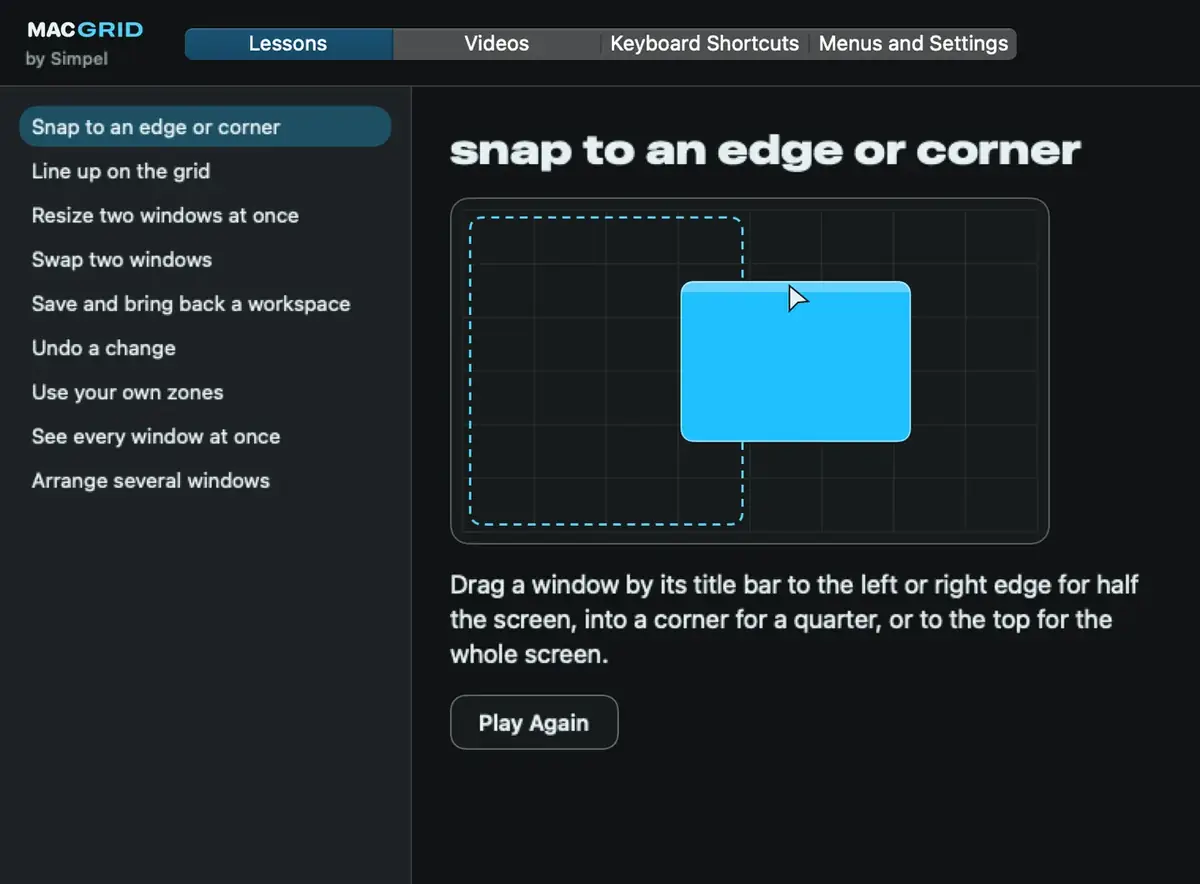
九节课程
边缘、网格、同时调整两个窗口、互换、工作区、撤销、区域、查看所有窗口、排列。每节都有动画,可重播。
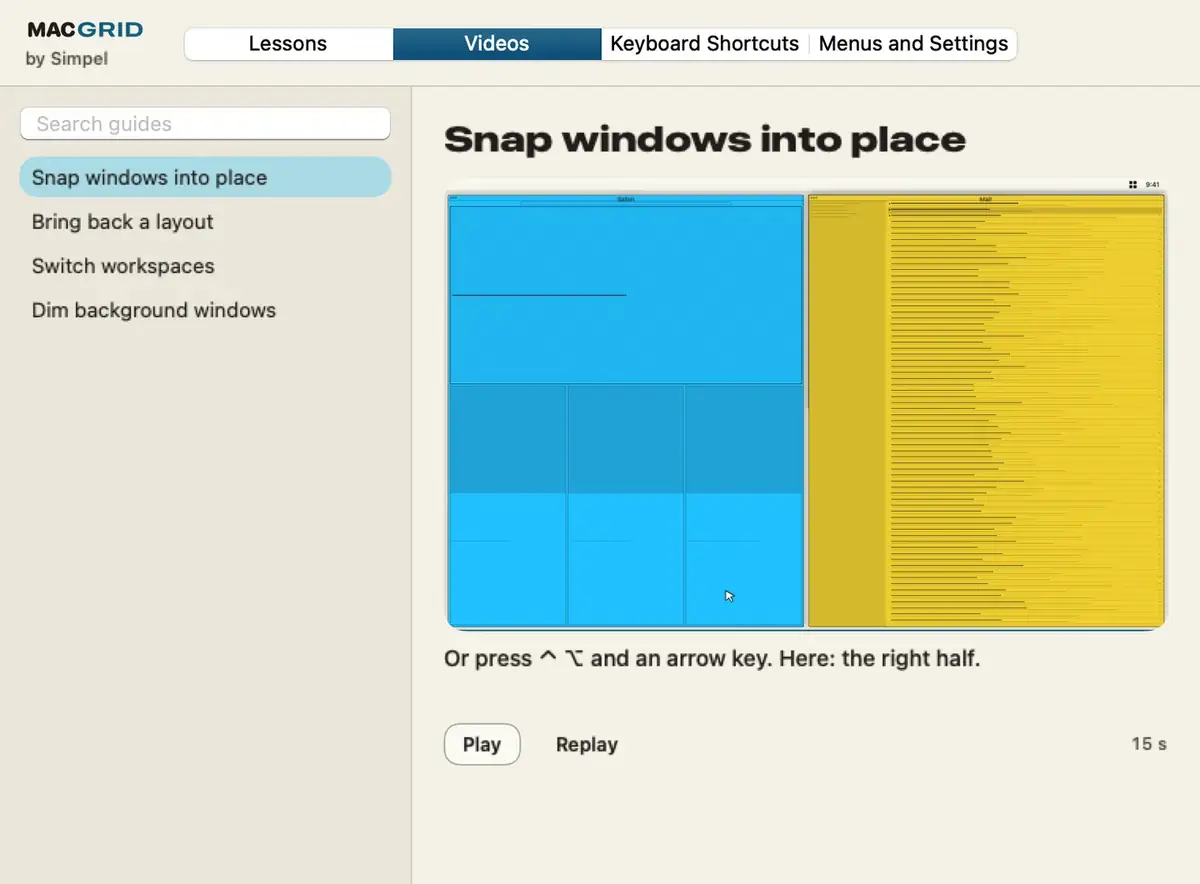
指
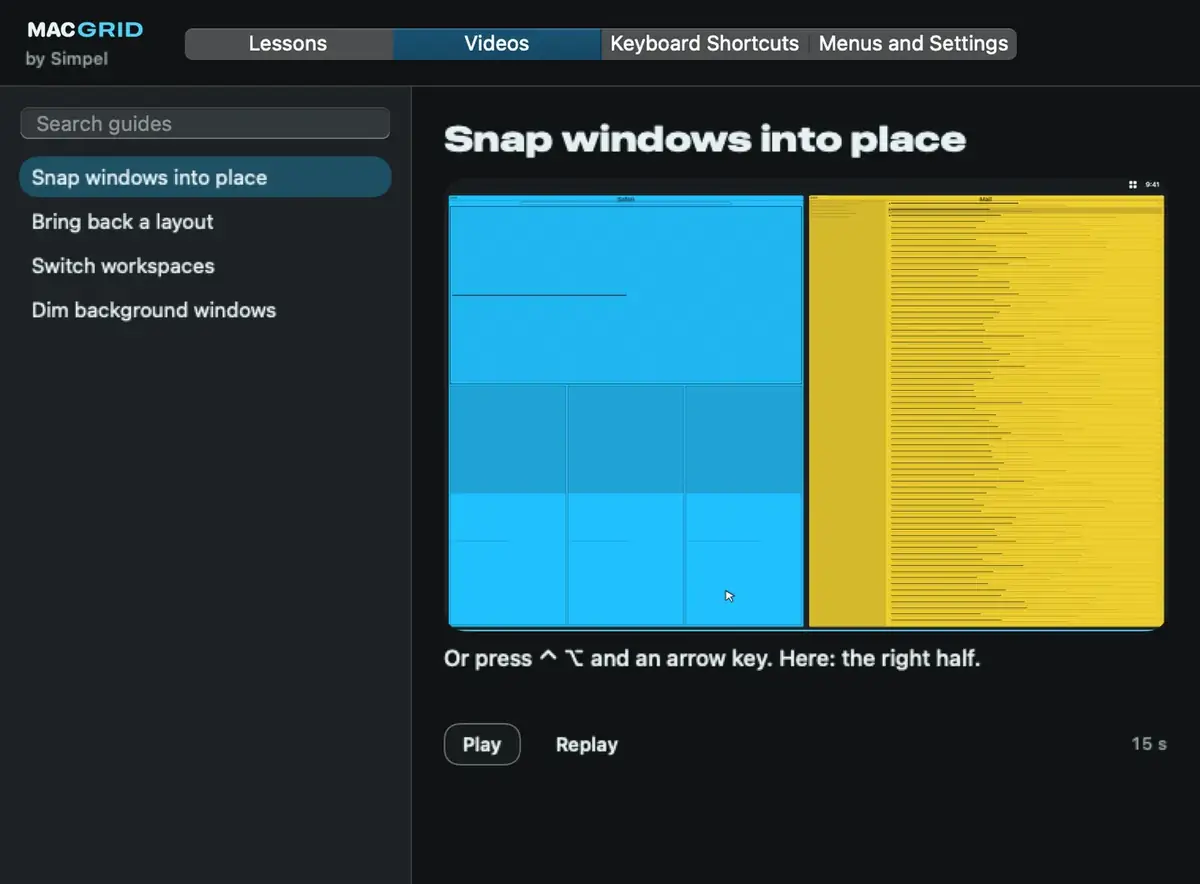
南视频 吸附、恢复布局、切换工作区和调暗的短片。
全部
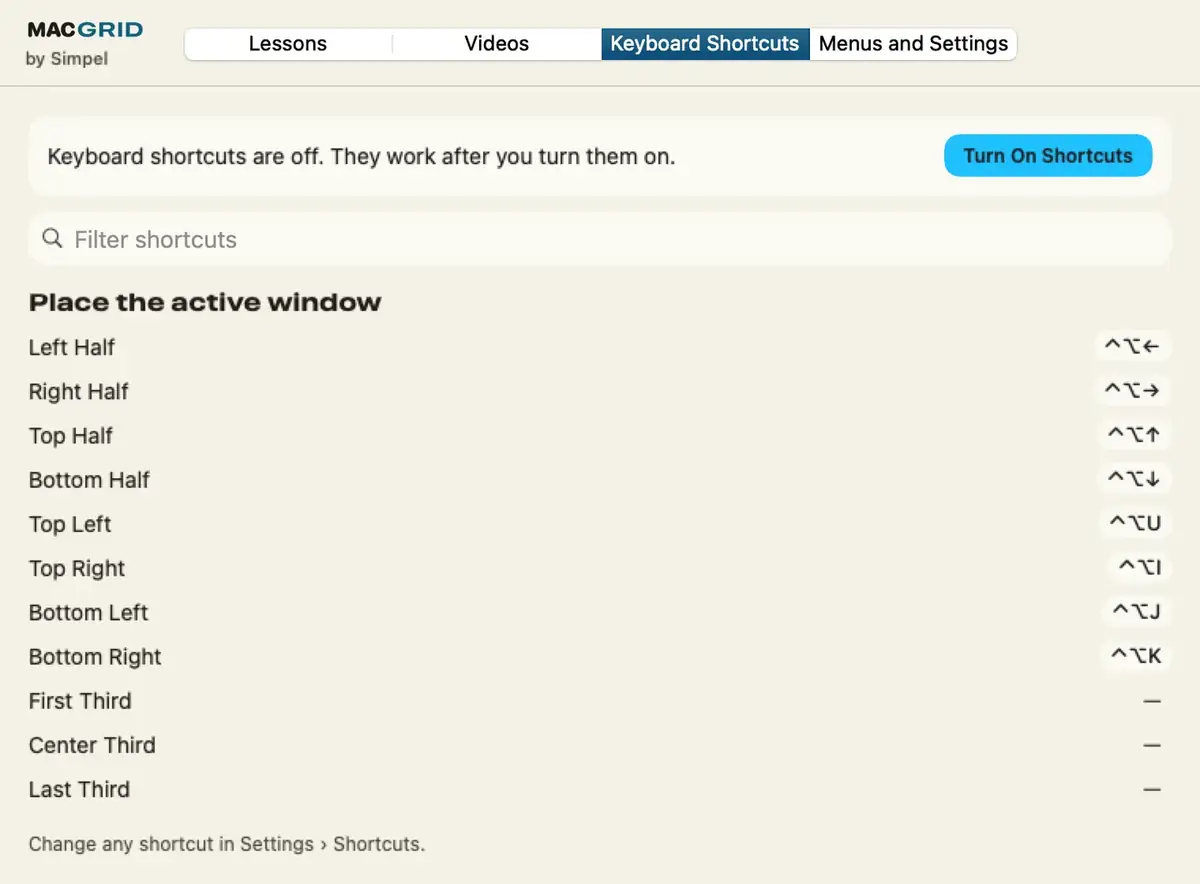
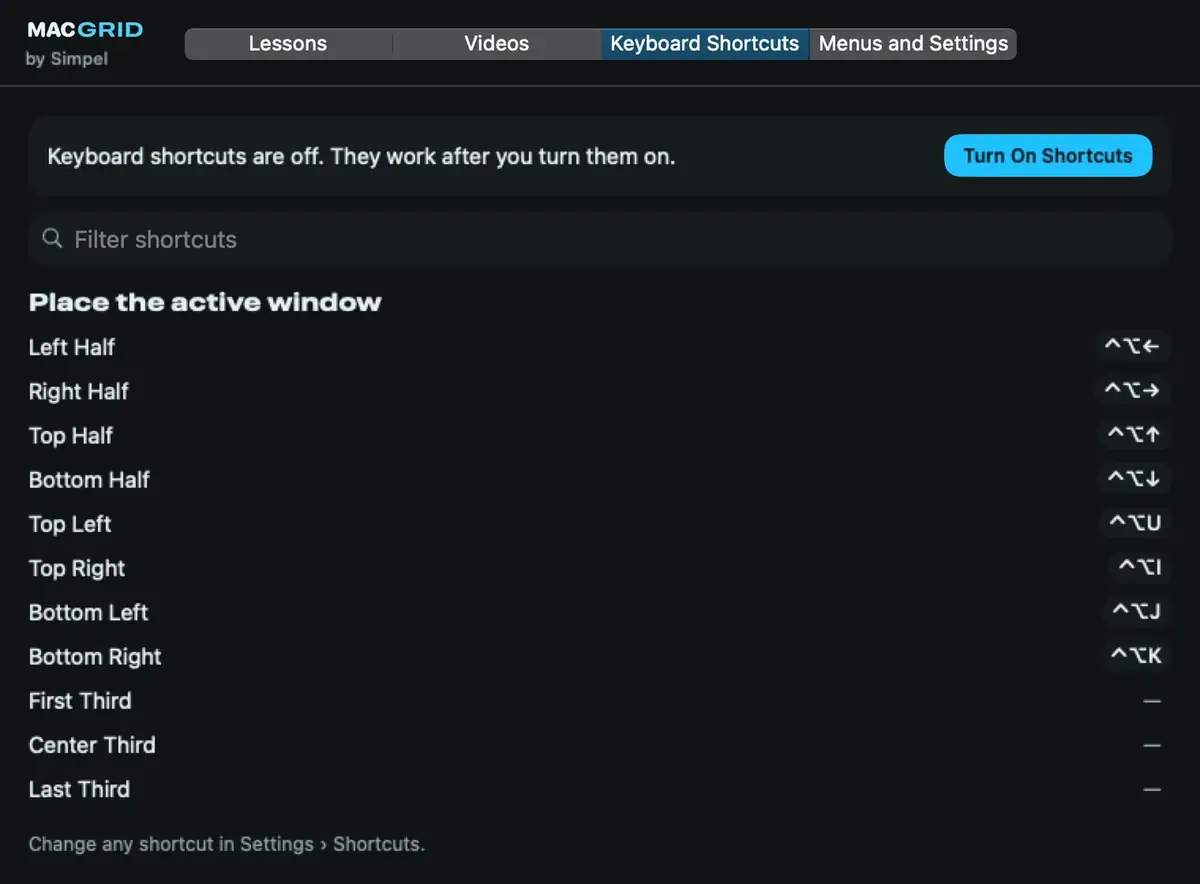
快 捷键 分组列成一张表,可筛选;快捷键关着时,一个按钮就能打开。
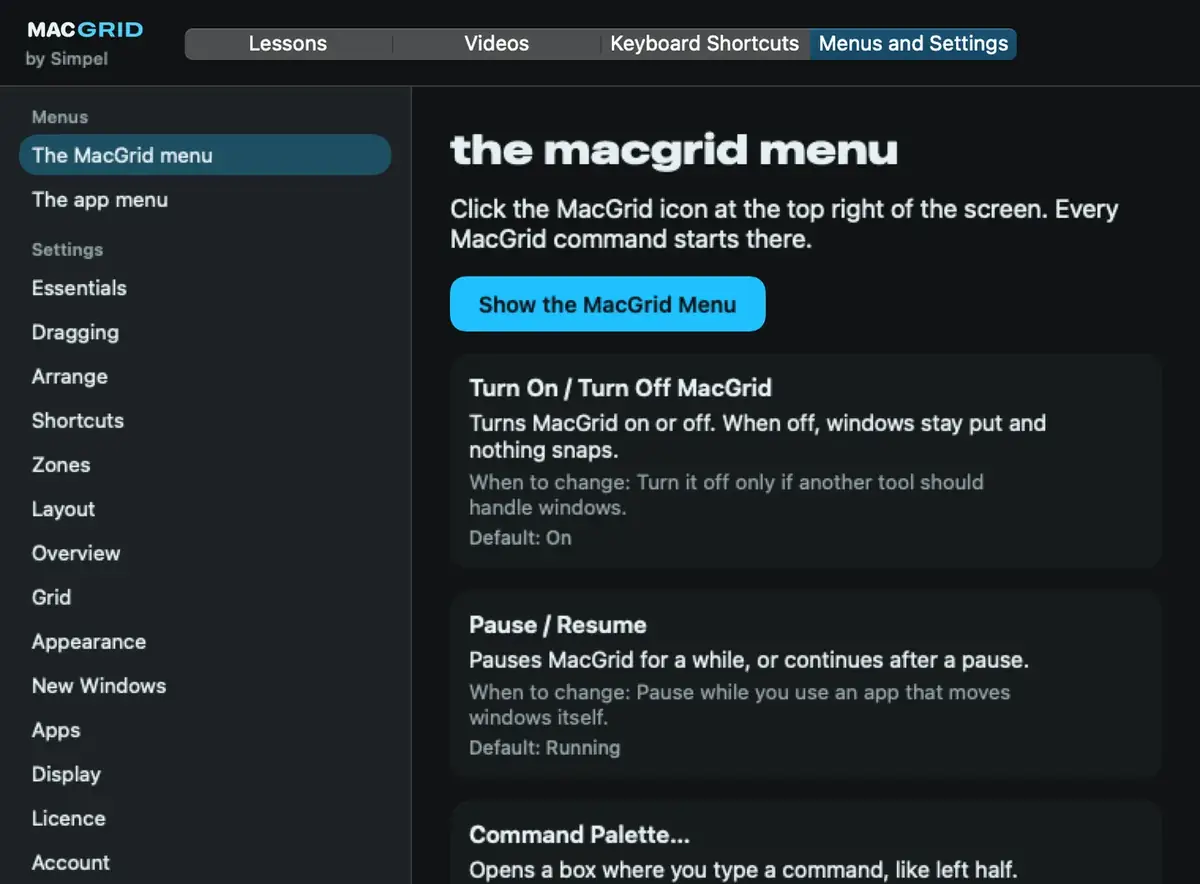
菜单
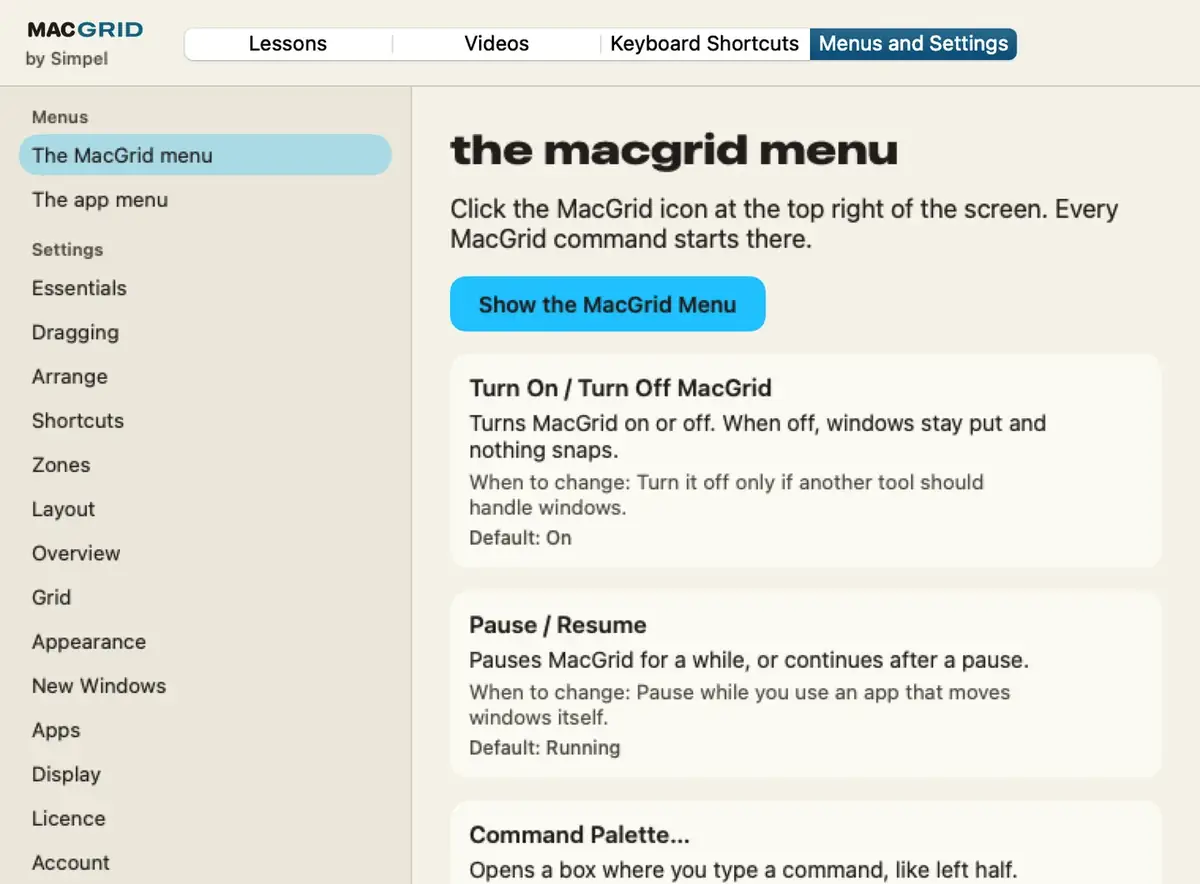
和 设置 每个菜单项和设置:做什么、何时该改、默认值,还有直接打开它的按钮。
同步、备份与你的数据
你的设置就是 Mac 上的普通文件,可以搬走、备份或随身带走。
| 导入 | 导出 | |
|---|---|---|
| Simpel Sync | 接收其他 Mac 的更改,每次接收前先备份 | 通过 iCloud Drive 或你选的文件夹,同步网格、吸附、快捷键、区域、应用规则、布局和工作区 |
| 备份 | 从列表或备份文件恢复 | 每天一次,导入、恢复或迁移显示器前也会备份;保留最近 10 份;可导出为一个文件 |
| 配置 | 导入前先显示会改动什么并备份;重复的布局会跳过 | 带版本号的 JSON 文件,可保存或分享 |
| 全部数据 | — | 把布局、工作区和设置导出为 JSON 文件,放进你选的文件夹,没有许可证也能用 |
| 重置 | 重置一个分区,或自动备份后重置全部设置 | 布局、工作区和语言保持不变 |
- 同步免费,不绑定许可证
- 窗口位置、开关状态和语言在每台 Mac 上各自保留
- 两台 Mac 改了同一个布局时,两个版本都保留
- 从不保存窗口标题或文档内容
- 损坏或来自更新版本的设置文件不会被默认值覆盖
- 窗口、布局和同步绝不会因许可证而被锁住
让 AI 助手帮你排窗口
152 个本地 MCP 工具使用与应用本身相同的操作和检查,无需点按或截图。
windows_list           6 个窗口,2 块显示器
arrange_candidates     文档、浏览器、聊天
arrange_plan           最佳,放得下
arrange_apply          正在测量尺寸
arrange_status         完成,已核对 3 个窗口
workspace_save "写作"- 应用的每个功能都有对应工具:窗口、共用边、区域、布局、工作区、主页、设置、备份、帮助
- AI 助手永远拿不到窗口标题或文档内容
- 助手只问一次,你在 MACgrid 里点“允许”或“不允许”
- 已允许的代理:随时移除一个或全部
- “代理活动”显示哪个助手在何时请求了什么
- macgrid:// 链接只打开主页、帮助和设置页面,从不执行操作
- MACsuite 可以在自己的面板里显示 MACgrid 的菜单和小组件
为 Mac 打造
一个安静启动、始终轻巧的菜单栏小应用。
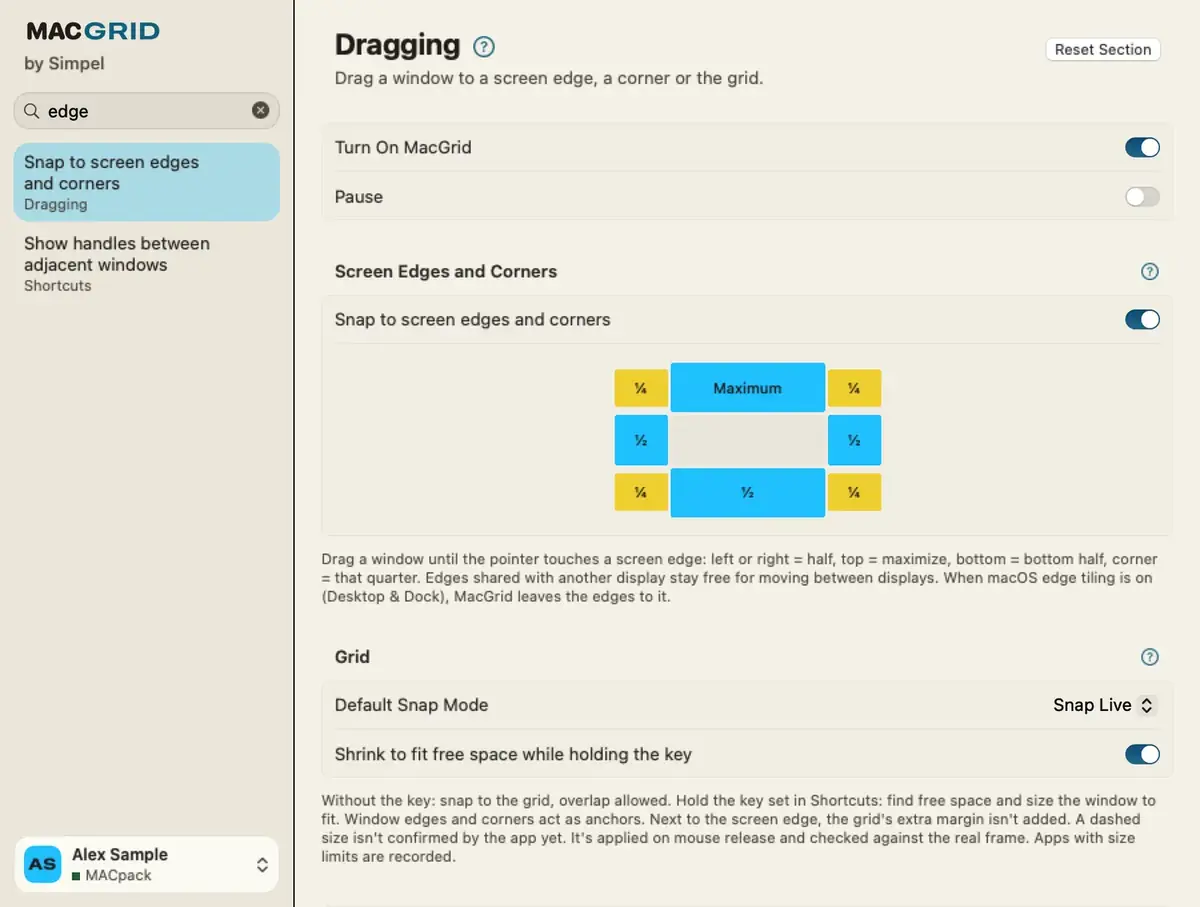
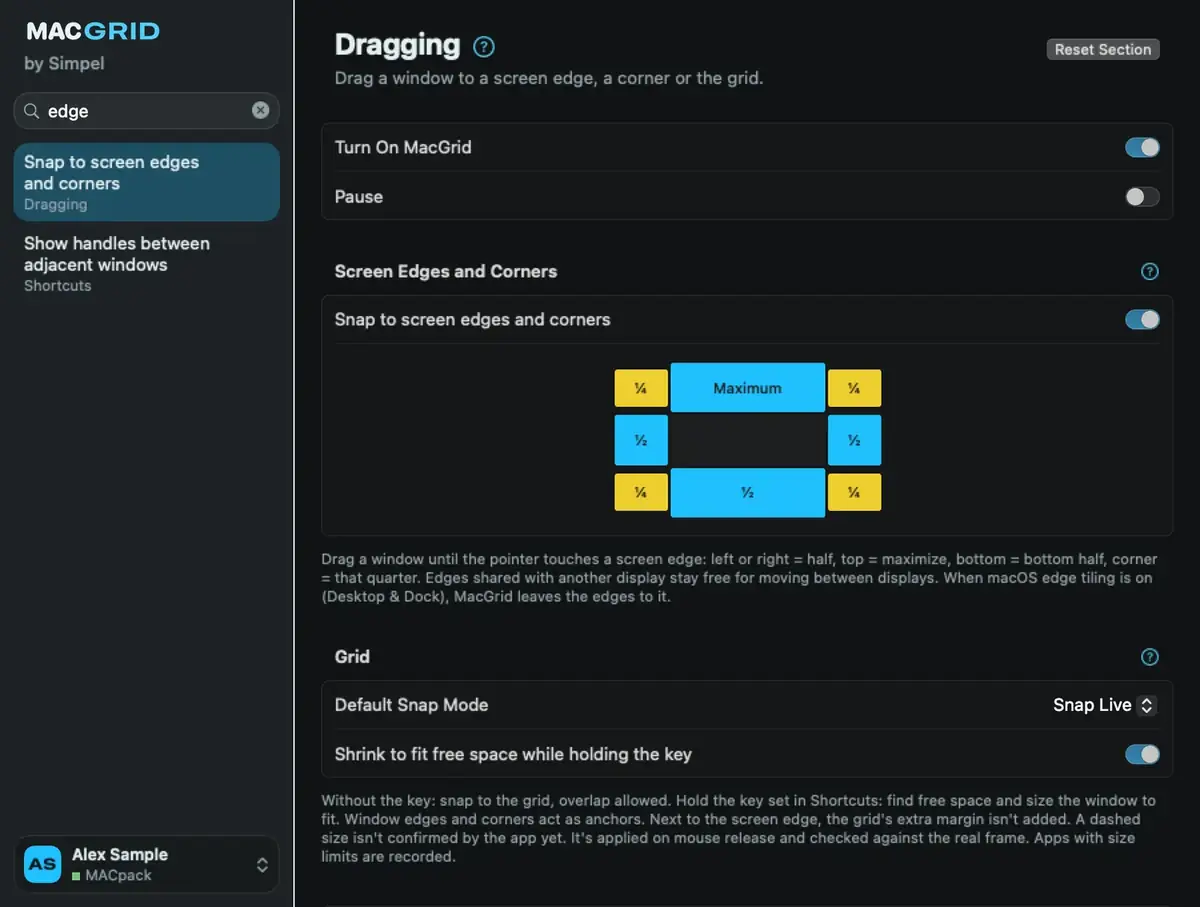
- 登录时打开,MACgrid 只在菜单栏启动,不弹窗口
- 用 ⌘F 搜索任何设置
- ⌘1 到 ⌘9 切换设置页;每组的 (?) 打开对应帮助
- “通用”页只放大多数人需要的几项,用大白话说明
- 帮助菜单:搜索帮助(⌘?)、开始使用、重看导览、键盘快捷键、报告问题、新功能
- 在设置里直接查看当前版本的新功能
- 更新在后台下载,校验签名后在你退出时安装
- 用邮件里的 6 位验证码或许可证密钥登录,不用记密码
- “账户”标签页包含方案、Mac、更新、收据和安全
- 确认邮箱后即可免费试用
- 同一时间只运行一份;再次打开会把正在运行的那份调到前面
- 闲置时很轻:占用内存少,几乎不耗 CPU
- 需要辅助功能和输入监控权限;设置会帮你打开对应的 macOS 页面