








录下一堂课或一次会议
在 Mac 上录音,停止后得到文字稿和摘要草稿。
本页的中文为机器翻译草稿,待母语者审校;以英文页为准。
视频内容
MACnote 的三个画面(示例内容)。先是带麦克风按钮的录音列表,然后是包含录音和播放器的笔记,最后是按发言人着色的波形和工具所在的文字稿。
步骤
先征得同意。很多老师和公司对录音有规定,请先问清楚再开始。
打开“录音”菜单,上课选 录音 讲座,需要会议纪要、决定和待办选 录音 会议。快捷键 开始录音(⇧⌘R)使用默认类型。
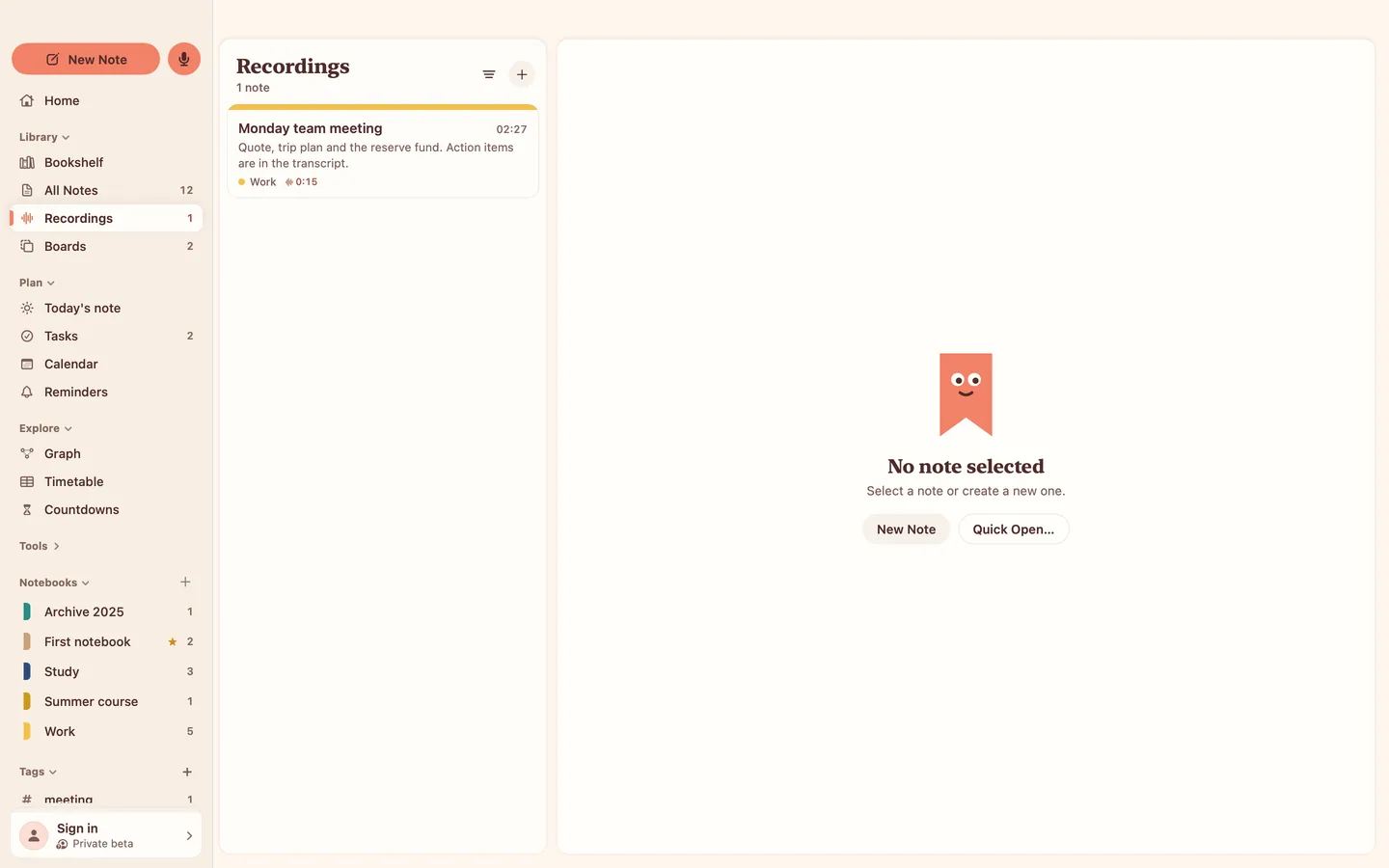
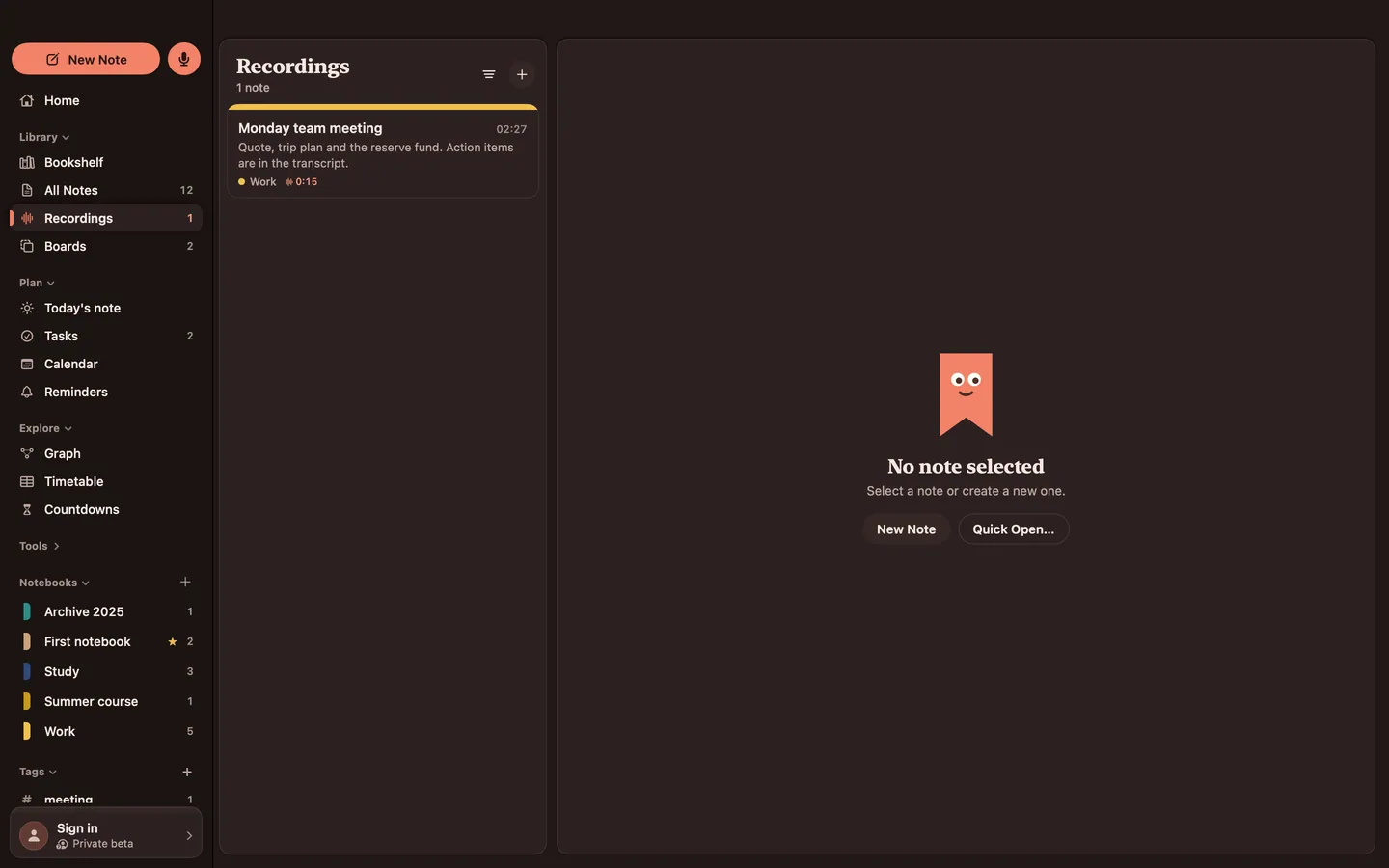
- 侧边栏的录音 (⌘4)
- 麦克风按钮开始录音(或按 ⇧⌘R)
在线课程或通话中,MACnote 也会录下对方的声音。权限只会询问一次;设置里的默认类型是带系统声音的会议。
想标记某个时刻,按 添加书签(⌥⌘M)。想暂停一下,用 暂停(⌥⌘P),仍是同一段录音。
按 停止录音(⇧⌘R)。MACnote 会写好摘要,草稿马上出现在笔记里。
打开这段录音查看文字稿。录音、文字稿和摘要都不会离开你的 Mac。
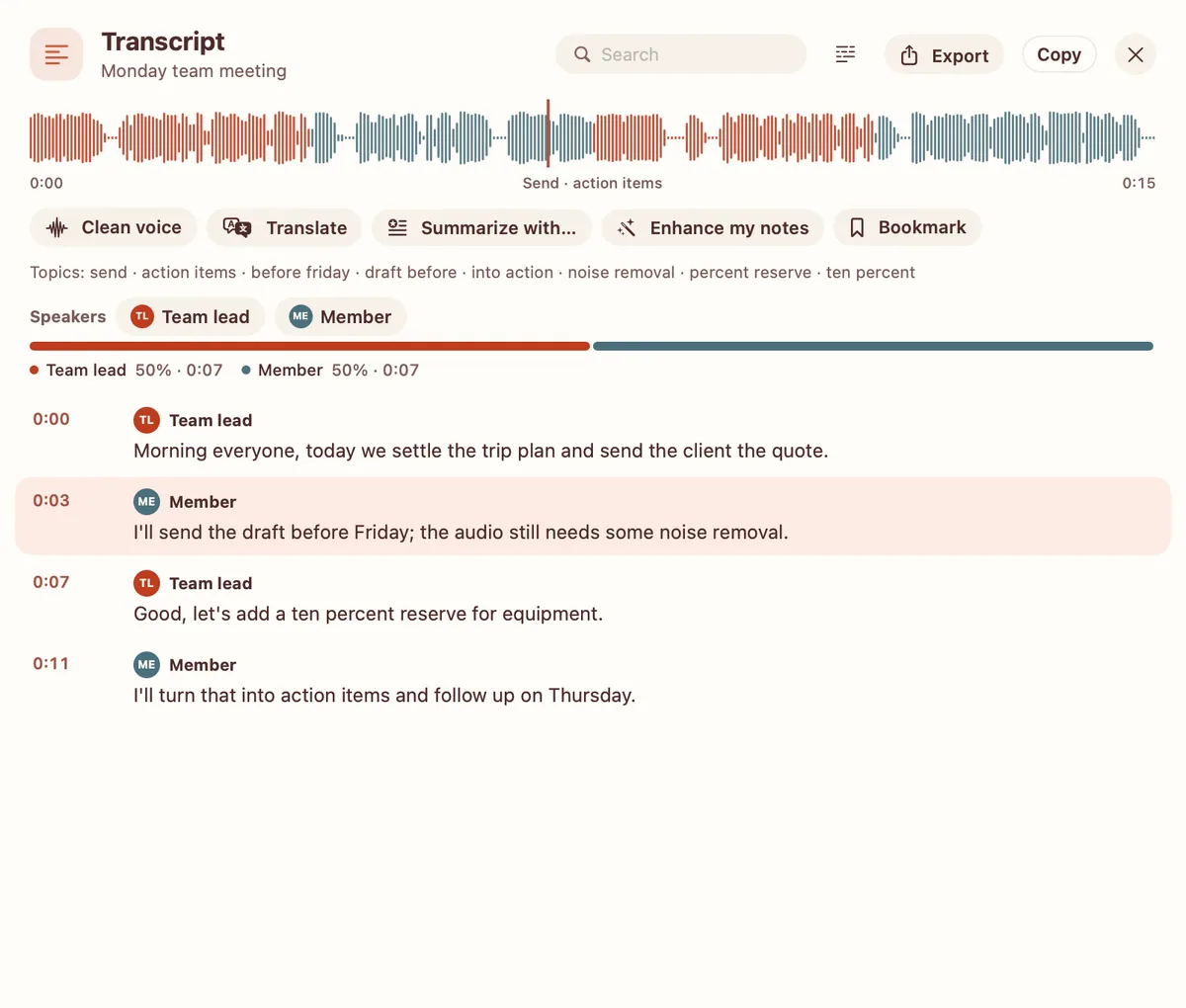
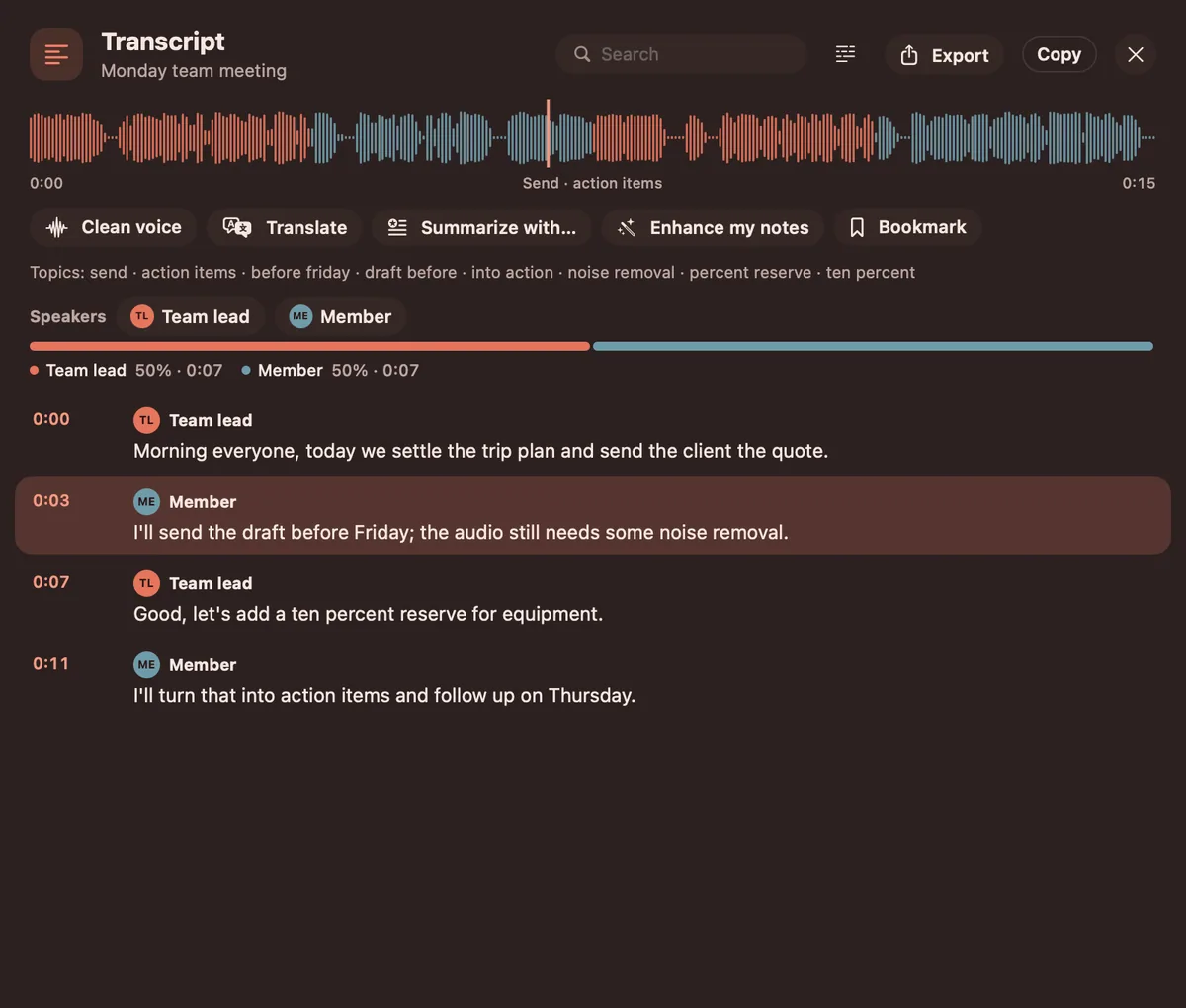
- 按发言人着色的波形
- 这段录音的工具:Clean voice、Translate、Summarize with…、Enhance my notes、Bookmark
- 每一行都有时间和发言人
在录音下方可以换另一个摘要模板,你自己写的内容会保留。
如有问题请看“故障排除”:录音里没有对方的声音,或摘要只是摘录文字稿。