







강의나 회의 녹음하기
Mac에서 녹음하고 멈추면 녹취록과 요약 초안이 나와요.
이 언어의 페이지는 원어민 검수를 기다리는 기계 번역 초안이에요. 영어 페이지가 기준이에요.
영상 내용
MACnote의 세 화면(샘플 내용). 먼저 마이크 버튼이 있는 녹음 목록, 다음으로 녹음이 담긴 노트와 플레이어, 마지막으로 화자별 색 파형과 도구가 있는 녹취록.
단계
먼저 물어보세요. 강의나 직장에 녹음 규칙이 있을 수 있으니 허락을 받고 녹음하세요.
Record 메뉴에서 수업은 녹음 강의, 회의록·결정·할 일이 필요하면 녹음 회의을 고르세요. 녹음 시작(⇧⌘R)은 기본 유형으로 시작해요.
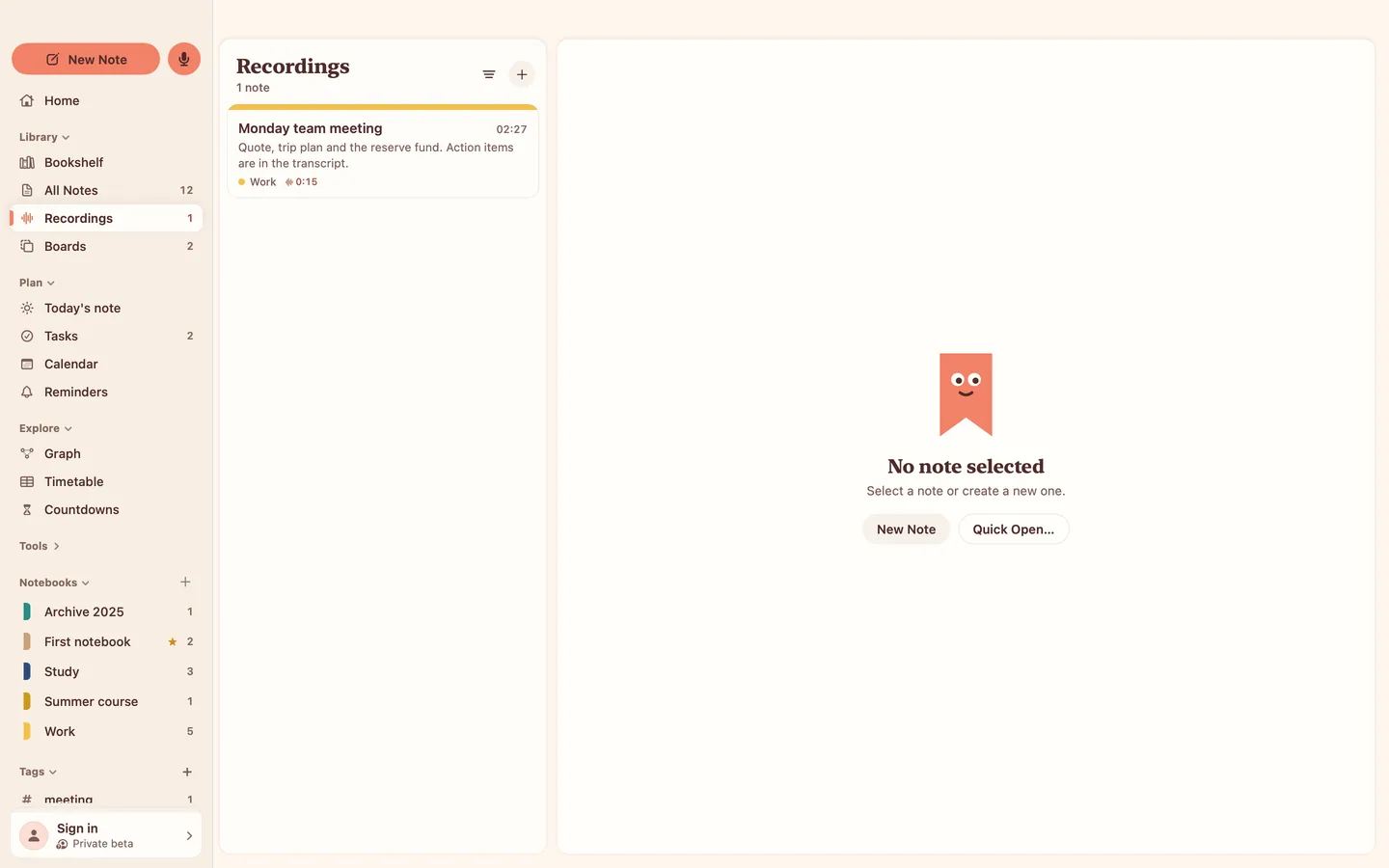
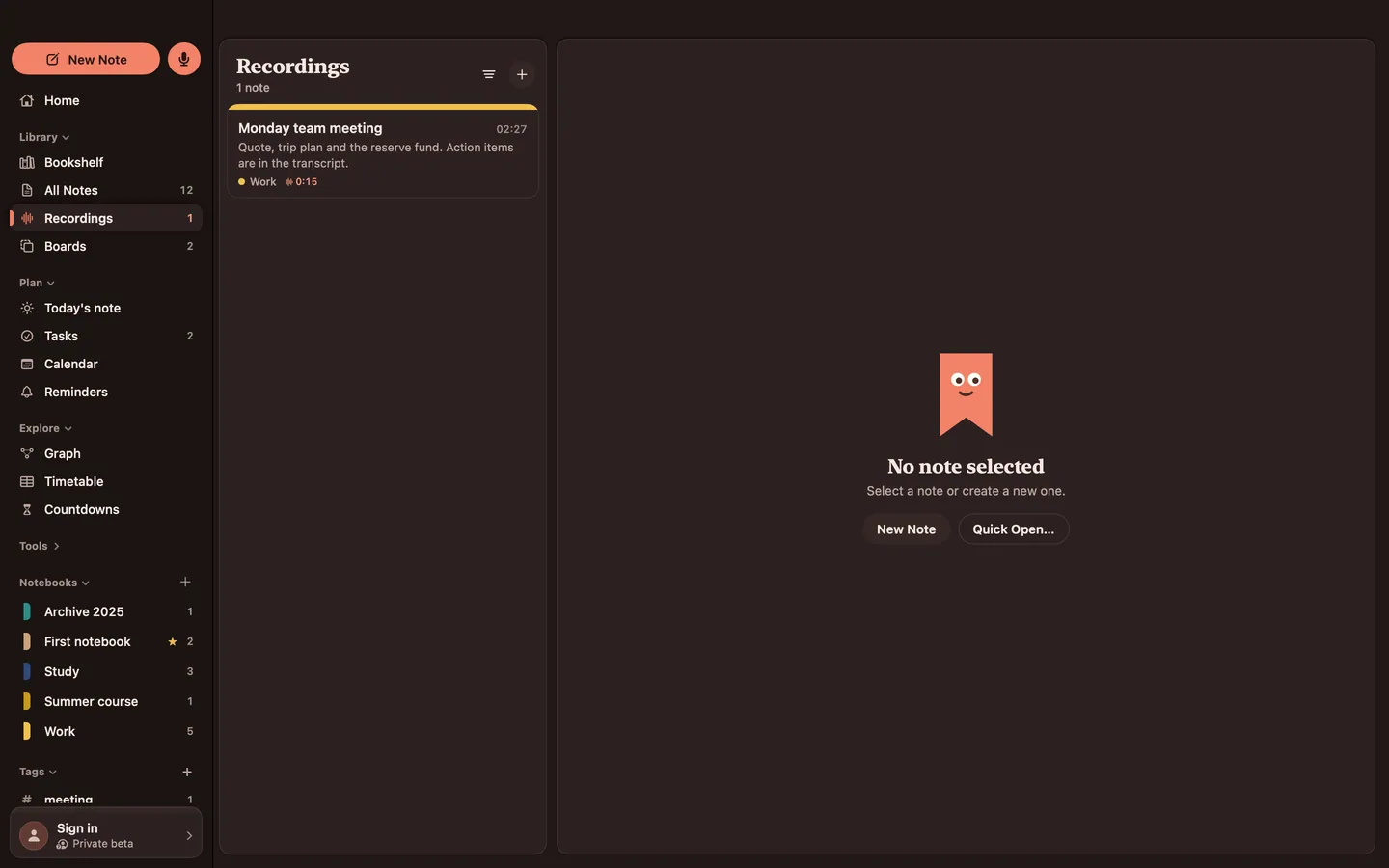
- 사이드바의 녹음 (⌘4)
- 마이크 버튼으로 녹음 시작 (또는 ⇧⌘R)
온라인 수업이나 통화에서는 상대방 소리도 녹음해요. 권한은 한 번만 물어보고, 설정의 기본 유형은 시스템 오디오가 있는 회의예요.
순간을 표시하려면 북마크 추가(⌥⌘M)를 누르세요. 잠깐 멈추려면 일시 정지(⌥⌘P)로 같은 녹음을 이어가요.
녹음 중지(⇧⌘R)을 누르면 요약 초안이 바로 노트에 나타나요.
녹음을 열어 녹취록을 읽어보세요. 녹음, 녹취록, 요약은 Mac 밖으로 나가지 않아요.
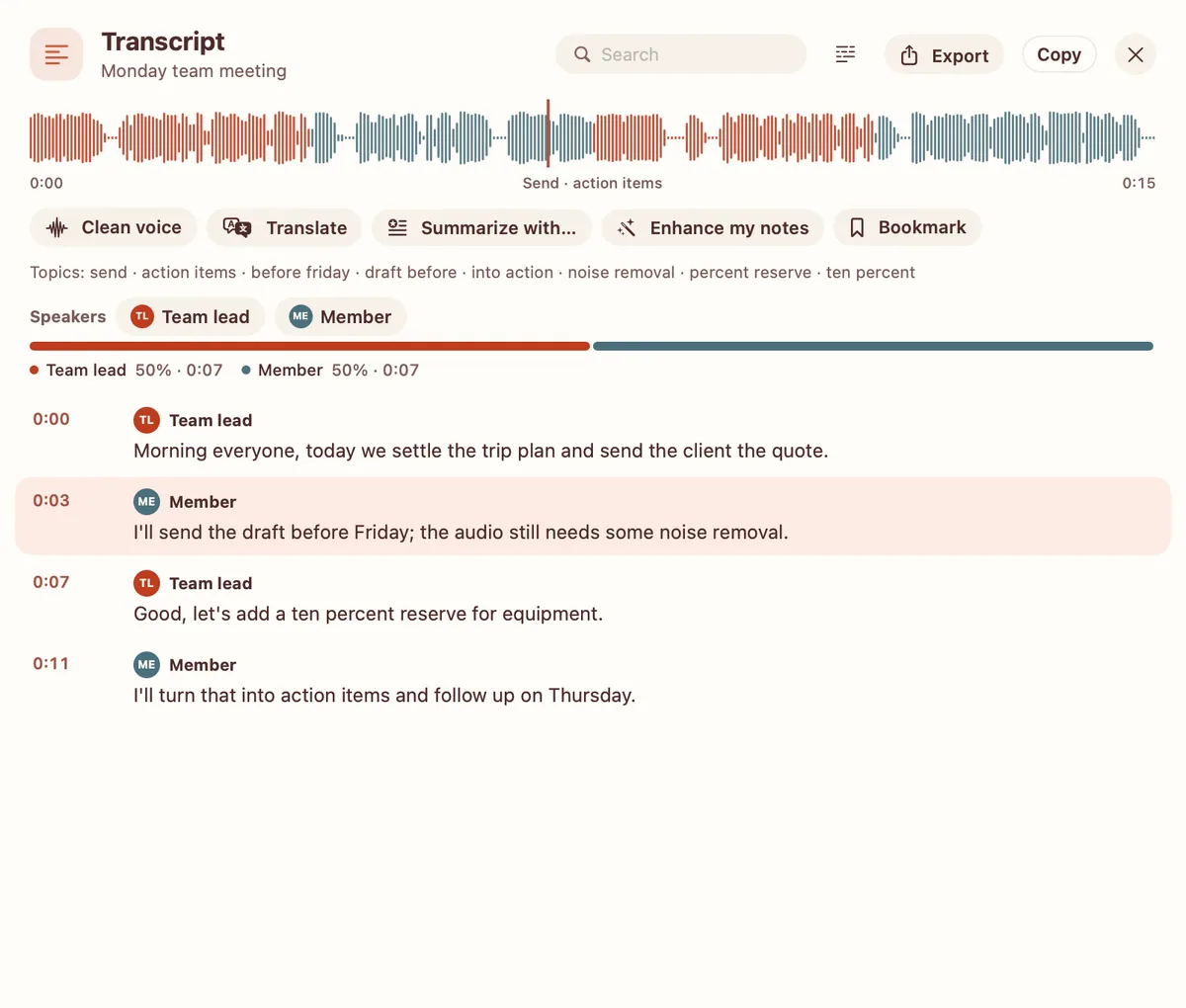
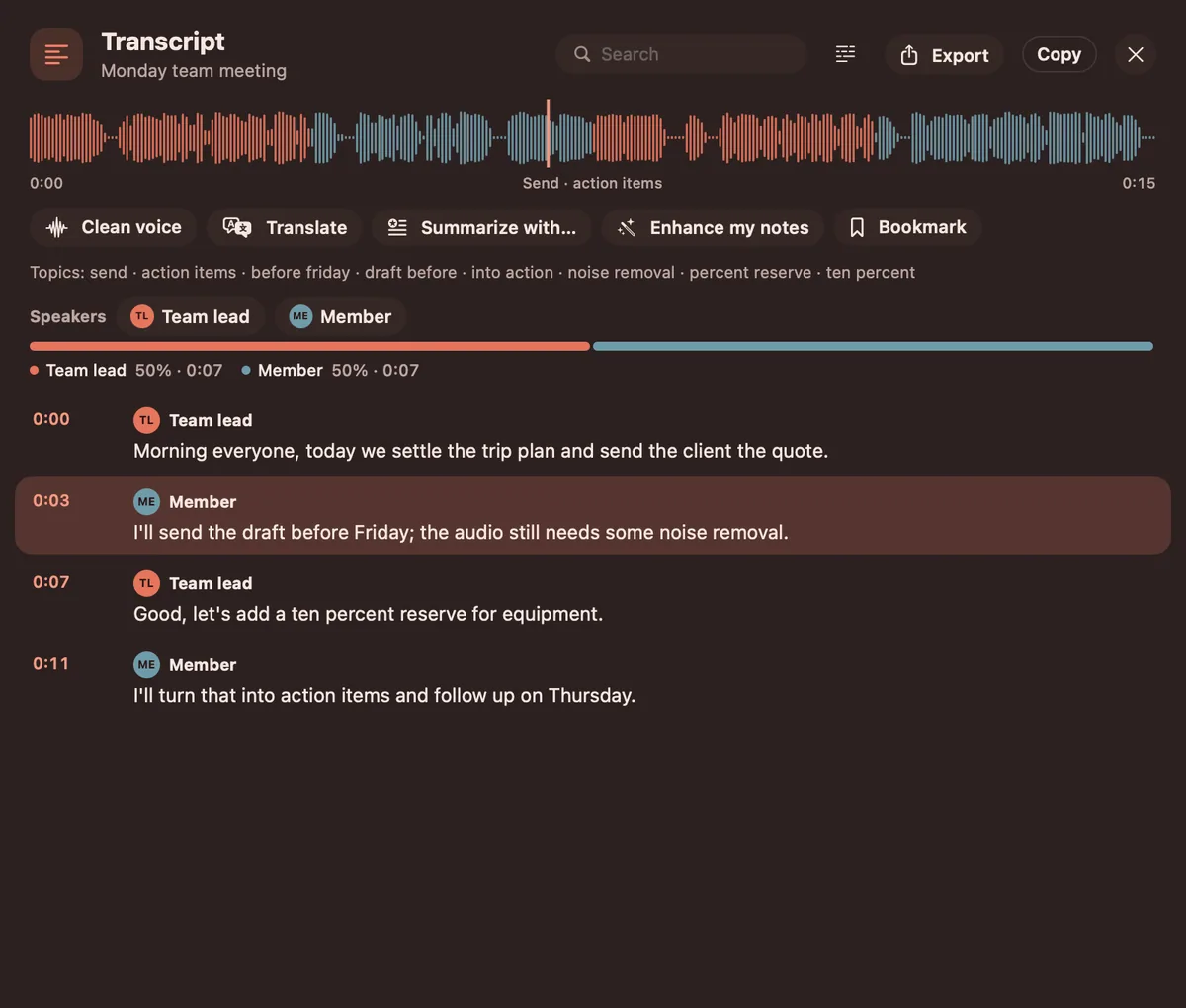
- 화자별로 색이 다른 파형
- 이 녹음의 도구: Clean voice, Translate, Summarize with…, Enhance my notes, Bookmark
- 각 줄에 시간과 화자가 표시돼요
녹음 아래에서 다른 요약 템플릿을 고를 수 있어요. 직접 쓴 줄은 그대로 남아요.
잘 안 되면 문제 해결을 보세요: 상대방 소리가 없을 때, 요약이 녹취록 인용처럼 나올 때.