








Mọi thứ MACfan làm được
147 tính năng trong 18 nhóm, kèm ảnh chụp từ chính app. Mọi nội dung trong ảnh đều là mẫu.
Nhiệt của Mac trong một cái nhìn
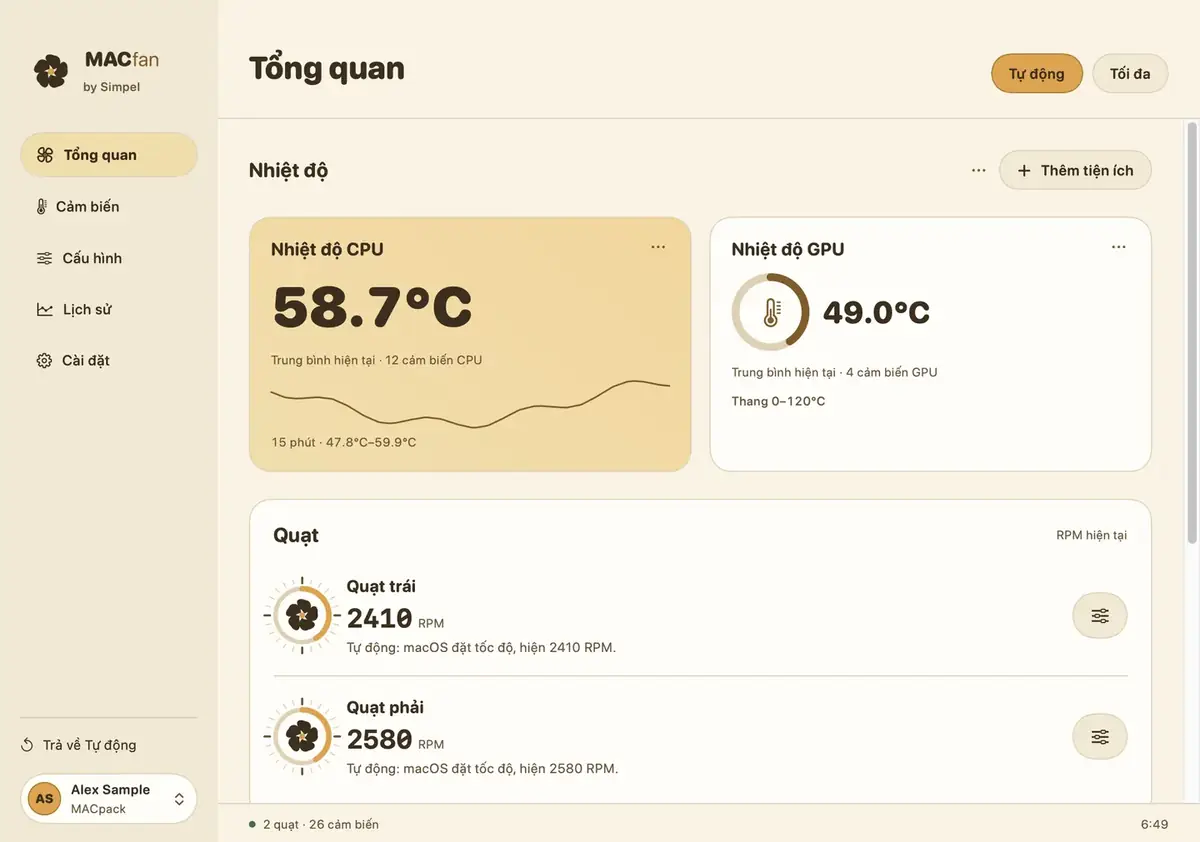
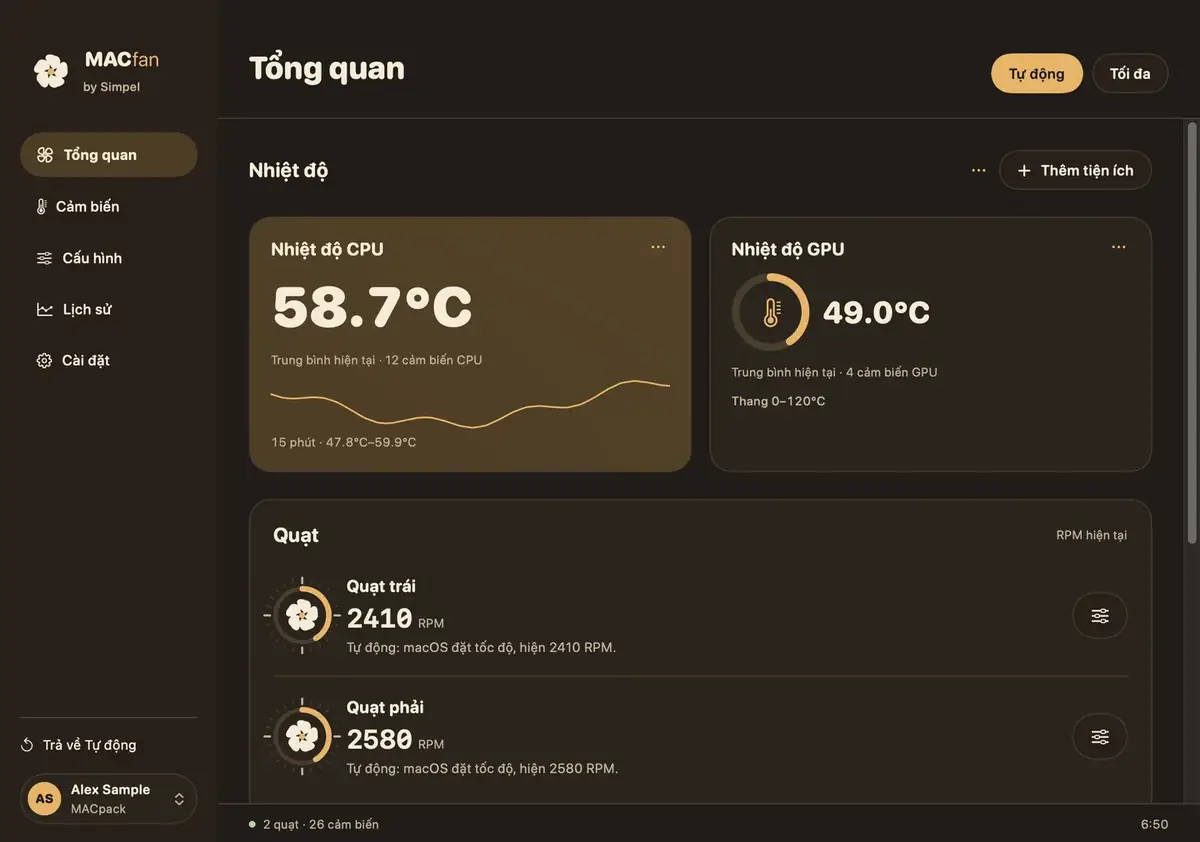
Tổng quan là bảng đo bạn tự sắp xếp: nhiệt độ ở trên, hai quạt ở dưới.
Tối đa 12 tiện ích
CPU, GPU, AirPort, pin hoặc bất kỳ cảm biến nào Mac có. Mặc định có xu hướng CPU, đồng hồ GPU, AirPort và pin.
Số, xu hướng hoặc đồng hồ
Mỗi số đo hiện thành số lớn, đường xu hướng 15 phút hoặc đồng hồ có thang đo.
Thêm nhiều loại ô
Quạt với cánh quạt quay thật, áp lực nhiệt, điều khiển quạt và một cấu hình đã lưu có nút Áp dụng.
Nhỏ, vừa hoặc lớn
Đổi cỡ, dời hoặc xoá từng ô từ menu của nó, hoặc kéo thả. Có Dời lên trước, Dời ra sau để dùng bàn phím.
Ô nào cũng ghi rõ cảm biến
Bạn thấy số đo lấy từ cảm biến nào, ví dụ trung bình 12 cảm biến CPU. Cảm biến không có vẫn hiện, ghi là không đọc được.
Nhiệt độ CPU đúng nghĩa
Mặc định là trung bình hiện tại của các cảm biến CPU trên Apple M1 tới M5, hoặc cảm biến CPU trên Intel, không phải số cao nhất.
Ô ấm lên theo nhiệt (sắp có)
Ô nhiệt độ chính đổi sắc từ mật ong sang đất nung khi máy nóng lên, và giữ phẳng khi bật Tăng độ tương phản.
Bên trong MacBook Pro của bạn
Ở bố cục Đầy đủ, hình vẽ nét cho thấy quạt, chip, SSD và pin, kèm bản đồ nhiệt và luồng gió. Bố cục Gọn ẩn đi và nhẹ hơn.
Mọi cảm biến, cập nhật liên tục
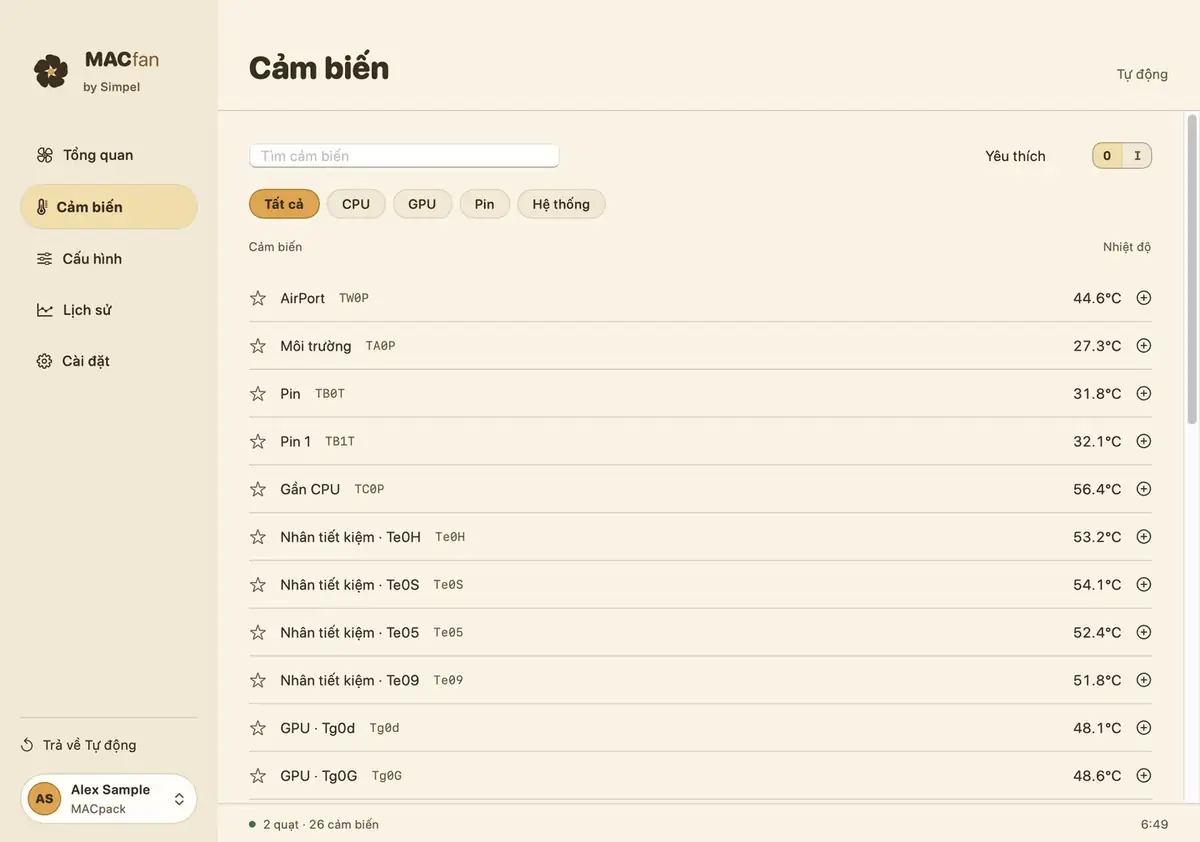
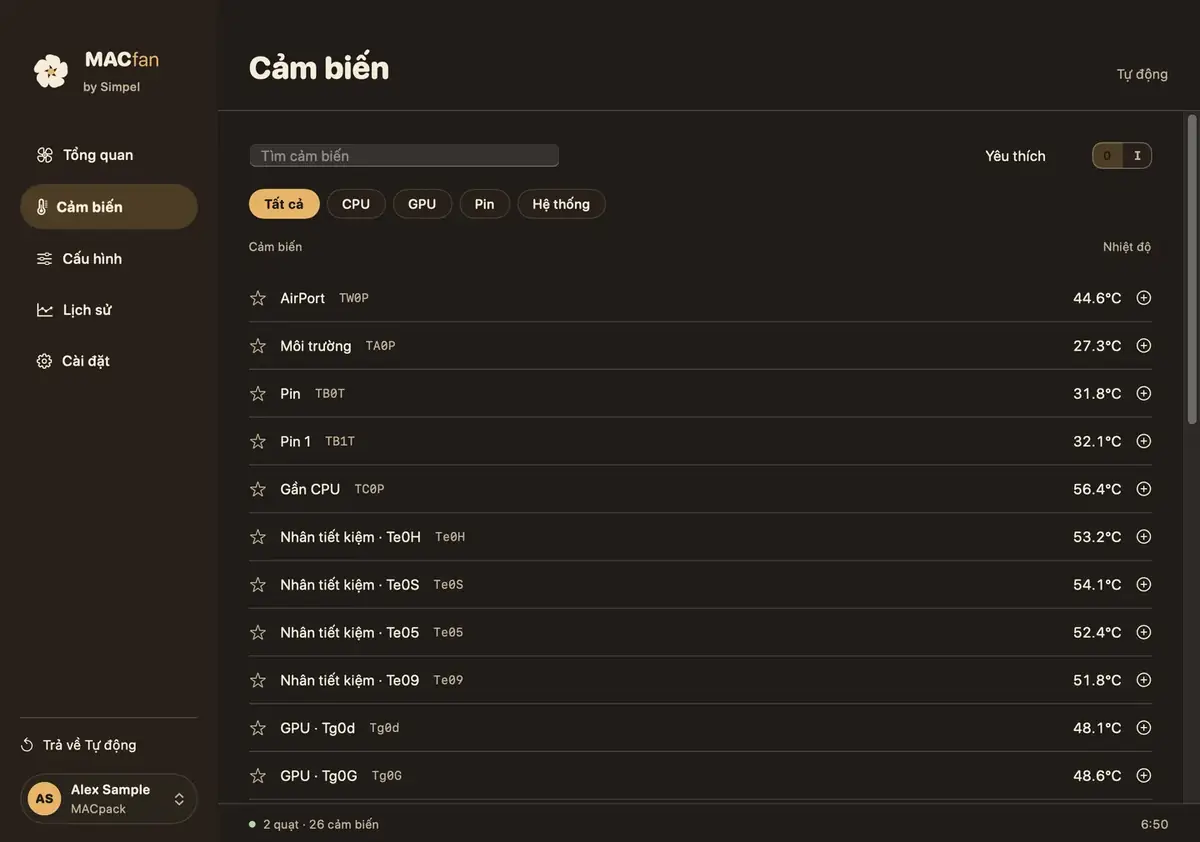
Trang Cảm biến liệt kê mọi nhiệt độ Mac báo về, kèm mã phần cứng.
- Tìm cảm biến theo tên
- Lọc theo CPU, GPU, pin hoặc hệ thống
- Gắn sao cảm biến yêu thích và chỉ hiện chúng
- Thêm cảm biến bất kỳ vào Tổng quan chỉ một cú bấm
- Cảm biến lạ vẫn giữ tên phần cứng gốc
- Độ C hoặc độ F, có số lẻ ở phần chi tiết
- Tốc độ quạt làm tròn tới 10 RPM nên không nhảy liên tục
- Chỉ xem cảm biến thì không cần helper, không cần mật khẩu quản trị
Chỉnh riêng từng quạt
Quạt trái và quạt phải mỗi cái một chế độ. Đổi quạt này không ảnh hưởng quạt kia.
- Tự động
- macOS tự đặt tốc độ. Một cú bấm, ⌥⌘0 hoặc Trả về Tự động ở thanh bên là mọi quạt quay về
- RPM cố định
- Núm xoay mỗi nấc 100 RPM, từ mức thấp nhất tới cao nhất của quạt
- Đường cong nhiệt độ
- Tốc độ chạy theo cảm biến bạn chọn, dọc các điểm bạn đặt
- Tăng tốc
- Giữ Tự động tới khi cảm biến chạm ngưỡng bạn đặt (50 tới 95 °C), rồi chạy ít nhất tốc độ bạn chọn, tối đa khi vượt 15 °C; thấp hơn ngưỡng 5 °C thì trả lại
- Tối đa
- Mọi quạt chạy hết cỡ chỉ một cú bấm, từ cửa sổ, thanh menu hoặc menu Làm mát
- Lý do, bằng lời thường
- Mỗi quạt nói rõ vì sao: macOS đang điều khiển, đang giữ theo cấu hình, chờ helper, dừng vì máy mát, đã trả lại sau khi dừng an toàn
- Sức khoẻ quạt
- Tốc độ thật so với mục tiêu, thường mất bao lâu để đạt, nhớ qua các lần mở app; quạt chậm hay không đọc được đều có dấu
- Cánh quạt quay thật
- Mỗi cánh quạt quay theo tốc độ thật của quạt và dừng khi quạt dừng; bật Giảm chuyển động thì không có gì chuyển động
Đường cong êm, không lên xuống liên tục
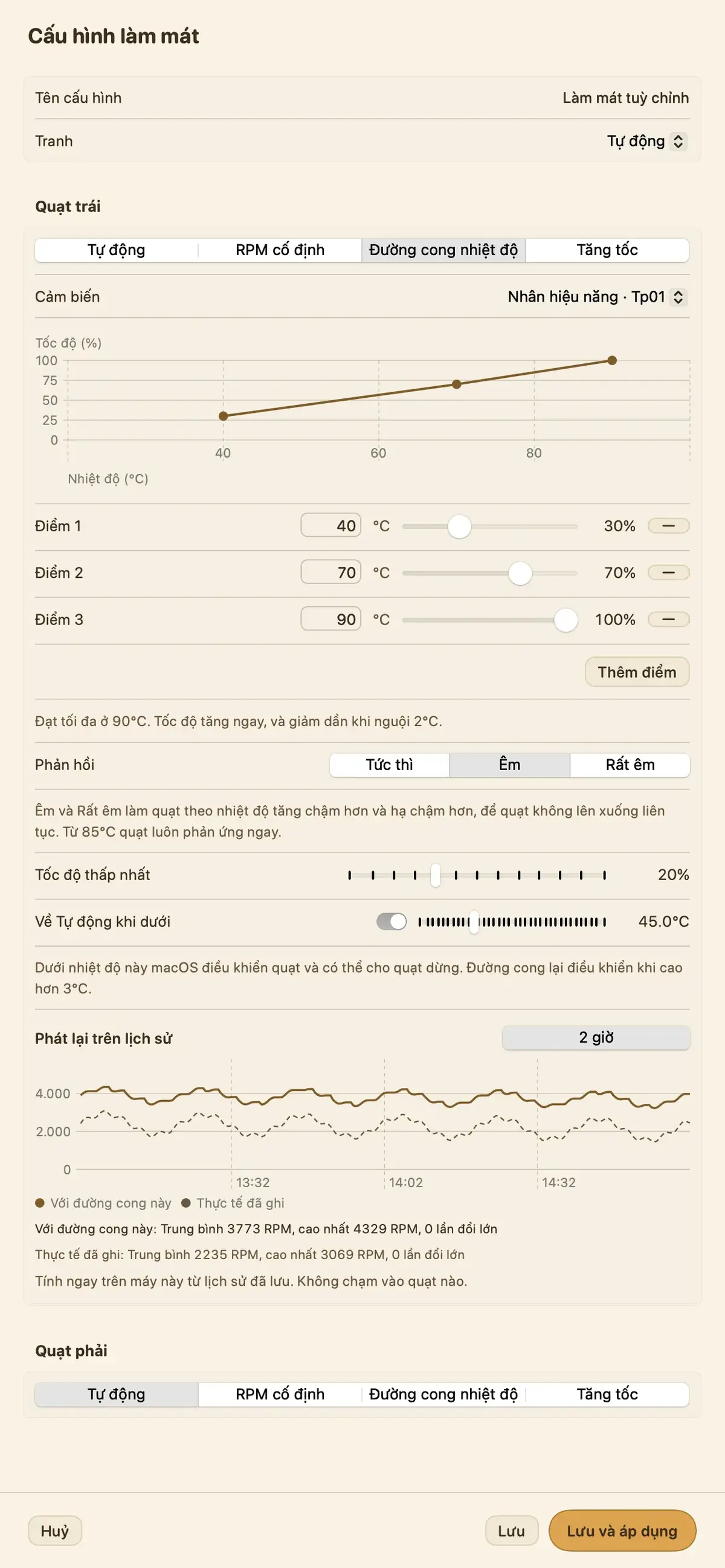
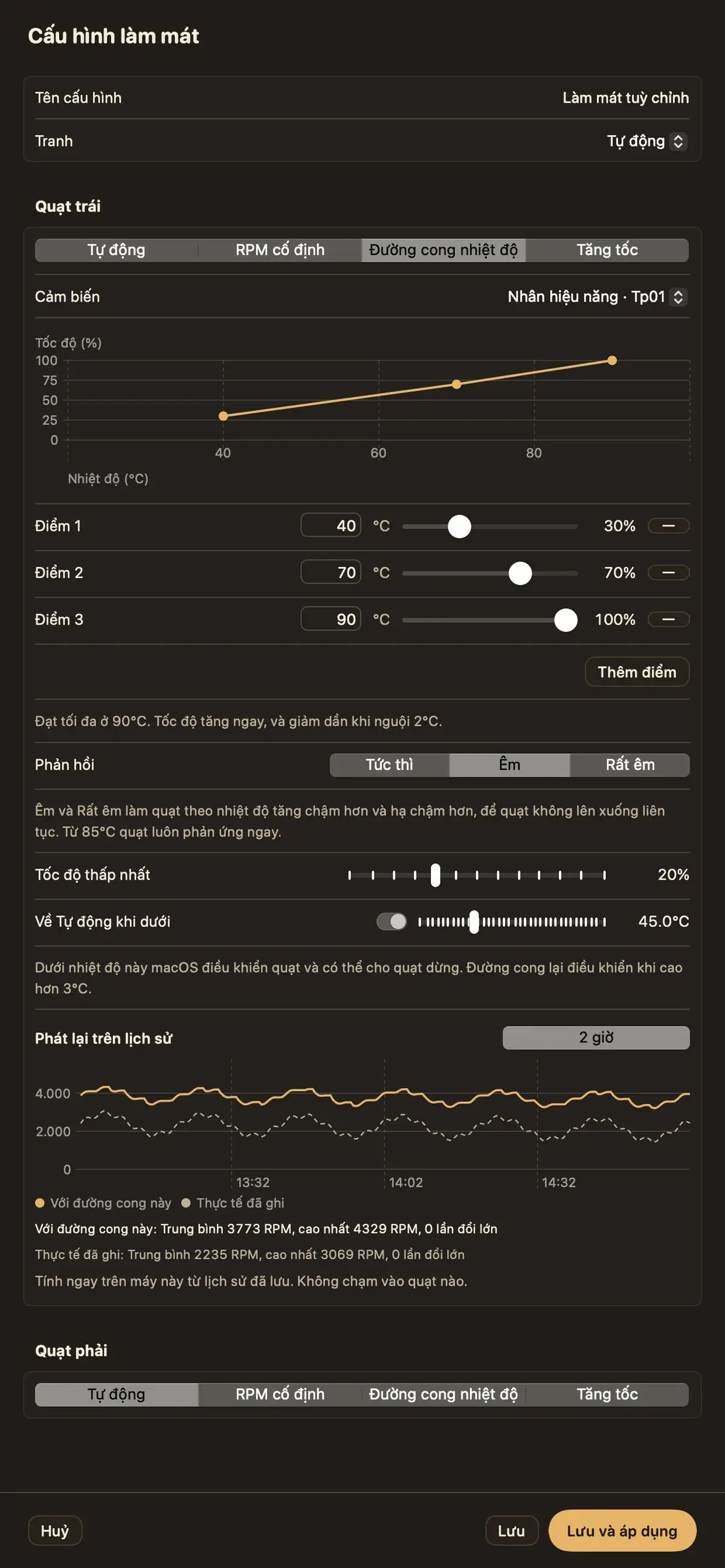
Vẽ quạt nên quay nhanh bao nhiêu ở mỗi mức nhiệt, rồi thử trên chính lịch sử của bạn trước khi lưu.
- Điểm
- Thêm hoặc bớt điểm; gõ nhiệt độ, kéo thanh trượt hoặc kéo điểm trên biểu đồ
- Cảm biến
- Cảm biến bất kỳ, riêng cho từng quạt
- Tối đa trước 90 °C
- Đường cong nào cũng lên tối đa muộn nhất ở 90 °C
- Phản hồi
- Tức thì, Êm hoặc Rất êm: tăng ngay, giảm từ từ để quạt không gầm lên rồi lặng đi liên tục; từ 85 °C luôn phản ứng ngay
- Tốc độ thấp nhất
- Mức sàn đường cong không bao giờ xuống dưới
- Về Tự động khi dưới
- Dưới mức nhiệt bạn chọn, macOS điều khiển quạt và có thể cho dừng; trên đó 3 °C thì đường cong tiếp quản
- Phát lại trên lịch sử
- Cho 2, 12 hoặc 24 giờ gần nhất chạy qua đường cong, vẽ tốc độ dự kiến cạnh tốc độ thật kèm số trung bình; không đụng tới quạt
- Lưu hoặc Lưu và áp dụng
- Giữ đường cong để dùng sau, hoặc chạy ngay
Cấu hình nhìn là nhận ra
Một cấu hình giữ chế độ của mọi quạt. Mỗi cấu hình là một thẻ có hình riêng.
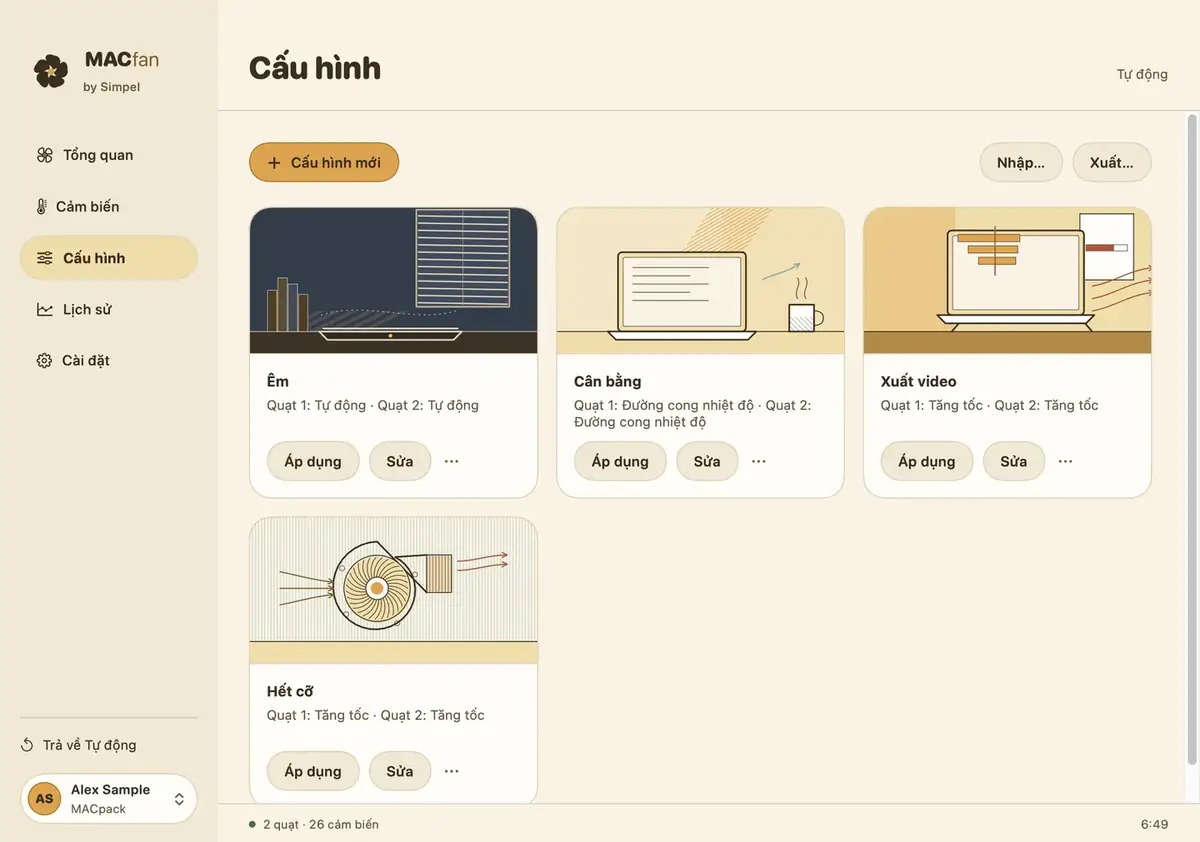
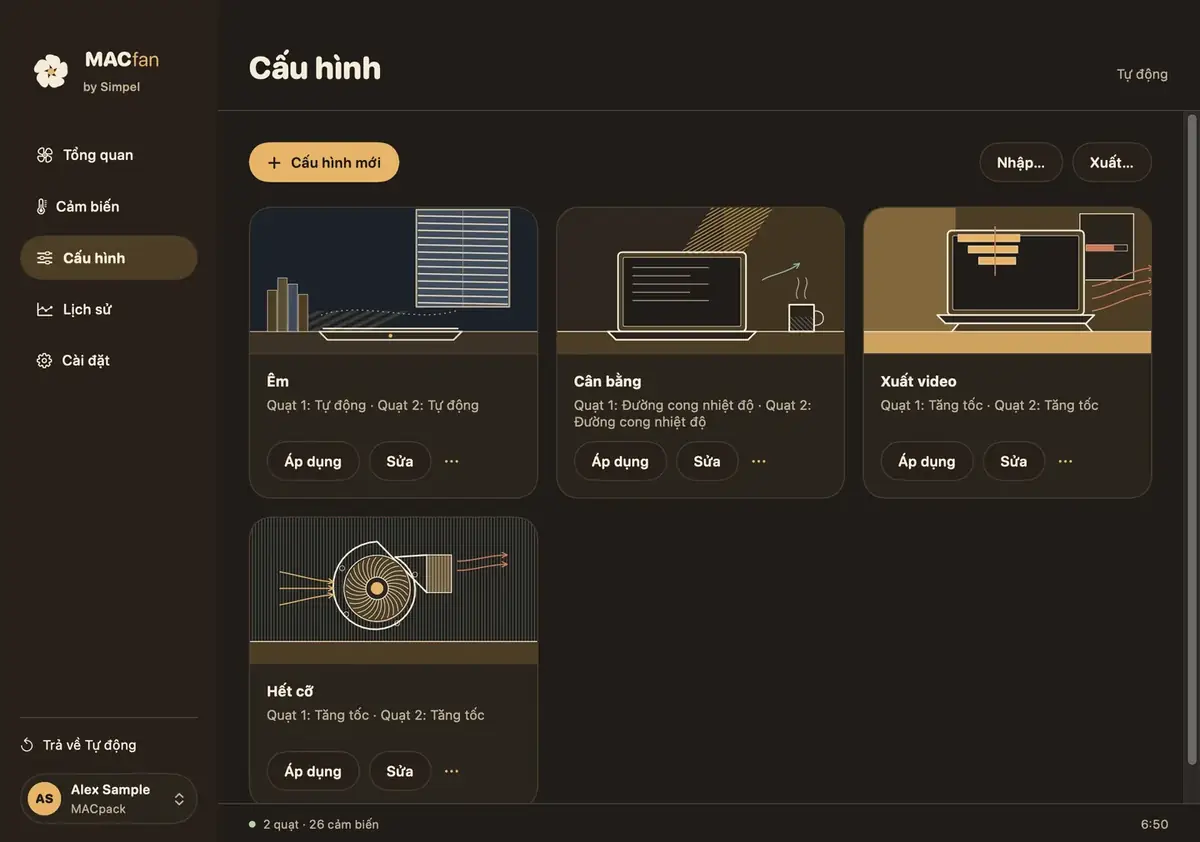
Mẫu có sẵn: Êm, Cân bằng, Xuất video và Hết cỡ
Bốn bức tranh
Bàn đêm, bàn chiều, xưởng hoặc gió hết cỡ, chọn theo mức làm mát của cấu hình, hoặc do bạn chọn.
Áp dụng từ bất cứ đâu
Trang Cấu hình, bảng thanh menu, menu Làm mát hoặc ô cấu hình trên Tổng quan.
Sửa, đổi tên, nhân bản
Mọi quạt trong một bảng; xoá thì hỏi trước.
Nhập và xuất
Chia sẻ cấu hình dưới dạng file; bản trùng được cấp mã mới, không ghi đè gì cả.
Không bao giờ tự bật
MACfan luôn khởi động ở Tự động; cấu hình đã lưu chỉ chạy khi bạn, một luật hoặc trợ lý bạn cho phép chọn nó.
Êm và Mạnh
Hai đường cong sẵn theo CPU trong bảng thanh menu, cạnh Tự động và Tối đa.
Sống trên thanh menu
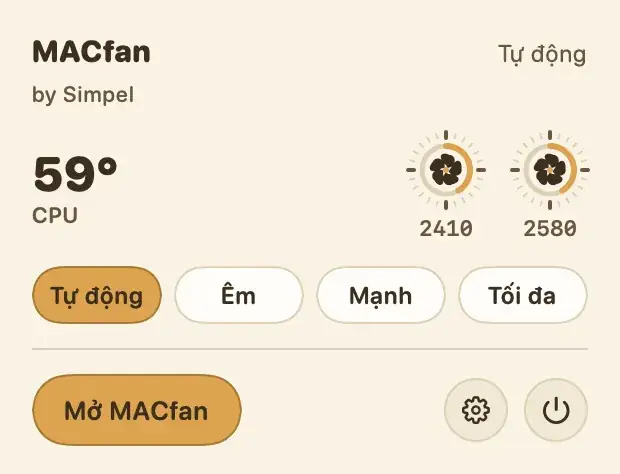
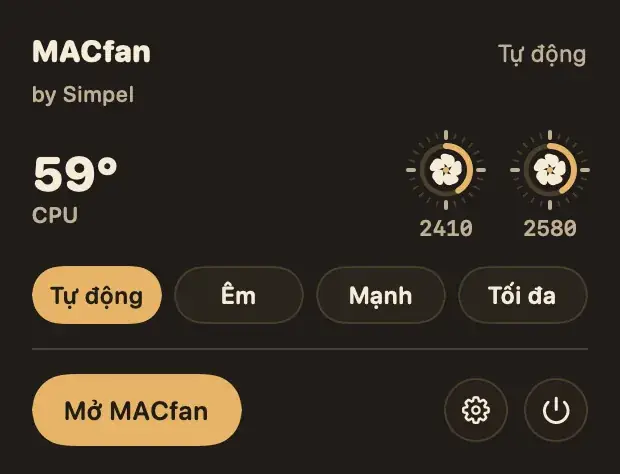
Nhiệt độ CPU nằm trên thanh menu. Bấm vào để mở bảng có cả hai quạt và các chế độ một cú bấm.
- Chọn cảm biến hiển thị, hoặc cảm biến nóng nhất
- Biểu tượng kèm số, hoặc chỉ biểu tượng
- Thêm tốc độ quạt, mức dùng CPU, bộ nhớ và tốc độ mạng, cái nào cũng tắt tới khi bạn bật
- Làm mới mỗi 1, 2 hoặc 5 giây
- Bảng Gọn: CPU, hai quạt, Tự động, Êm, Mạnh và Tối đa
- Bảng Đầy đủ thêm GPU, SSD, pin, Giữ máy thức và các cấu hình của bạn thành phím một cú bấm
- Biểu đồ 15 phút của cảm biến thanh menu ngay trong bảng
- Giữ máy thức 15 phút, 1, 2, 4 giờ hoặc tới khi bạn tắt; thoát app là hết
- Đóng cửa sổ thì MACfan vẫn chạy; biểu tượng Dock chỉ hiện khi đang mở cửa sổ
- Sau khi khởi động lại hay cập nhật, app trở lại đúng như bạn để
Xem chuyện gì đã xảy ra
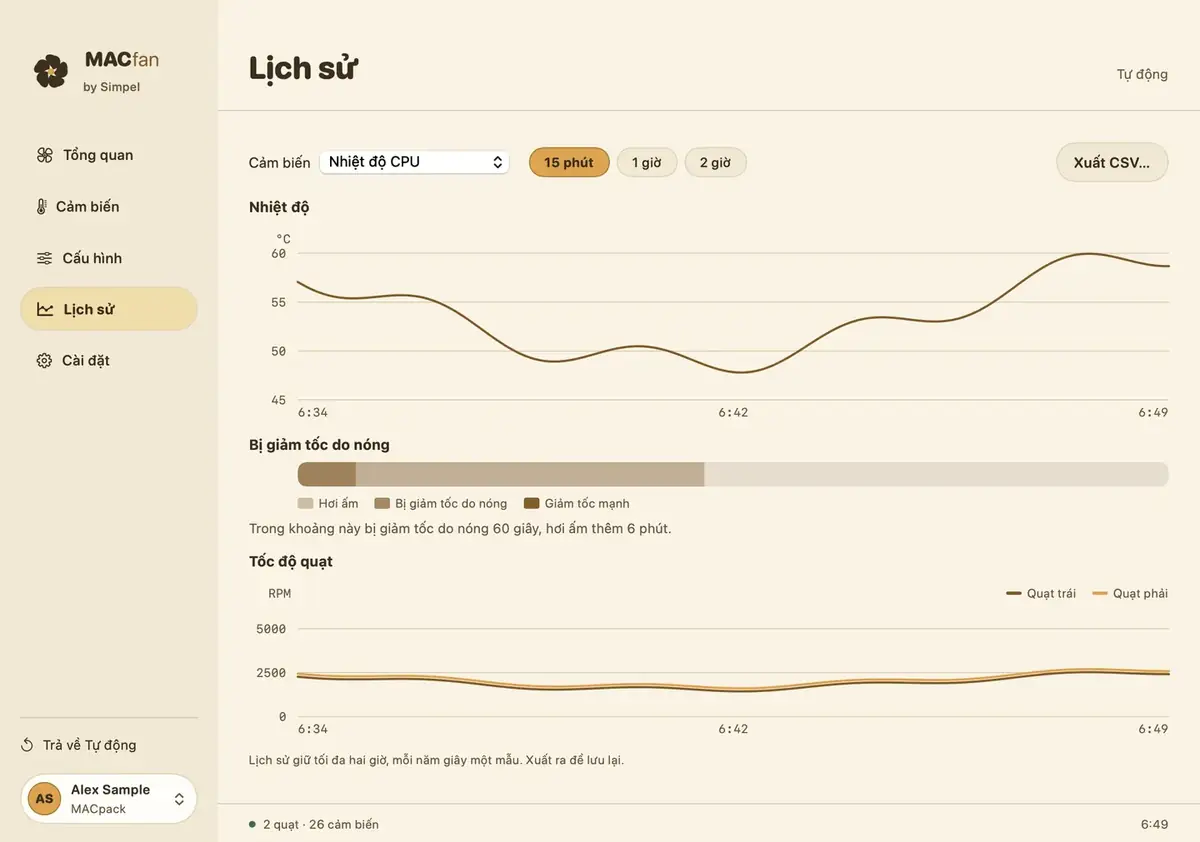
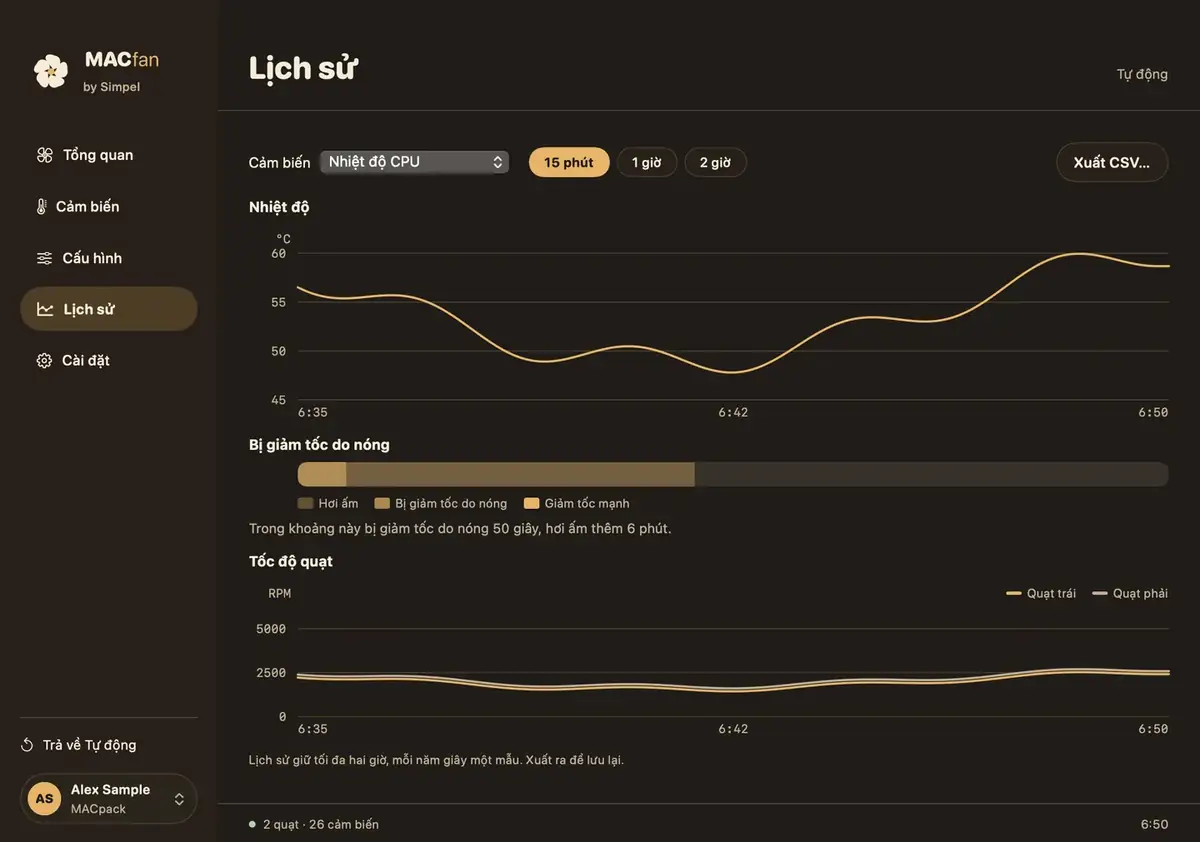
Nhiệt độ và tốc độ quạt theo thời gian, kèm những lúc máy bị giảm tốc vì nóng được tô màu.
- Khoảng thời gian
- 15 phút, 1 giờ hoặc 2 giờ, cho cảm biến bất kỳ
- Tốc độ quạt
- Quạt trái và quạt phải hai màu, ngay dưới nhiệt độ
- Bị giảm tốc do nóng
- Một dải ba sắc độ, hơi ấm, giảm tốc và giảm mạnh, kèm một dòng tóm tắt
- Lưu giữ
- Mỗi 5 giây một lần đọc; 2 giờ cho mọi cảm biến, hoặc 12, 24 giờ cho cảm biến đang dùng
- Không mất
- Thoát app, khởi động lại hay cập nhật thì lịch sử vẫn còn
- Xuất
- CSV mọi cảm biến, hoặc chỉ những cảm biến đang dùng
Cảnh báo khi máy nóng
Thông báo macOS khi một cảm biến vượt ngưỡng bạn đặt.
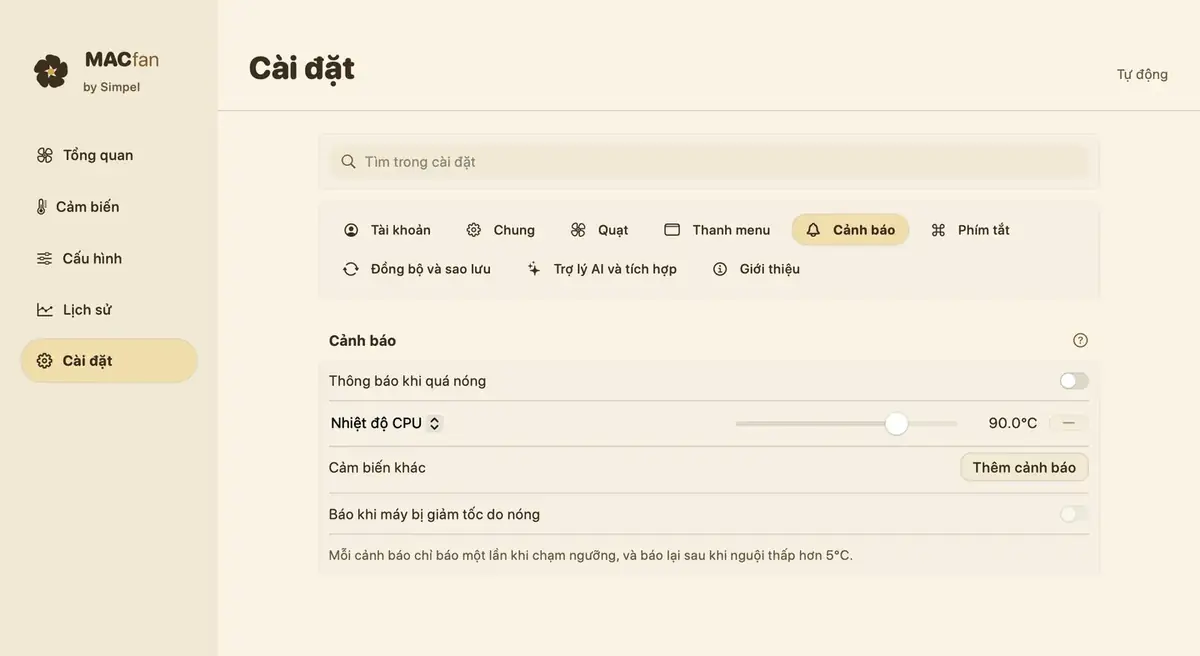
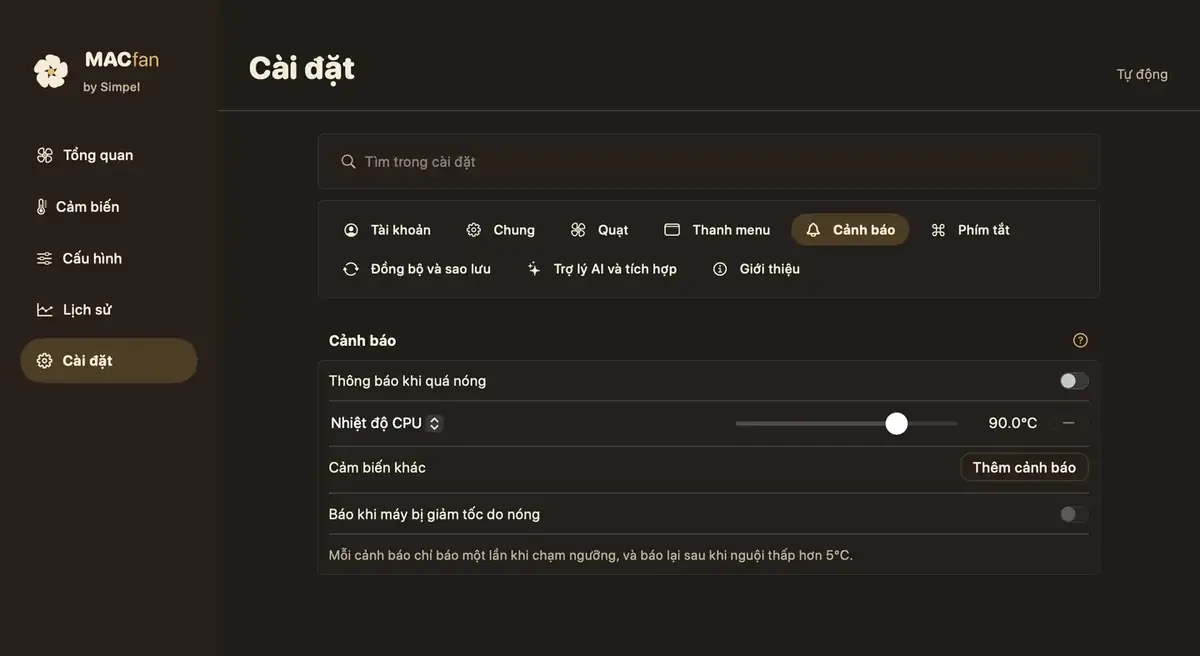
- Tối đa tám cảnh báo, mỗi cái một cảm biến và ngưỡng riêng
- Mỗi cảnh báo báo một lần, chỉ báo lại khi cảm biến hạ 5 °C
- GPU nóng không làm chặn cảnh báo CPU
- Tuỳ chọn báo khi macOS bắt đầu làm máy chậm lại vì nóng
- Cảnh báo vẫn chạy khi trợ lý AI đang đọc cảm biến
Cấu hình tự đổi
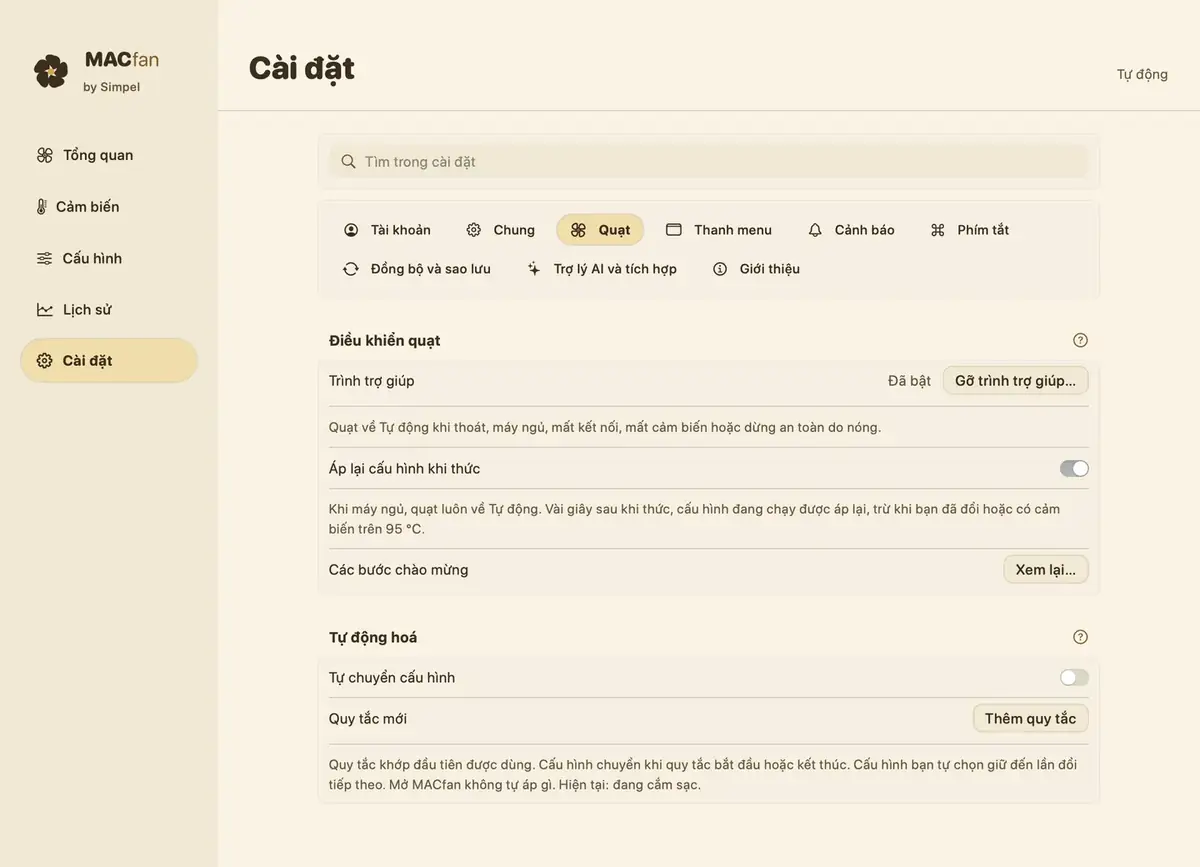
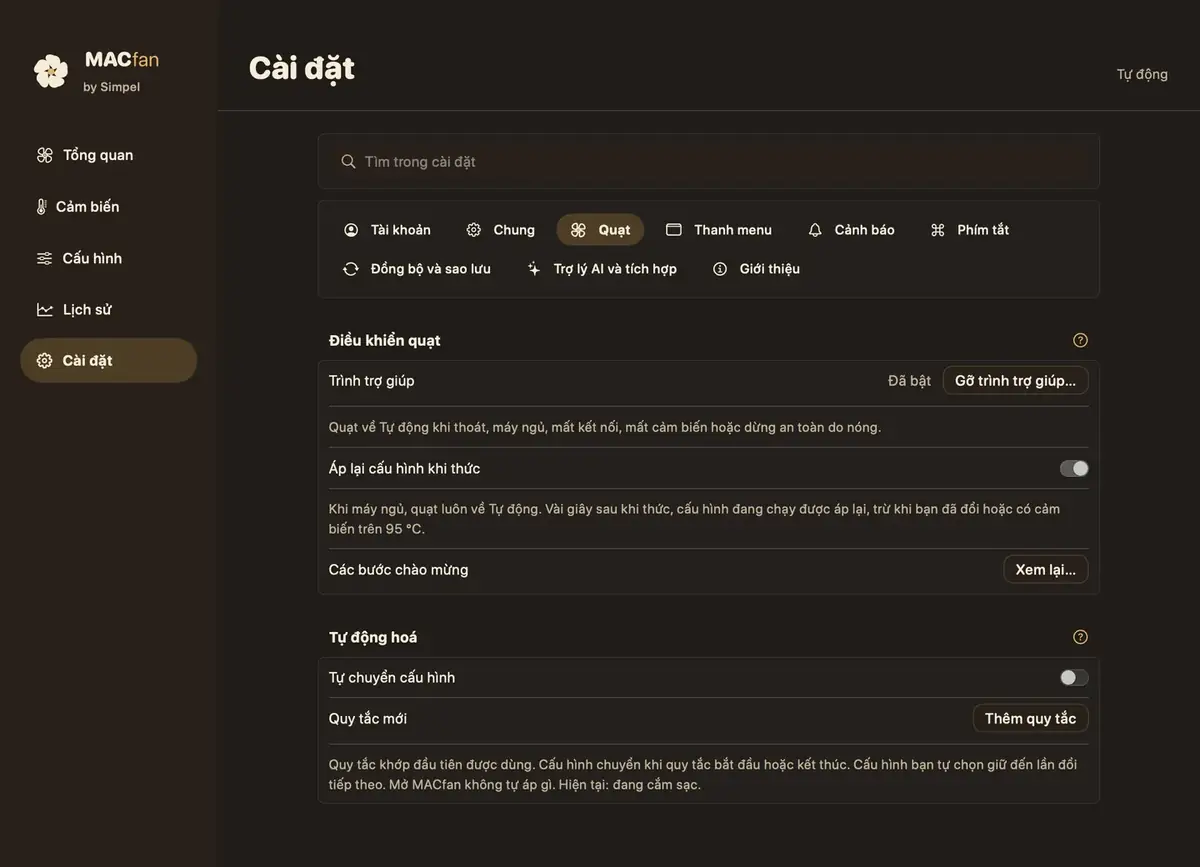
Luật đổi cấu hình khi bạn cắm sạc, rút sạc hoặc tới giờ yên tĩnh. Tắt cho tới khi bạn bật.
Bật lên
Cài đặt › Quạt › Tự đổi cấu hình.
Thêm luật
Khi cắm sạc, khi chạy pin, hoặc giờ yên tĩnh có giờ bắt đầu và kết thúc. Tối đa tám luật.
Chọn cấu hình
Luật khớp đầu tiên được dùng. Cấu hình đổi khi một luật bắt đầu hoặc kết thúc.
- Cấu hình bạn chọn tay được giữ tới lần đổi sau
- Không có gì tự áp dụng chỉ vì MACfan vừa mở
- Ngủ luôn trả quạt về Tự động
- Vài giây sau khi máy thức dậy, cấu hình đang chạy được áp lại, trừ khi bạn đã đổi hoặc có cảm biến trên 95 °C
- Áp lại sau khi thức dậy có công tắc riêng
MACfan luôn trả quạt lại cho macOS
Điều khiển tay chạy qua một helper có chữ ký với giới hạn cứng. Có gì trục trặc là quạt về lại macOS.
Quá nóng để chỉnh tay
Cảm biến nào vượt 100 °C là mọi quạt về Tự động.
Thoát, treo hoặc mất kết nối
MACfan thoát, treo hay mất kết nối với helper thì vài giây sau quạt về lại.
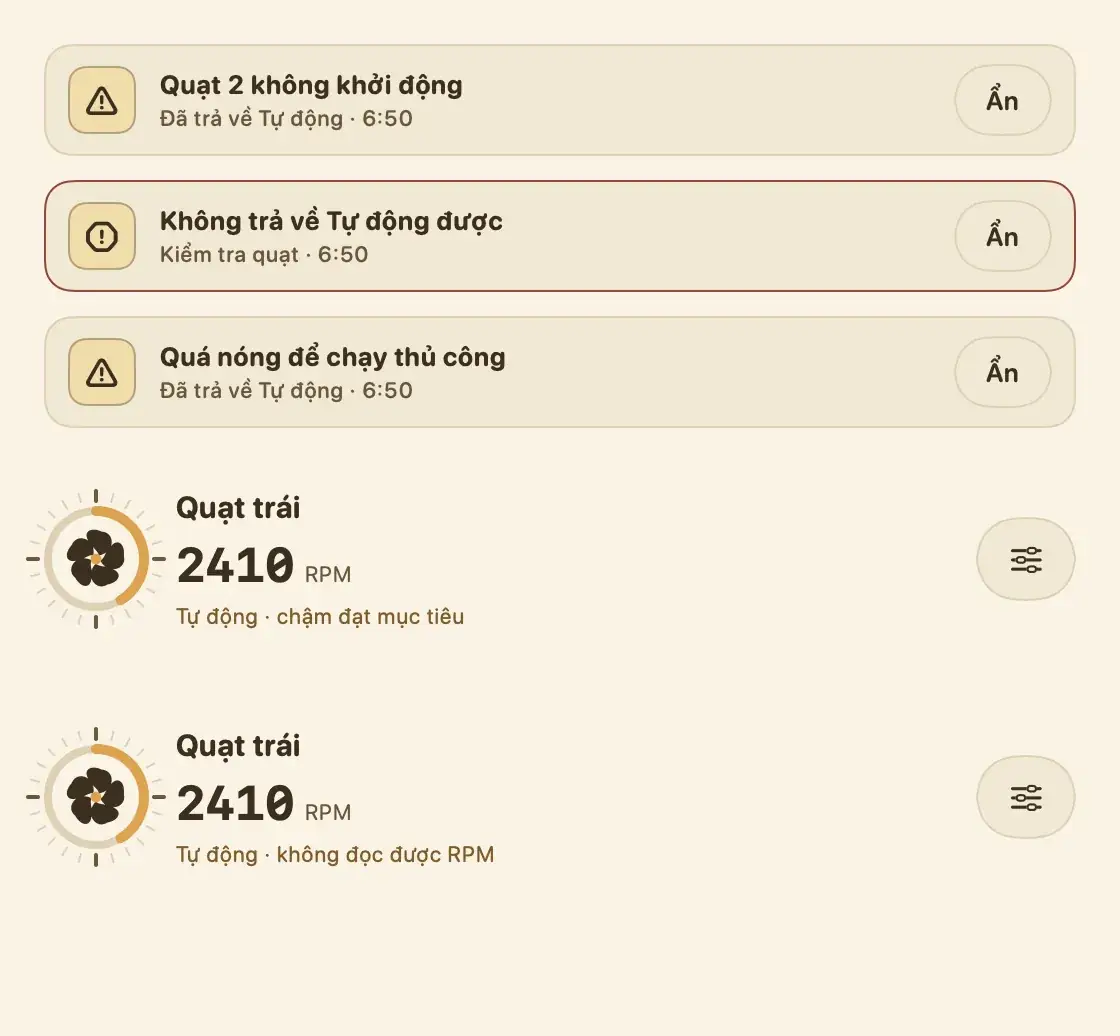
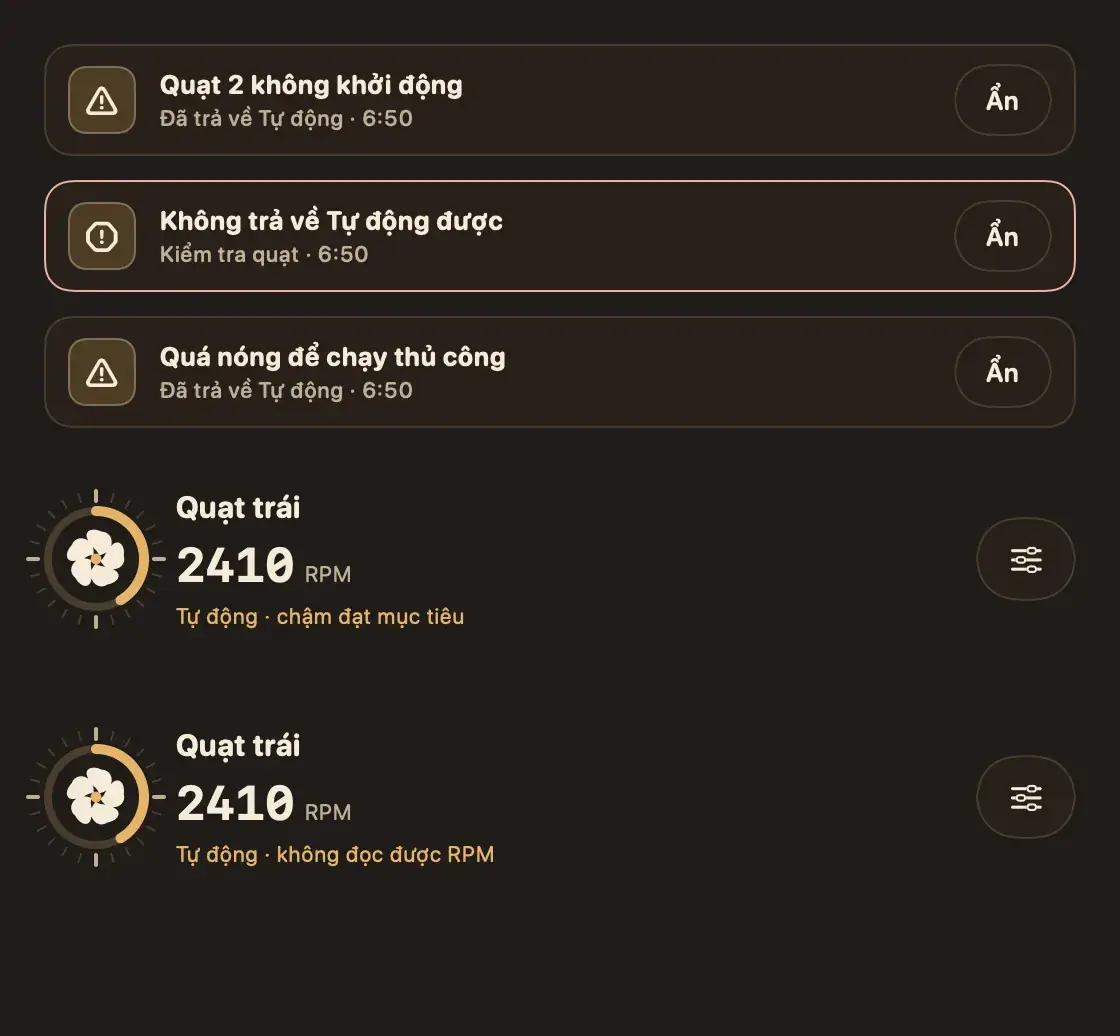
Quạt bị đứng
Quạt chạy tay mà tụt dưới mức an toàn thì về Tự động; mất cảm biến cũng vậy.
Không bao giờ dưới mức thấp nhất
Không cấu hình, đường cong hay trợ lý nào đặt quạt dưới mức thấp nhất của nó được.
Thông báo rõ ràng
Quạt không quay lên, khôi phục thất bại, quá nóng để chỉnh tay: thông báo nào cũng nói rõ chuyện gì, lúc nào.
Phục hồi sau sự cố
Nhật ký phục hồi trả lại quạt đang kẹt ở chế độ tay, kể cả sau khi khởi động lại; file hỏng không làm mất cấu hình.
Chỉ app có chữ ký
Helper chỉ nhận lệnh từ app MACfan đã ký, và tự dừng trước khi bản cập nhật thay app.
macOS vẫn nắm quyền
MACfan không bao giờ tắt cơ chế chống nóng của Mac, và báo bạn khi có app điều khiển quạt khác đang chạy.
Lần mở đầu tự giải thích
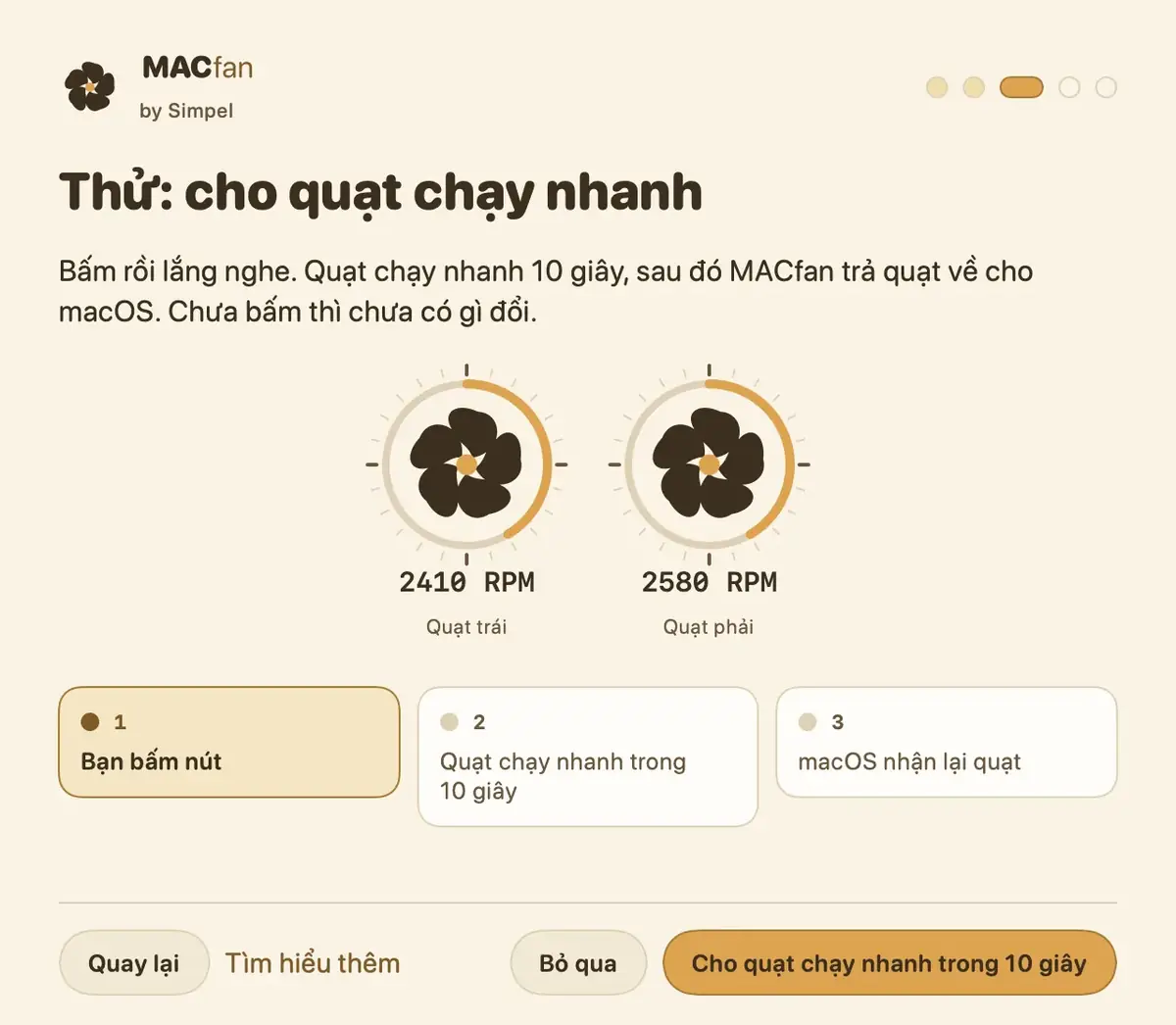
Năm trang ngắn, mỗi trang một nút chính. Không có gì thay đổi tới khi bạn bấm.
MACfan đọc gì
Nhiệt độ và tốc độ quạt, không bao giờ đọc file, app hay những gì bạn gõ. Thử ngay: chọn °C hoặc °F.
Cho phép điều khiển quạt
Duyệt helper trong macOS, hoặc chỉ theo dõi. macOS đồng ý là trang tự sang bước sau.
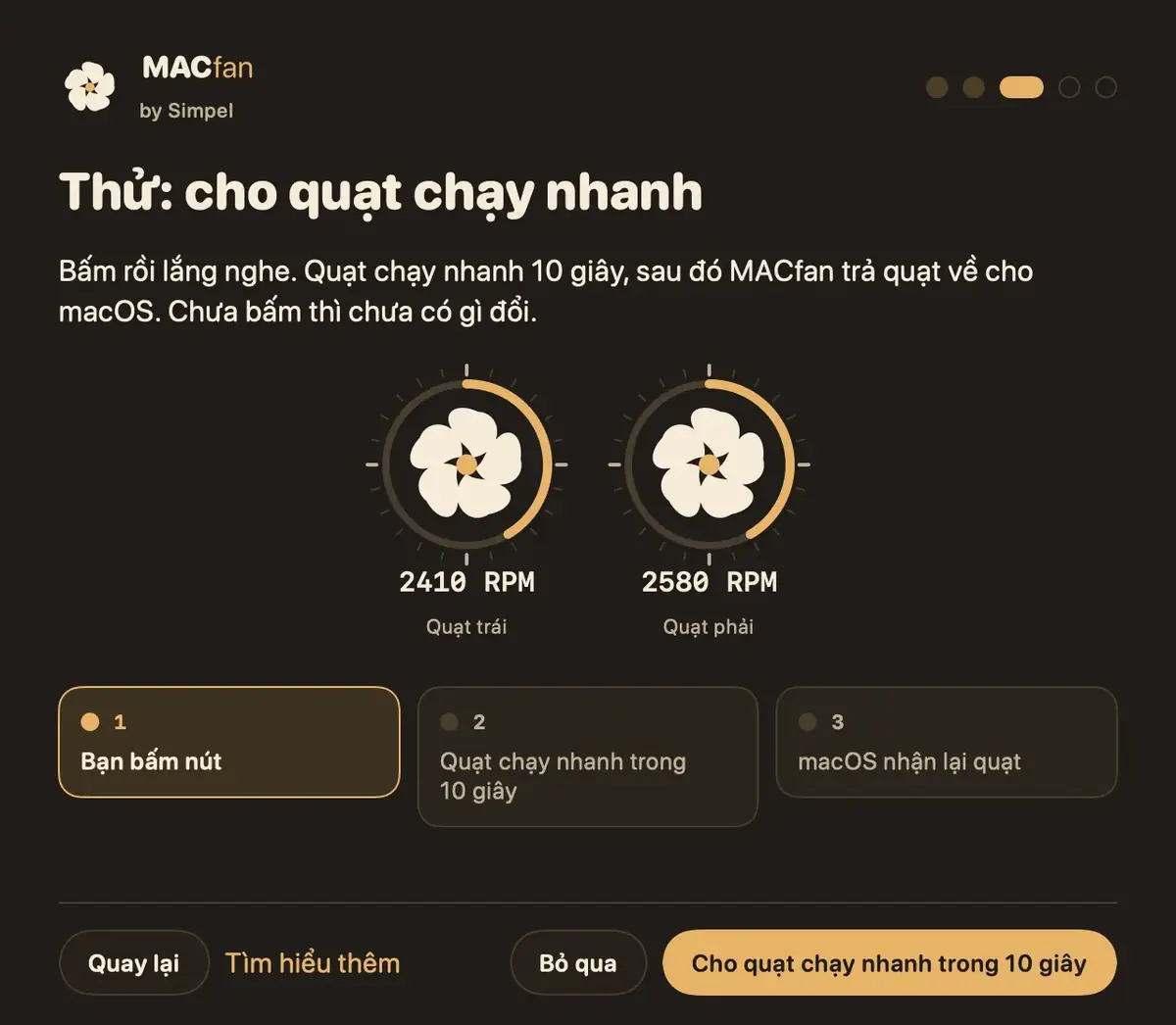
Nghe tiếng quạt
Bài thử thật 10 giây, chỉ chạy khi bạn bấm, rồi trả quạt lại.
Cảm biến trên thanh menu
Chọn thanh menu hiện gì, và có mở MACfan khi đăng nhập không.
Trợ giúp ở đâu
Trợ giúp, bảng phím tắt và phần hướng dẫn đi qua cửa sổ.
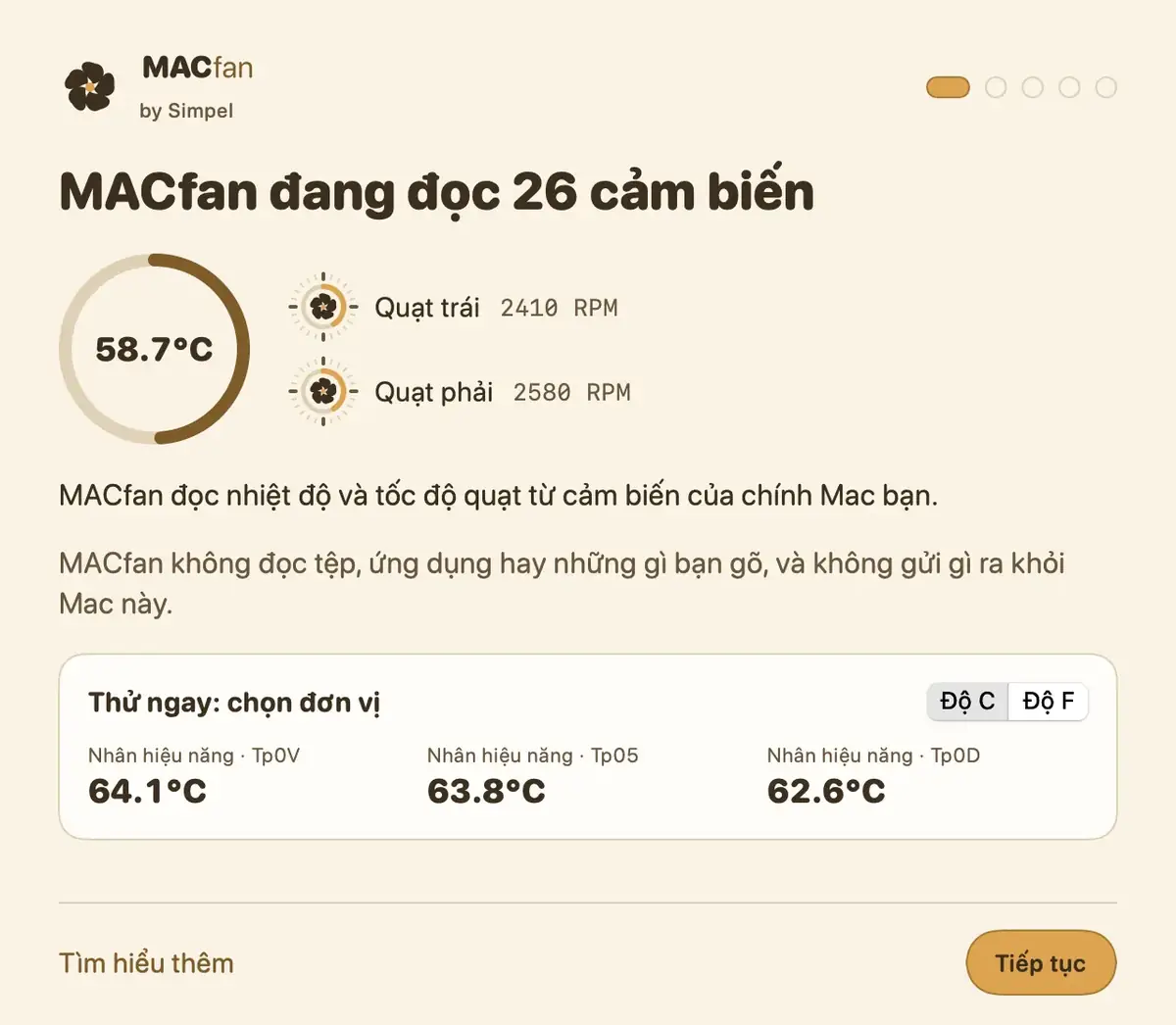
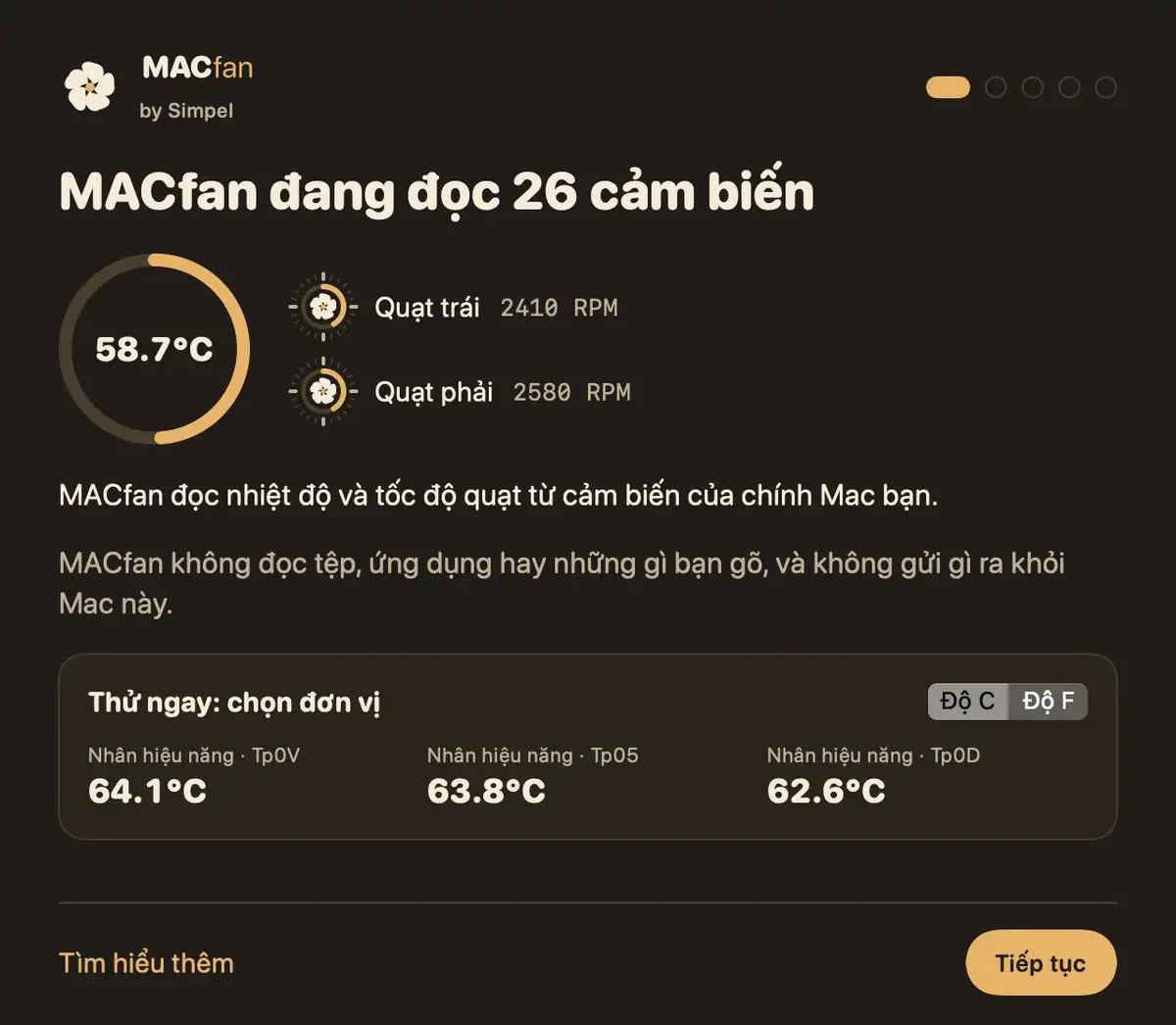
- Tìm hiểu thêm ở trang nào cũng mở Trợ giúp rồi quay lại đúng bước
- Xem lại các bước chào mừng từ Cài đặt hoặc menu Trợ giúp
- Chỉ hiện một lần; máy đã cài sẵn thì không hiện
Trợ giúp biết dạy
Bài học ngắn, một trang cho mỗi menu và mục cài đặt, và phần hướng dẫn đi qua cửa sổ.
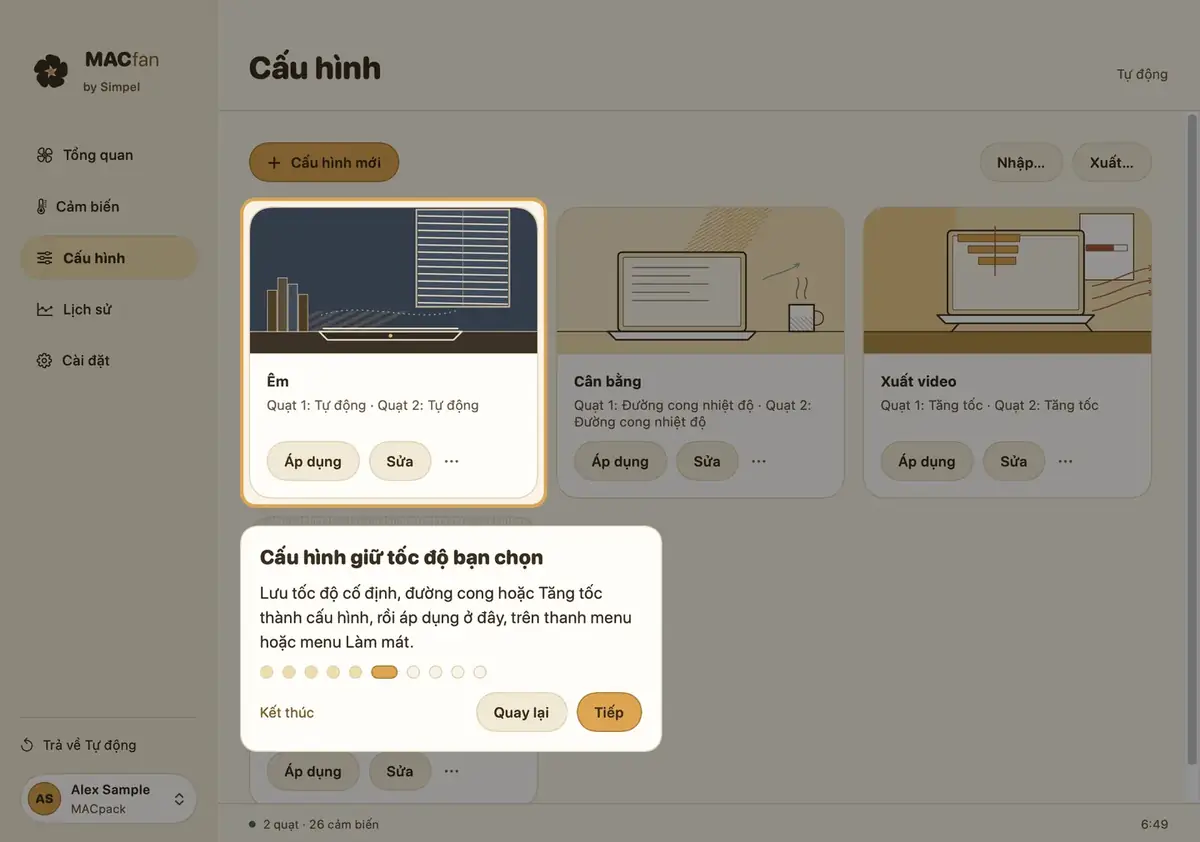
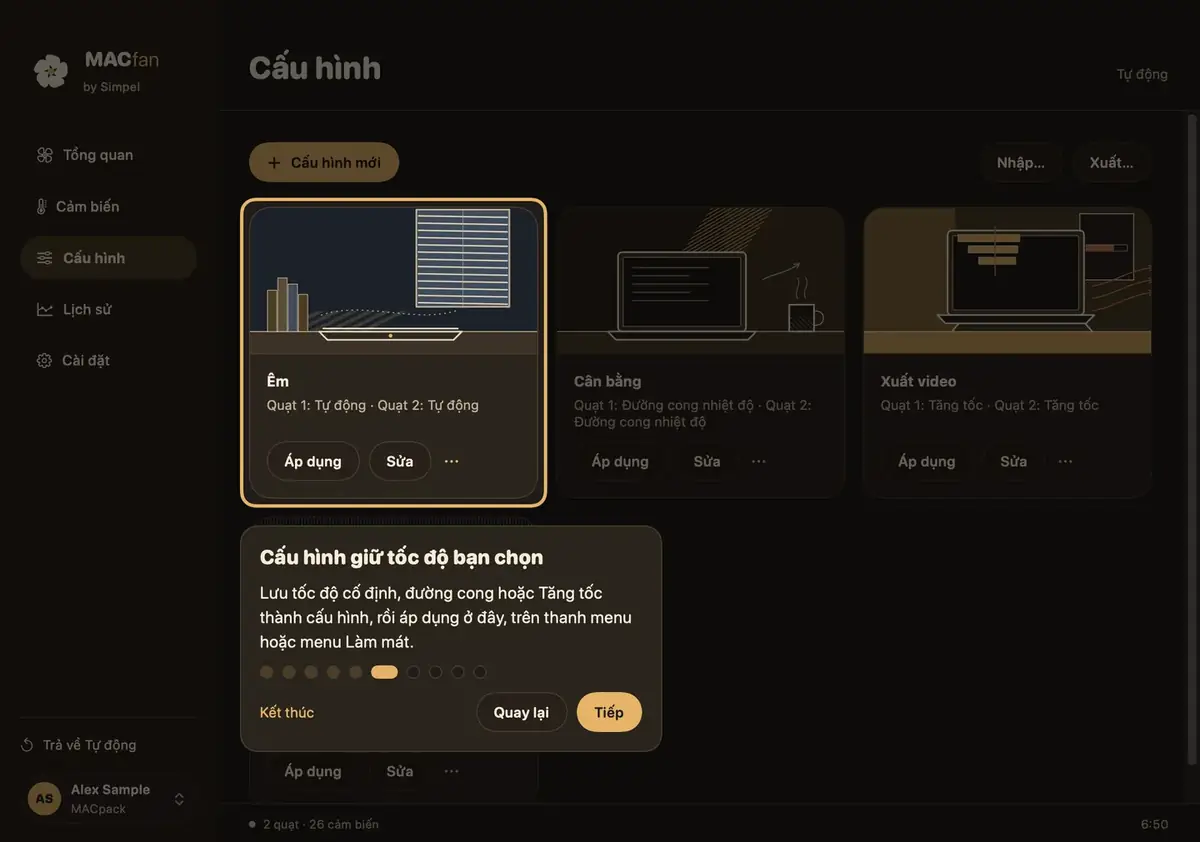
- Chín bài có hình vẽ: an toàn, cấu hình, Tăng tốc, đường cong, tự động hoá, lịch sử, đồng bộ, giấy phép, dòng lệnh và AI
- Bài nào cũng có nút Thử ngay mở đúng chỗ
- Một trang cho mỗi menu, bảng thanh menu và mỗi nhóm Cài đặt, có nút Mở mục này
- Dấu chấm hỏi ở mỗi nhóm Cài đặt, chú thích ở mỗi dòng
- Tìm kiếm không phân biệt dấu
- Hướng dẫn mười điểm dừng qua Tổng quan, Cấu hình, Lịch sử, các menu và Cài đặt
- Mẹo ngắn khi một tính năng mới xuất hiện lần đầu
- Báo lỗi và Có gì mới trong menu Trợ giúp
| ⌘1–⌘5 | Tổng quan, Cảm biến, Cấu hình, Lịch sử, Cài đặt |
| ⌥⌘0 | Tự động |
| ⌘F | Tìm trong cài đặt |
| ⌘, | Cài đặt |
| ⌘? | Trợ giúp MACfan |
| ⌘/ | Phím tắt, có ô lọc |
| ⌘W | Đóng cửa sổ, vẫn giữ thanh menu |
| ⌘Q | Thoát; quạt về lại macOS |
| Esc | Đóng bảng hoặc phần hướng dẫn |
Cài đặt, từng thẻ một
Thứ tự thẻ giống mọi app Simpel, có ô tìm ⌘F trên mọi dòng và Đặt lại tất cả, luôn sao lưu trước.
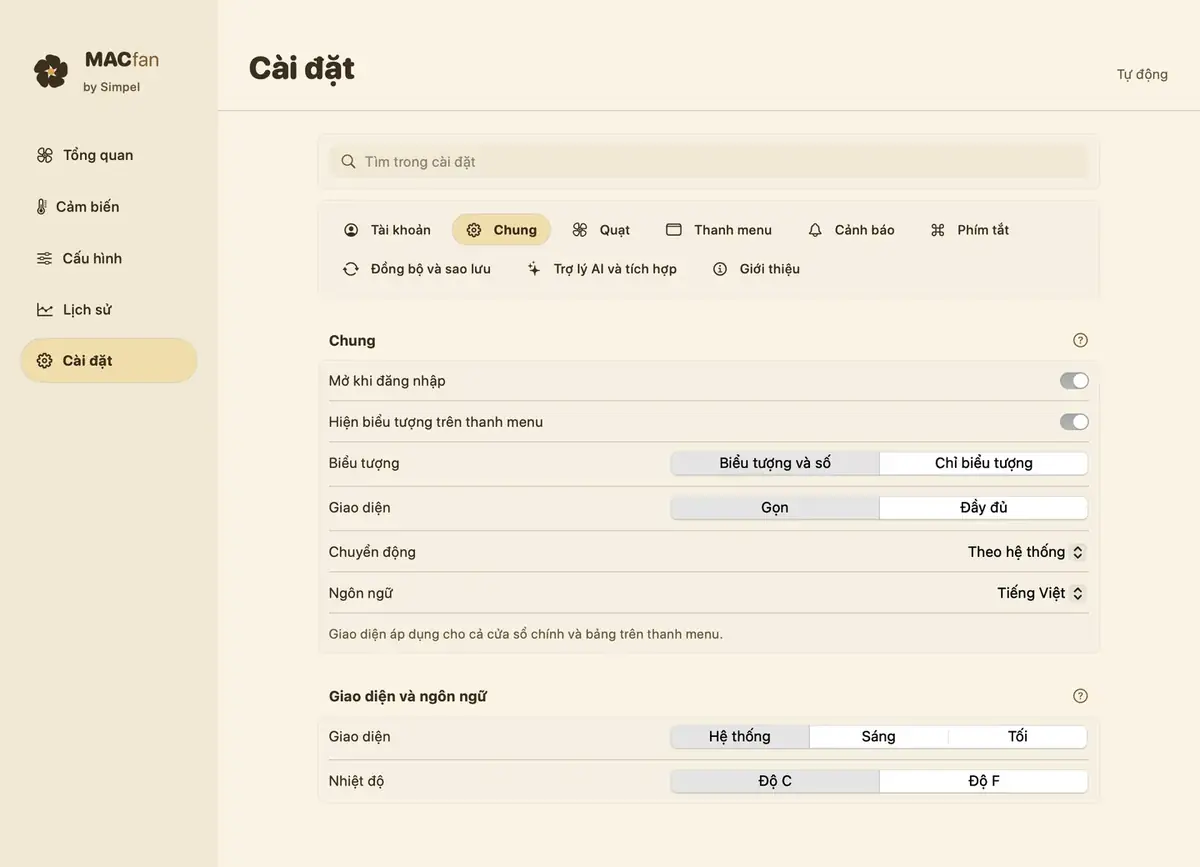
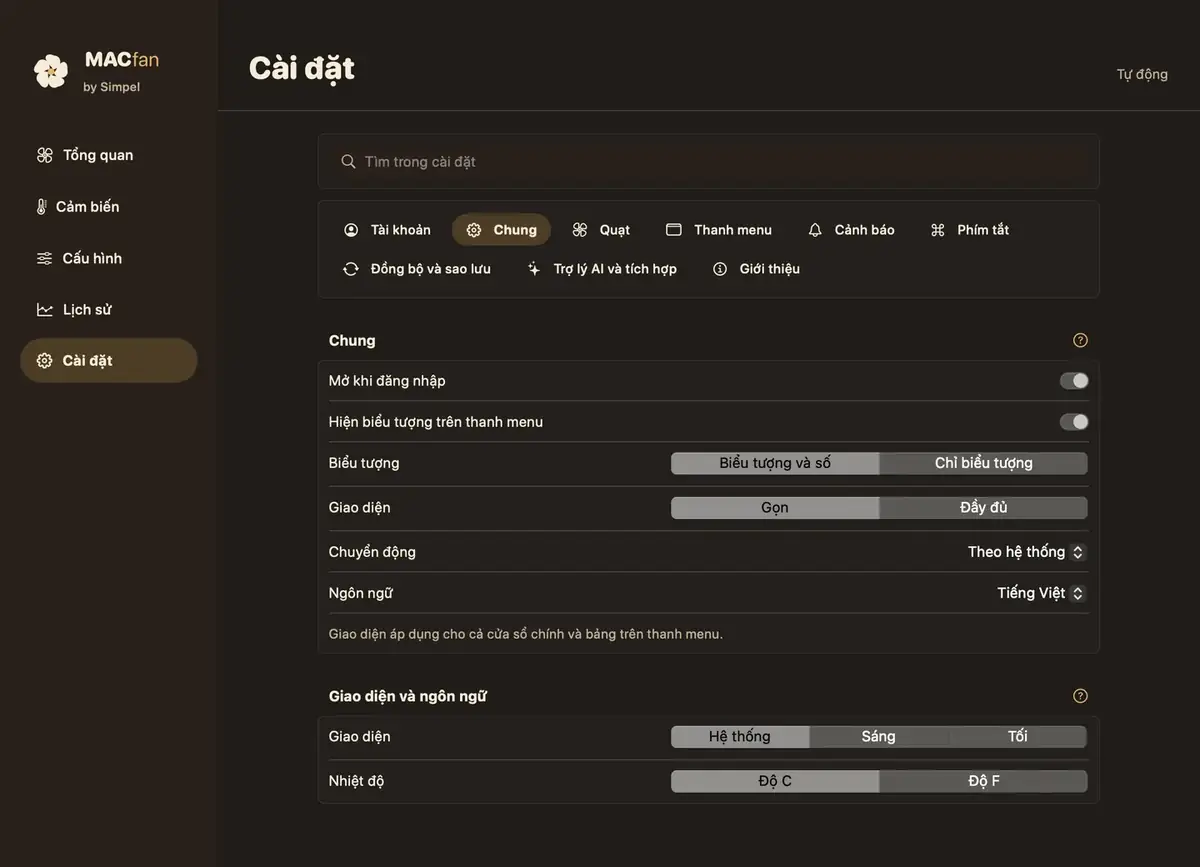
Chung
Mở khi đăng nhập, biểu tượng thanh menu, bố cục Gọn hoặc Đầy đủ, chuyển động, ngôn ngữ, giao diện và °C hoặc °F.
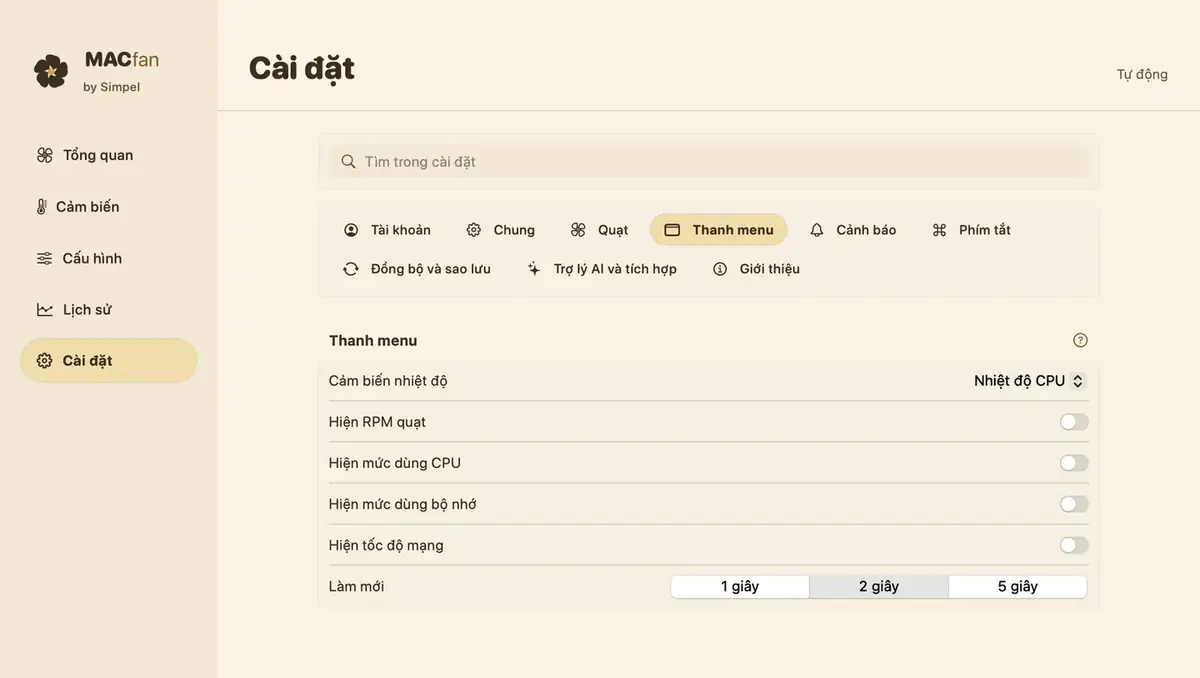
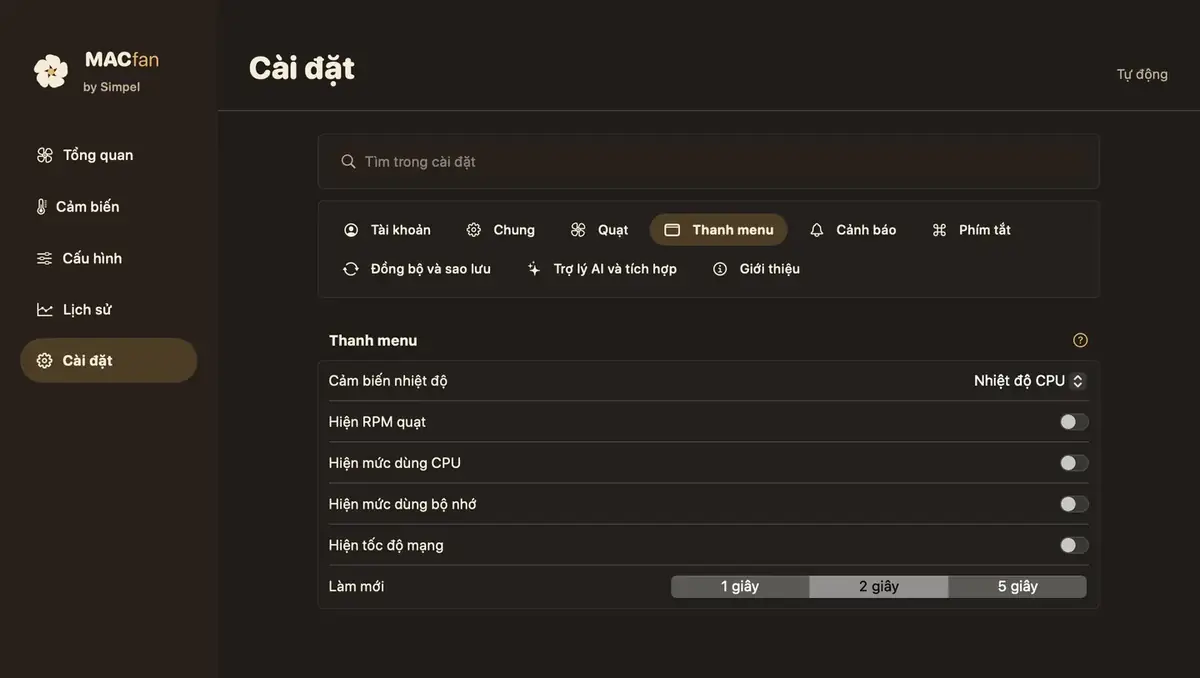
Thanh menu
Cảm biến, tốc độ quạt, đồng hồ CPU, bộ nhớ, mạng và tần suất làm mới.
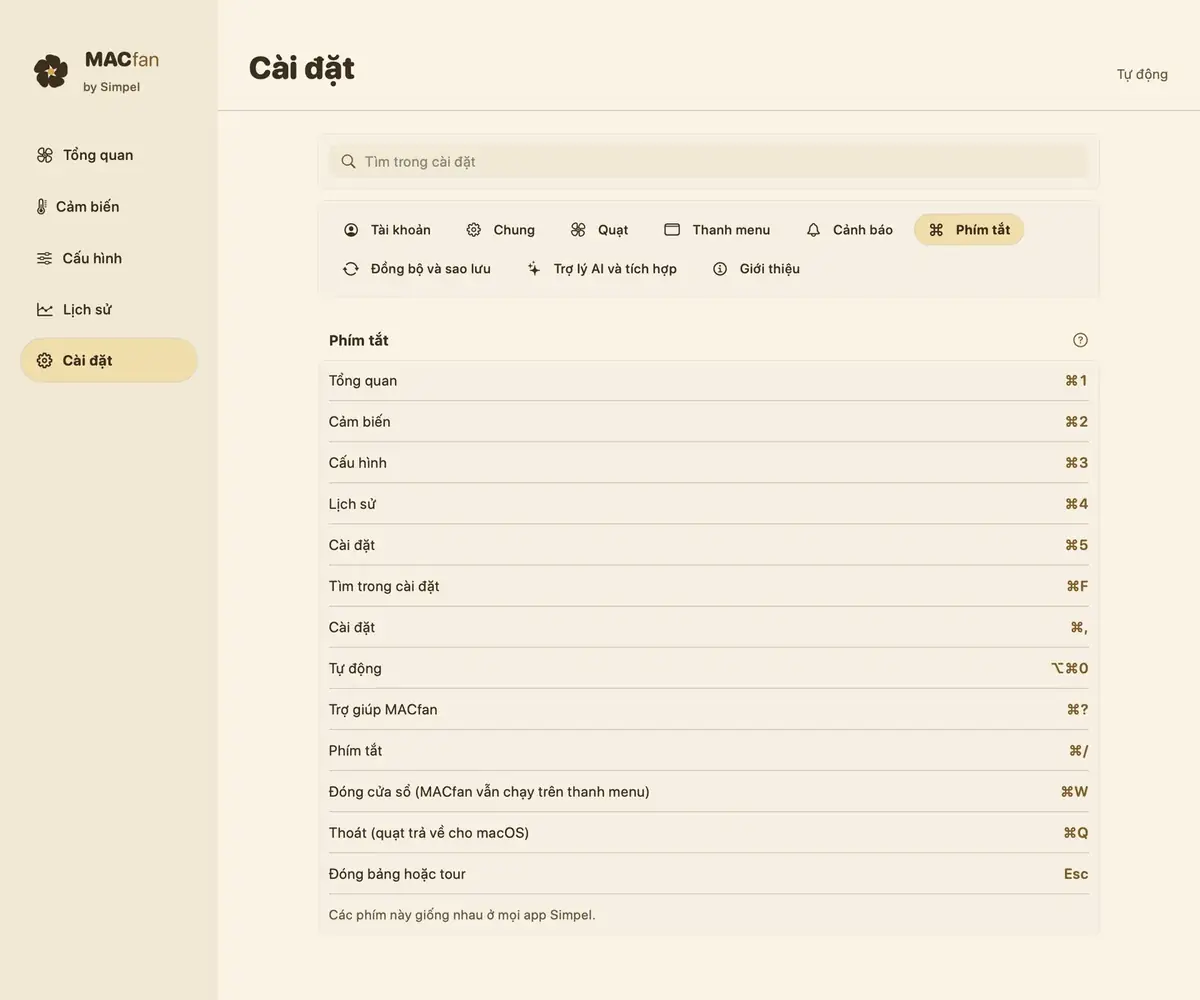
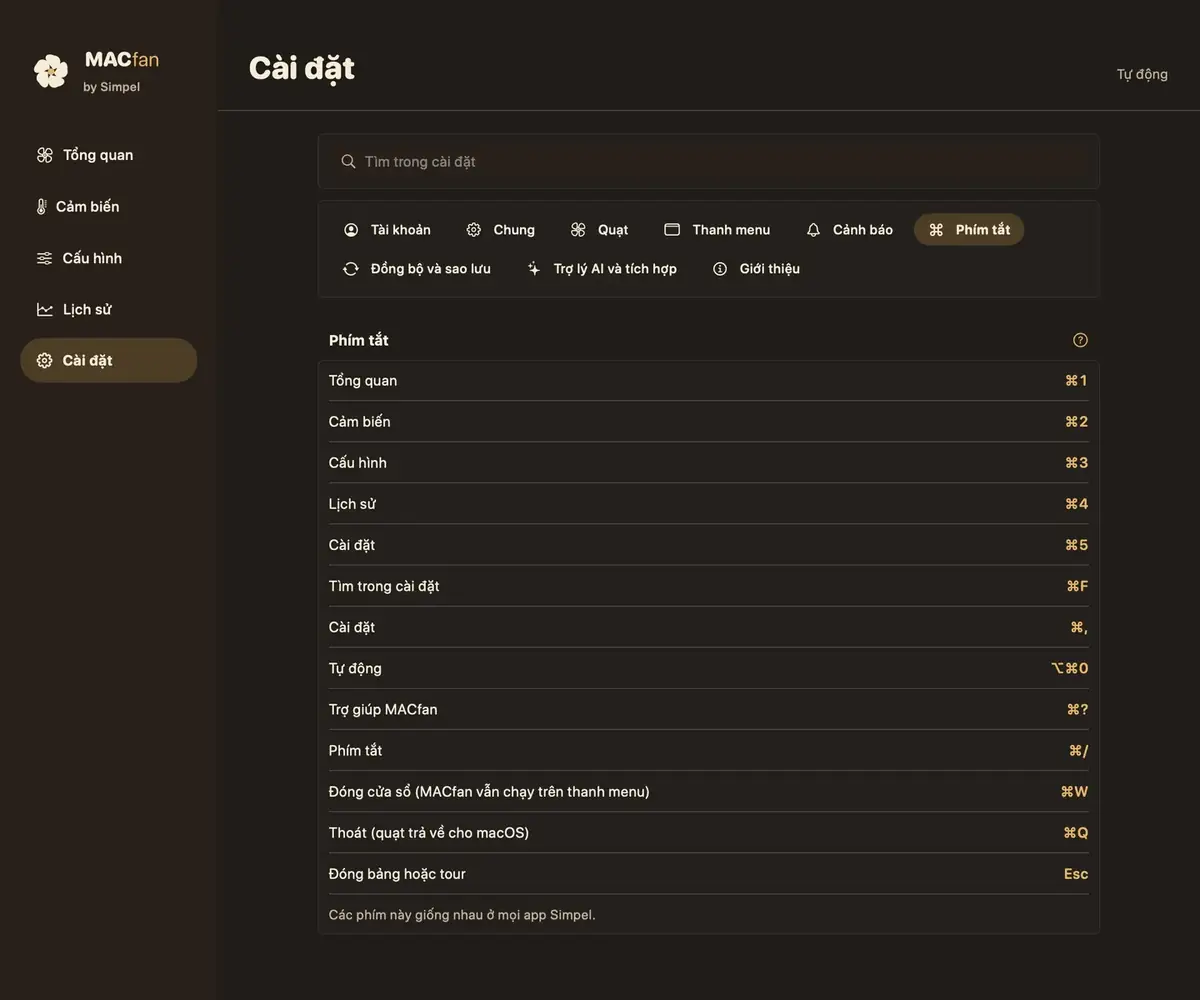
Phím tắt
Mọi phím trong một danh sách. Các phím này giống nhau ở mọi app Simpel.
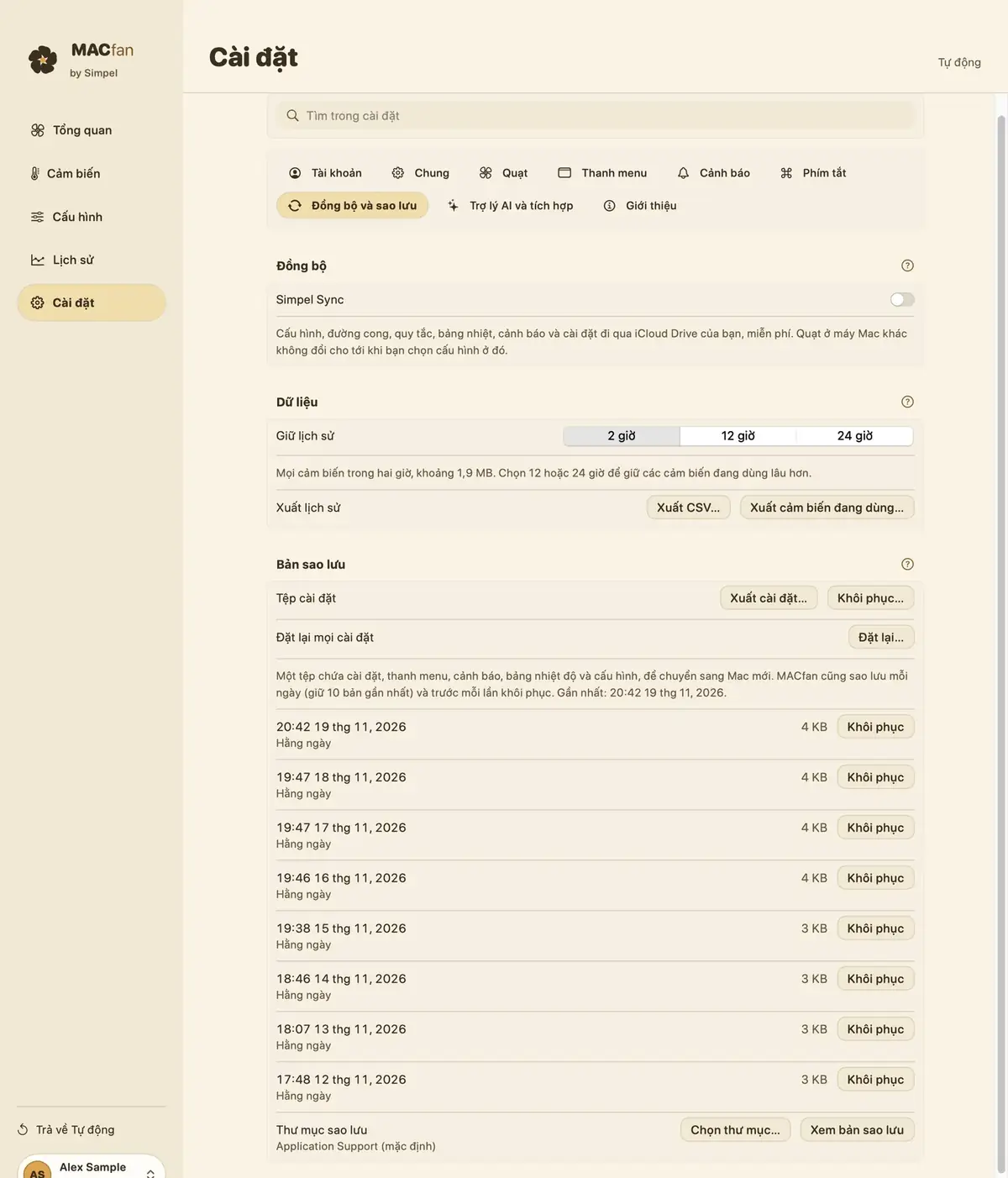
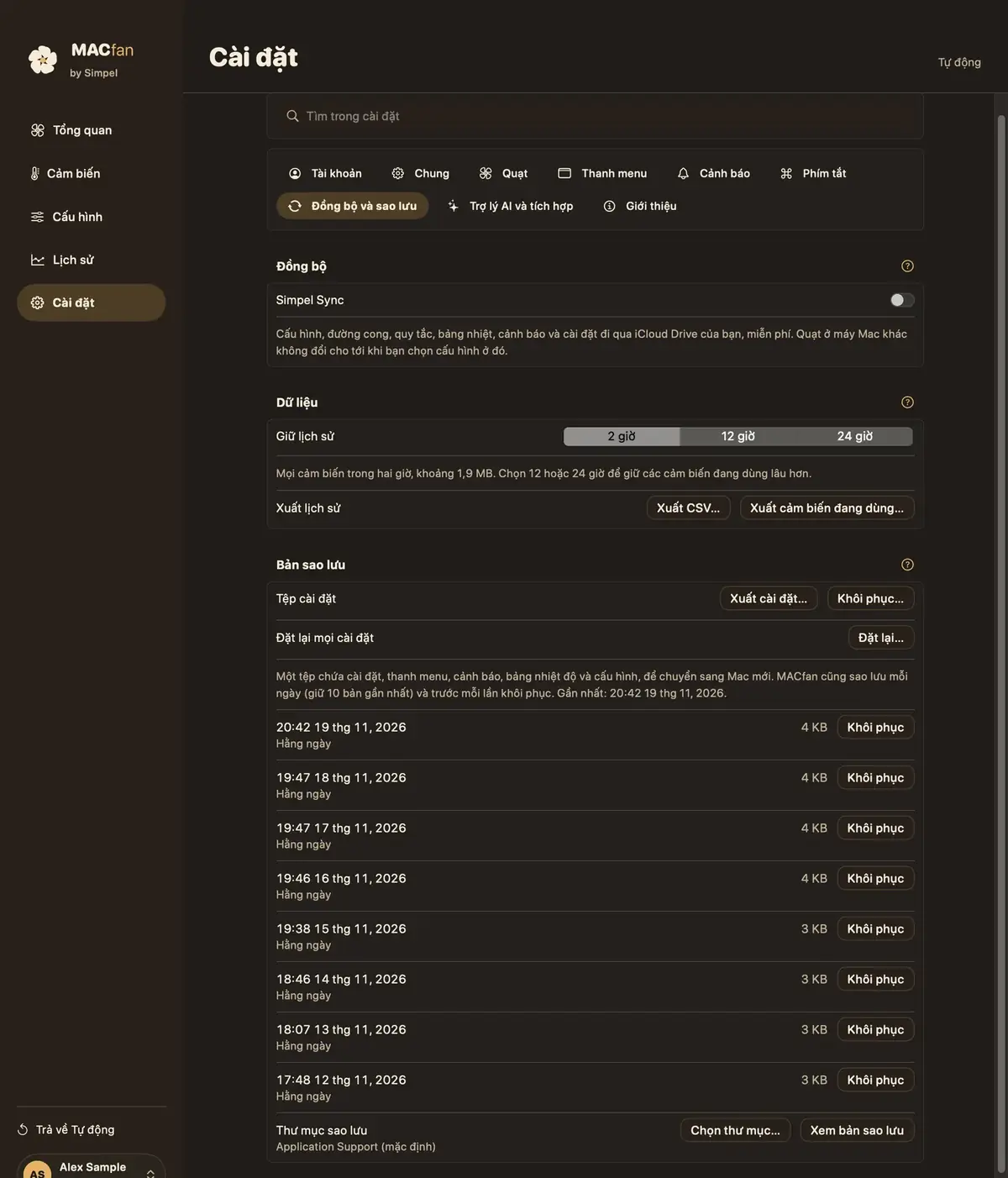
Đồng bộ và sao lưu
Simpel Sync, thời gian giữ lịch sử, xuất dữ liệu, file cài đặt và danh sách bản sao lưu.
Cài đặt đi theo bạn
File bạn giữ được, mang sang Mac mới và khôi phục. Xuất toàn bộ dữ liệu luôn có, kể cả khi chưa có giấy phép.
| Nhập vào | Xuất ra | |
|---|---|---|
| Cấu hình | File cấu hình, gộp vào trong một bước | Mọi cấu hình ra một file |
| File cài đặt | Khôi phục trên Mac mới; cảm biến không có được khớp với cảm biến gần nhất | Cài đặt, thanh menu, cảnh báo, bảng đo và cấu hình trong một file |
| Sao lưu | Chọn bất kỳ bản nào trong mười bản gần nhất | Mỗi ngày, và trước mỗi lần khôi phục, nhập hoặc đặt lại |
| Thư mục sao lưu | Chọn thư mục trên ổ khác | Ổ bị rút thì tự về thư mục mặc định |
| Lịch sử | Giữ trên Mac này 2, 12 hoặc 24 giờ | CSV mọi cảm biến hoặc chỉ cảm biến đang dùng |
| Simpel Sync | Cấu hình, đường cong, luật, bảng đo, cảnh báo và cài đặt từ các Mac khác của bạn | Như vậy, qua iCloud Drive của chính bạn, miễn phí; hai thay đổi cùng một cấu hình đều được giữ |
- Đồng bộ không bao giờ đổi quạt: bạn tự áp cấu hình trên từng Mac khi muốn
- Đồng bộ tắt cho tới khi bạn bật
- Khôi phục kiểm file trước và sao lưu những gì đang có
- Số liệu đo ở lại trên Mac này trừ khi bạn tự xuất
Lệnh macfan
Điều khiển MACfan từ Terminal hoặc từ Shortcuts bằng Run Shell Script. Cài đặt › Trợ lý AI và tích hợp chép sẵn lệnh cài một dòng.
macfan status            # nhiệt độ, quạt, chế độ
macfan sensors --json    # mọi cảm biến dạng JSON
macfan presets           # cấu hình đã lưu
macfan apply Balanced    # áp cấu hình theo tên
macfan fixed 0 4000      # quạt 0 ở 4000 RPM
macfan full-speed
macfan automatic # trả lại macOS- status, fans, sensors, presets, apply, automatic, full-speed và fixed
- call chạy bất kỳ lệnh gốc nào của MACfan với tham số JSON
- --json cho script, --launch để mở MACfan trước
- Mã thoát rõ ràng: 0 xong, 1 bị từ chối, 2 sai cú pháp, 3 app chưa chạy
- Kiểm tra y như app; hỏi bạn đồng ý một lần trước khi đổi quạt
Trợ lý AI, khi bạn đồng ý
Mọi tính năng đều có công cụ MCP dùng chung thao tác với cửa sổ app. Không bấm chuột, không điều khiển màn hình.
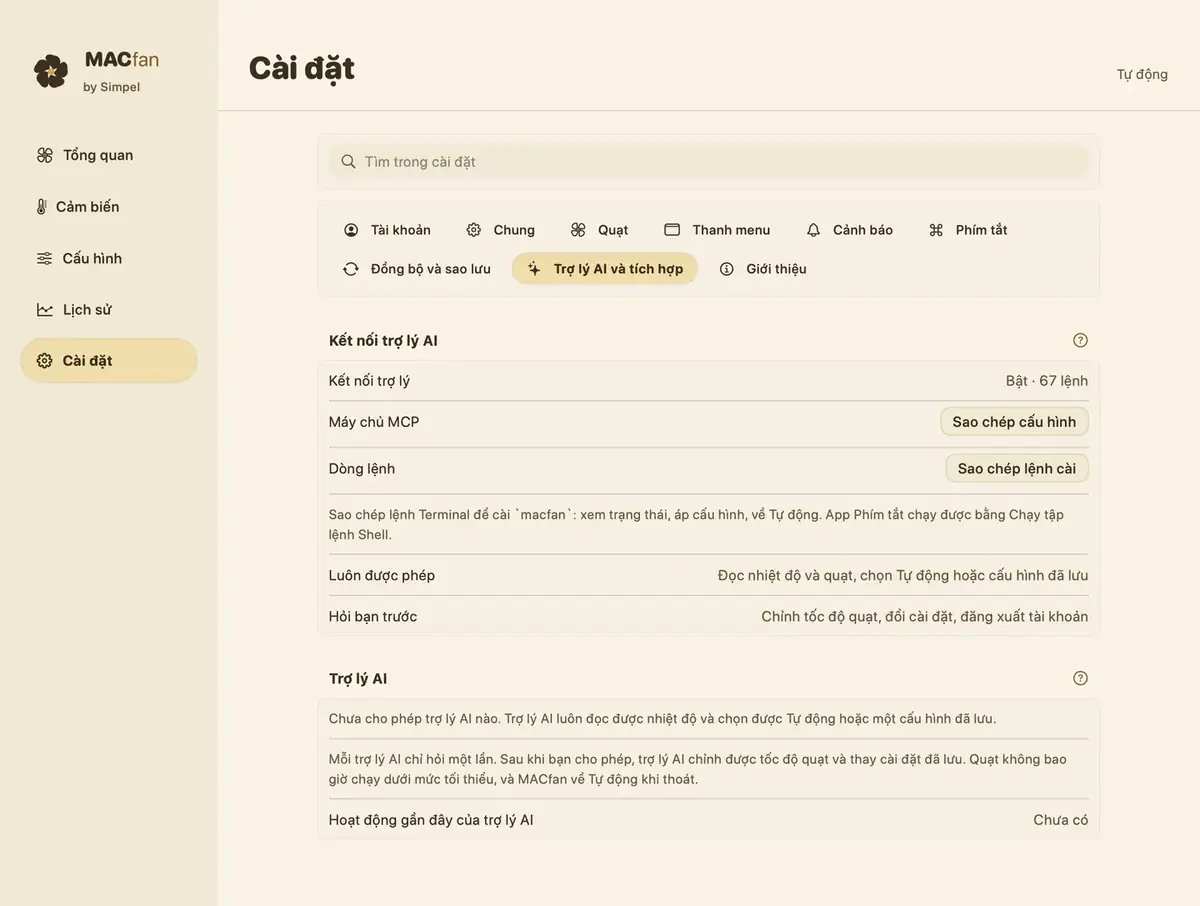
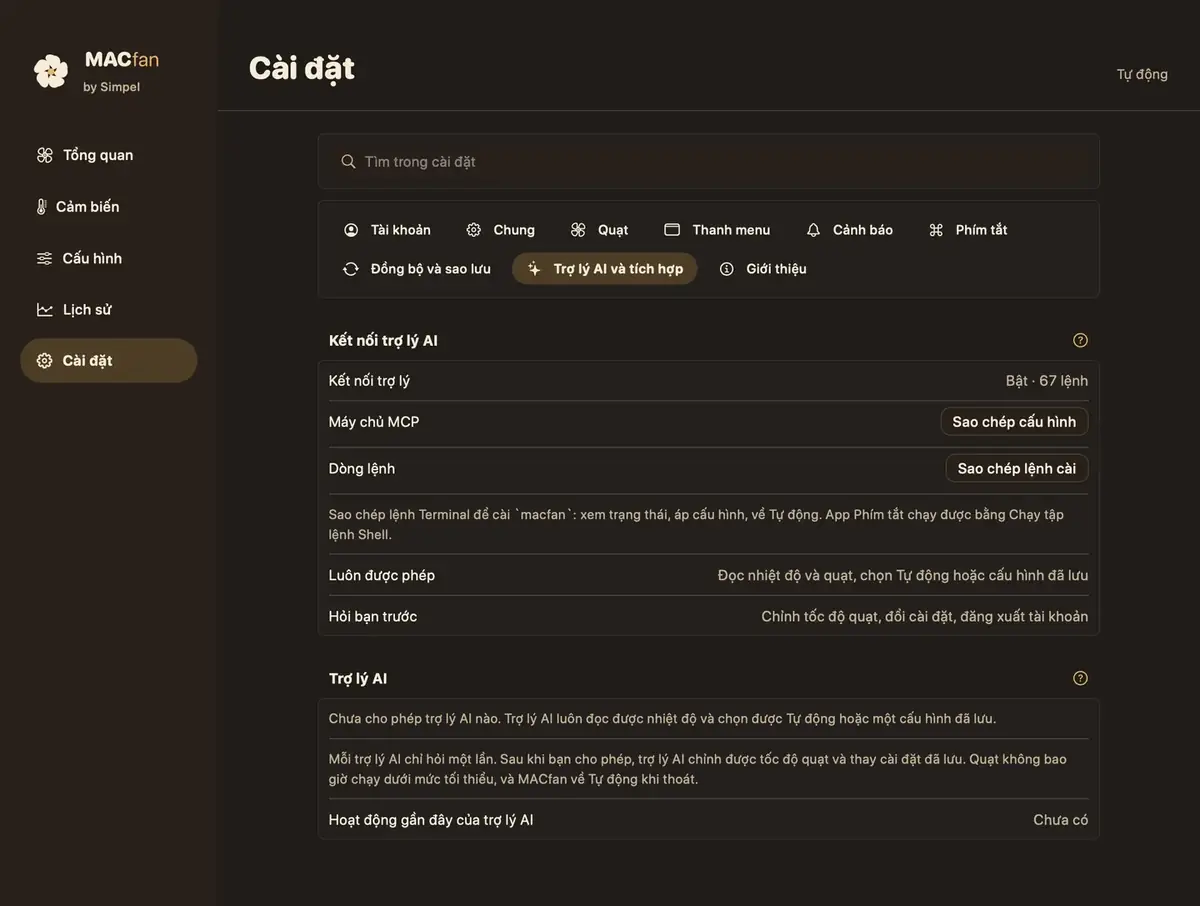
- Nút Chép thiết lập đưa kết nối MCP vào bộ nhớ tạm
- Luôn được phép: đọc nhiệt độ và quạt, chọn Tự động hoặc cấu hình đã lưu
- Hỏi bạn trước: đặt tốc độ quạt, đổi cài đặt, đăng xuất
- Trợ lý hỏi một lần qua thông báo ghi rõ tên nó và chương trình thật đứng sau
- Cho phép hoặc Từ chối ngay đó hoặc trong bảng thanh menu
- Xem và thu hồi từng trợ lý đã cho phép, hoặc thu hồi tất cả
- Hoạt động gần đây của trợ lý trong Cài đặt, kèm nhật ký kiểm tra trên máy
- Quyền cho phép được niêm phong nên chương trình khác không tự cho phép mình được
- Quạt không bao giờ dưới mức thấp nhất, và MACfan về Tự động khi thoát
- Dùng được với bảng MACsuite
Đăng nhập, dùng thử, giữ lại
Một tài khoản Simpel cho mọi app Simpel.
- Đăng nhập bằng mã gửi tới email, hoặc nhập mã giấy phép
- Dùng thử miễn phí 14 ngày, mỗi tài khoản và mỗi Mac một lần
- Chưa đăng nhập thì quạt vẫn ở chế độ Tự động của macOS
- Tự động, Tối đa, an toàn nhiệt, đồng bộ và dữ liệu của bạn không bao giờ phụ thuộc giấy phép
- Thẻ Tài khoản cho thấy gói của bạn, hạn cập nhật và các Mac dùng giấy phép
- Gỡ Mac này hoặc khôi phục giao dịch mua ngay trong app
- Dùng ngoại tuyến tới 14 ngày; hết hạn cập nhật thì bản bạn đang có vẫn chạy
- Bản cập nhật có chữ ký tự tải ngầm và cài khi bạn thoát; bạn có thể tắt
- Email, passkey và việc xoá tài khoản nằm trong tài khoản Simpel trên web
Làm cho Mac
App gốc cho macOS 14 trở lên, chạy trên chip Apple và Intel.
- Tiếng Anh, Việt, Hàn, Trung và Nhật; ngày và số theo ngôn ngữ đã chọn
- Sáng, tối hoặc theo hệ thống
- Chuyển động: theo hệ thống, đầy đủ hoặc giảm bớt
- Tăng độ tương phản làm rõ mọi đường viền và chữ phụ
- Dấu trạng thái khác nhau cả về hình, không chỉ màu
- Mọi nút đều có nhãn cho VoiceOver
- Chỉ đọc những gì bạn đang xem; khi nằm sau cửa sổ khác thì chỉ đọc những gì thanh menu, cảnh báo và cấu hình cần
- Không bao giờ đọc file, app hay những gì bạn gõ, và số liệu cảm biến không rời khỏi Mac
- Cửa sổ không có thanh tiêu đề xám; kéo từ bất kỳ vùng nền trống nào
Thử với chính ghi chú của bạn
Mọi tính năng ở đây đều đã có trong MACfan, trừ các mục ghi sắp có.