








MACget의 모든 기능
20개 분야, 214가지 기능을 앱 화면과 함께 소개합니다. 화면 속 내용은 모두 샘플이에요.
로비, 모든 다운로드가 시작되는 곳
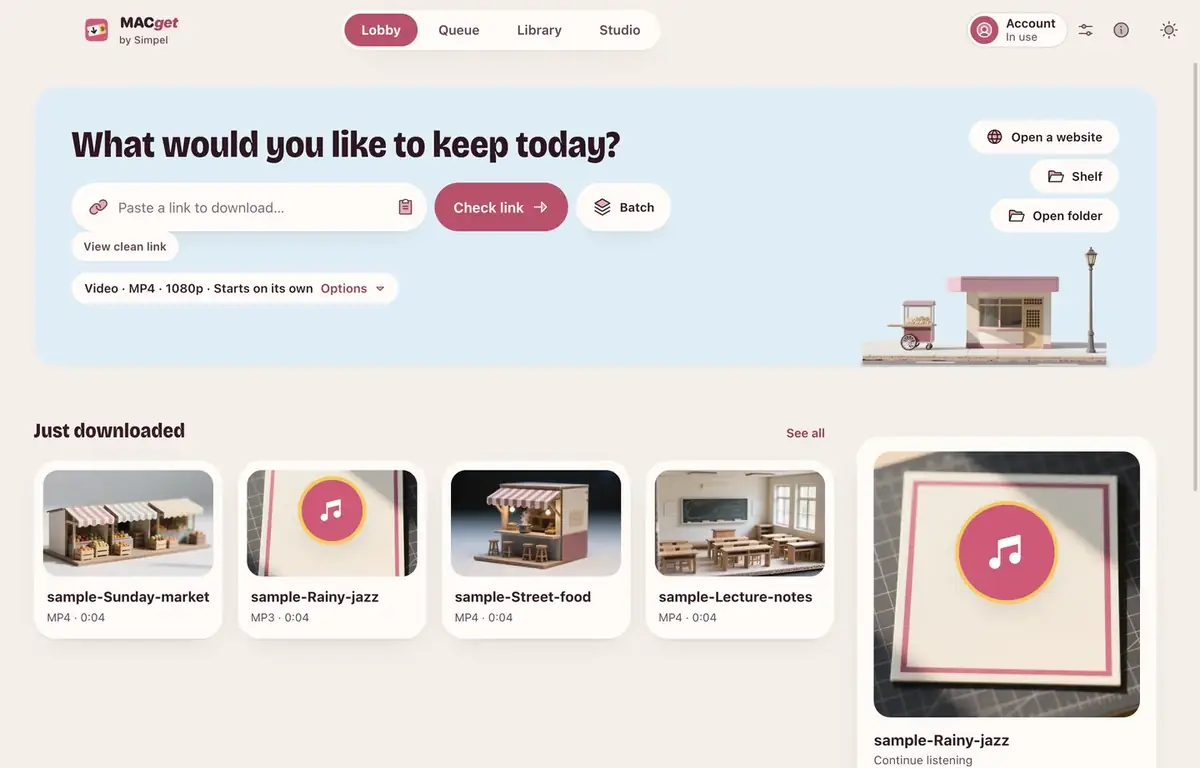
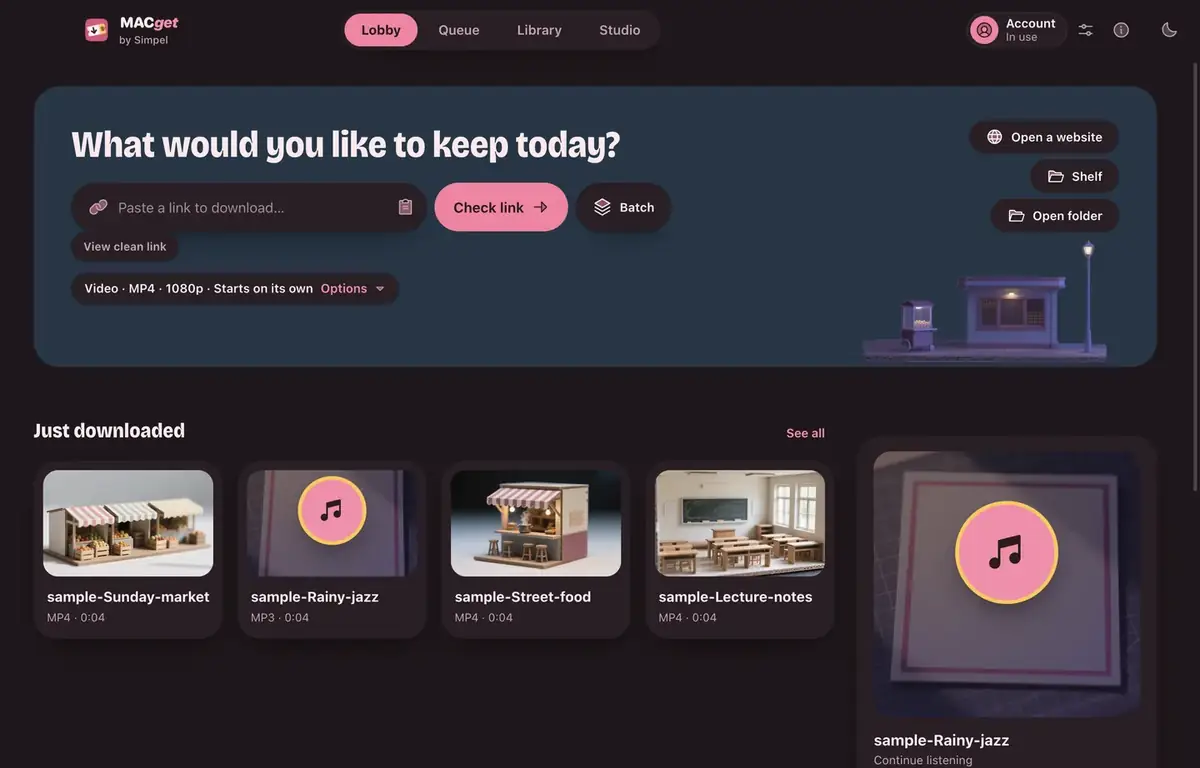
손으로 그린 거리 위의 붙여넣기 칸 하나. 바로 아래에 최근 받은 파일과 재생 중인 항목이 있습니다.
붙여넣기 칸
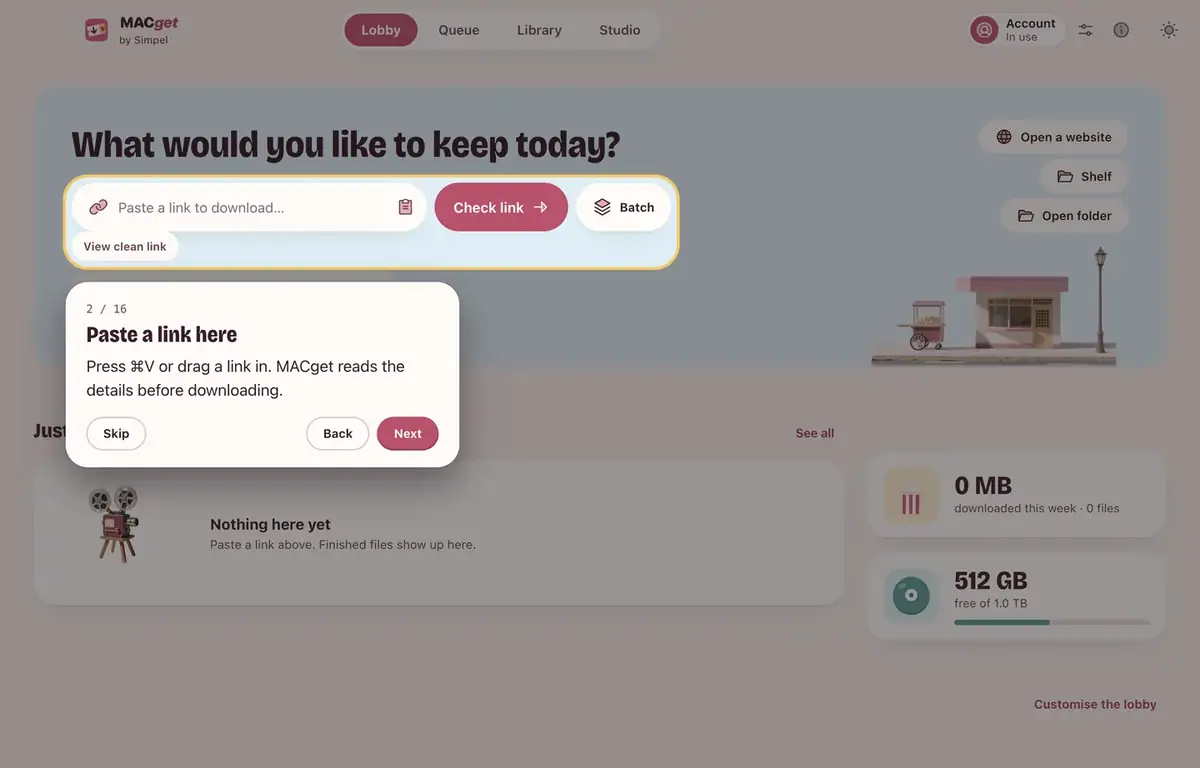
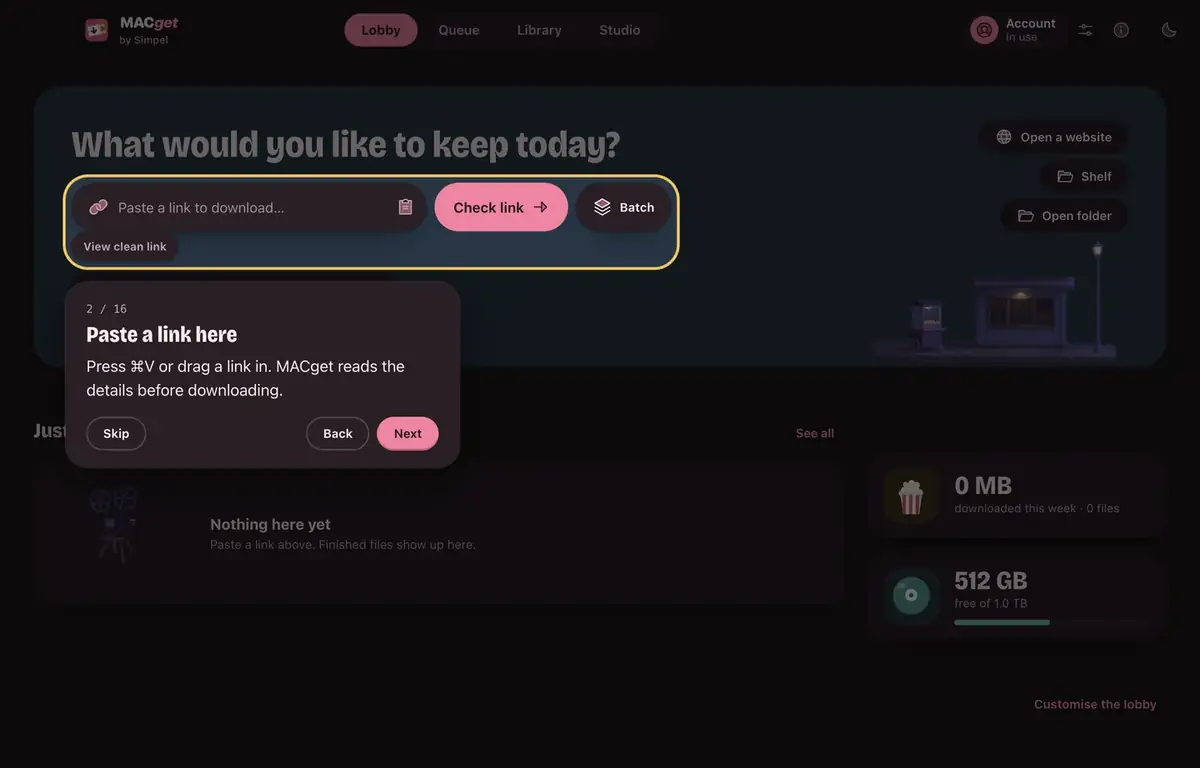
링크를 붙여넣고 링크 확인을 누른 뒤 다운로드하세요. ⌘V는 로비 어디서나 됩니다.
일괄
한 줄에 링크 하나, 한 번에 최대 100개.
정리된 링크 보기
알려진 추적 매개변수를 뺀 링크를 미리 봅니다. 원래 링크는 항상 보관됩니다.
옵션은 한 줄로
비디오, 오디오, 원본 파일과 형식, 화질이 한 줄에. 눌러서 바꿉니다.
방금 받은 파일, 다운로드 중
가장 새 파일과 아직 진행 중인 작업이 붙여넣기 칸 바로 아래에.
듣는 중, 이번 주, 드라이브
멈춘 곳부터 이어 듣고, 이번 주에 받은 양과 남은 공간을 봅니다.
구독
구독한 채널의 새 항목.
로비 꾸미기
S, M, L 크기. 블록을 숨기거나 추가하고, 드래그나 화살표 키로 옮깁니다. 배치는 저장됩니다.
간결 또는 전체
전체는 해 질 녘 거리 그림, Studio 블록, 더 큰 그림을 더합니다. Mac 사이에 동기화됩니다.
빠른 버튼 세 개
웹사이트 열기, 임시 보관함, 폴더 열기가 붙여넣기 칸 옆에 있습니다.
네 단계로 링크 저장
보관할 권리가 있는 영상, 음악, 파일을 위한 기능입니다. MACget이 먼저 링크를 읽어 무엇을 받게 될지 보여 줍니다.
붙여넣기
⌘V를 누르거나 링크를 끌어 오거나 Safari에서 보냅니다.
확인
MACget이 제목, 길이, 제공되는 화질을 읽습니다.
선택
비디오, 오디오, 원본 파일; 화질, 형식, 라이브러리, 플레이리스트.
다운로드
단계별 진행: 영상, 소리, 합치기, 정보 기록. 파일은 라이브러리로 들어갑니다.
- 요청한 화질을 넘지 않는 가장 가까운 화질 선택
- QuickTime, 사진, iMovie, iPhone에서 열리는 MP4: H.264와 AAC 우선
- VP9나 AV1만 있는 소스(주로 4K)는 다운로드 후 Mac 하드웨어로 HEVC로 변환. 끌 수 있음
- 사진이나 영상이 여러 개인 게시물은 항목마다 다운로드 하나로
- 사진만 있는 게시물도 읽음
- 챕터 파일은 원래 파일 아래에 묶여 라이브러리로
- 직접 링크 영상은 한 프레임을 표지로 씀(캐시에만 저장)
- 다운로드가 끝나면 표지가 라이브러리 탭으로 날아감
- Smart Mode: 링크를 붙여넣거나 놓거나 열면 현재 옵션으로 바로 다운로드
가져오고 내보내는 형식
MACget이 읽는 것과 만드는 것. 원본은 그대로입니다.
| 가져오기 | 내보내기 | |
|---|---|---|
| 비디오 | 링크, 또는 Mac의 MP4, MOV, MKV 등 | 최대 4K의 MP4, MKV, WebM. 코덱은 소스 그대로 또는 H.264, HEVC, VP9, AV1 |
| 오디오 | 링크, 또는 MP3, WAV 등 오디오 파일 | MP3, M4A, FLAC, Opus, WAV. 128, 192, 256, 320 kbps |
| 원본 파일 | 모든 HTTP, HTTPS 직접 링크 | 소스와 똑같은 바이트 |
| 자막 | SRT, VTT, 또는 영상 안의 텍스트 자막 | 업로드 자막과 자동 자막, 파일로 또는 영상에 넣어서 |
| 표지와 정보 | 음악 파일 안의 표지 | JPG 썸네일, 정보 파일. 제목, 채널, 날짜, 챕터를 파일에 기록 |
| 목록 | M3U, CSV | M3U, CSV |
| 설정 | MACget 설정 파일(먼저 검사) | 설정과 프리셋을 파일 하나로 |
| 백업 | MACget 백업, 복원 전에 미리 보기 | 원하면 미디어까지 담은 백업 폴더, SHA-256 검사 |
| 모든 데이터 | — | 라이브러리, 대기열, 설정을 고른 폴더로. 라이선스가 없어도 됨 |
- FLAC, WAV로 손실 압축 소스의 음질이 올라가는 척하지 않음
- 다운로드 후 코덱과 크기를 검사. 다르면 알리고 파일은 보관
- 작업마다 옵션을 따로 보관. 기본값 변경은 새 다운로드에만 적용
- 비트레이트 변환은 별도 단계로, 진행률, 일시정지, 취소 가능
다운로드 옵션, 한 줄에 하나씩
다운로드 전에 정할 수 있는 모든 것을 macOS식 그룹으로. 줄마다 하는 일과 기본값이 적혀 있습니다.
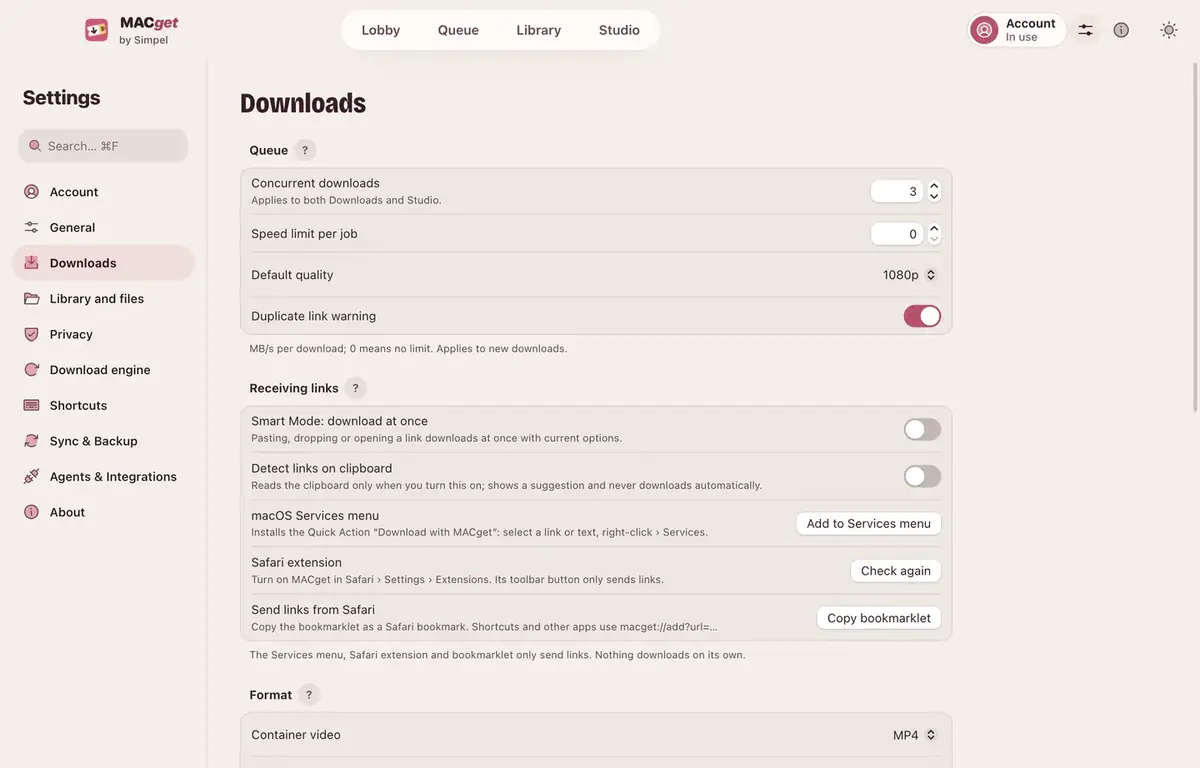
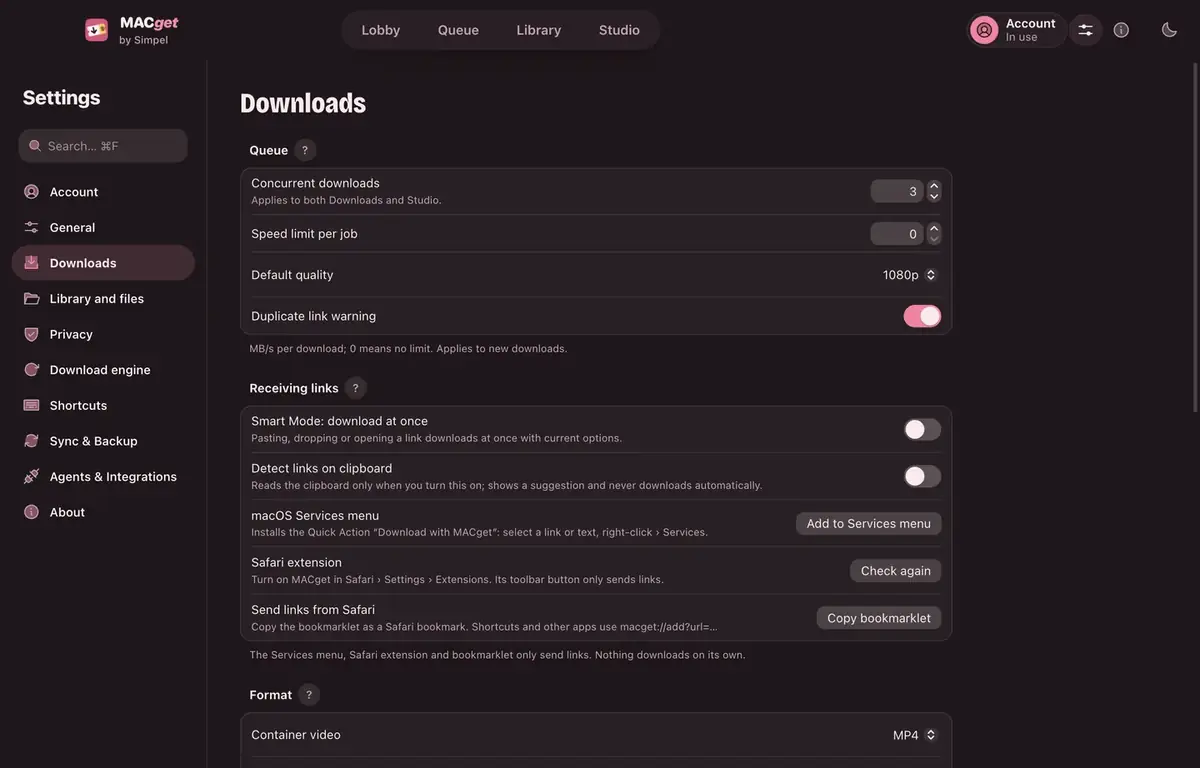
- 컨테이너
- MP4는 어디서나 열리고, MKV는 모든 스트림을 보관, WebM은 웹용.
- Apple 기기에서 열기
- 기본으로 켜짐: H.264와 AAC 우선.
- 자막
- 업로드 자막, 자동 자막, 영상에 넣기. 기본은 꺼짐.
- 표지와 정보
- JPG 썸네일 저장, 표지, 메타데이터, 챕터 넣기.
- 챕터별로 나누기
- 챕터마다 파일 하나. 앨범, 팟캐스트, 강의에 알맞음.
- 스폰서 구간
- 시청자가 표시한 스폰서 구간을 표시하거나 잘라냅니다.
- 일부분만
- 시작과 끝 시간. 원하면 프레임 단위로 정확히 자르고 Mac에서 다시 인코딩.
- 기본 화질
- 다른 값을 고를 때까지 1080p.
- 중복 경고
- 켜짐: 같은 링크를 두 번 받기 전에 다시 묻습니다.
- 프리셋
- 옵션 묶음을 저장, 불러오기, 삭제. 기본 세 가지: 참고 영상, M4A, 세로 영상.
플레이리스트, 채널, 폴더
플레이리스트, 채널, 긴 목록을 붙여넣고 원하는 것만 고르세요. 새 항목은 알아서 들어옵니다.
목록 붙여넣기
추가하기 전에 플레이리스트나 채널을 최대 100개 항목으로 펼칩니다.
항목 하나하나 보기
이미 있거나 다른 Mac에서 받은 항목은 표시되고, 새 항목은 미리 선택됩니다.
구독
같은 시트에서 채널을 구독하고 화질과 프리셋을 따로 정합니다.
새 항목은 대기열로
오류 뒤와 Mac이 깨어날 때 다시 확인합니다. 구독의 새 항목에서 찾으세요.
- 일괄: 한 줄에 링크 하나, 최대 100개
- 일괄 추가 전에 중복 링크를 표시. 원하면 두 번 받을 수 있음
- 폴더 감시: 새 미디어 파일을 라이브러리로 복사, 원본은 그대로
- 감시 폴더는 파일이 다 써질 때까지 기다리고, 숨김 파일과 쓰는 중인 파일은 건너뜀
- 구독 채널에서 온 항목만 대기열에서 걸러 보기
대기열, 작업마다 티켓 한 장
다운로드와 Studio 작업을 최신순으로. 진행 중, 대기, 완료 작업마다 자리가 있습니다.
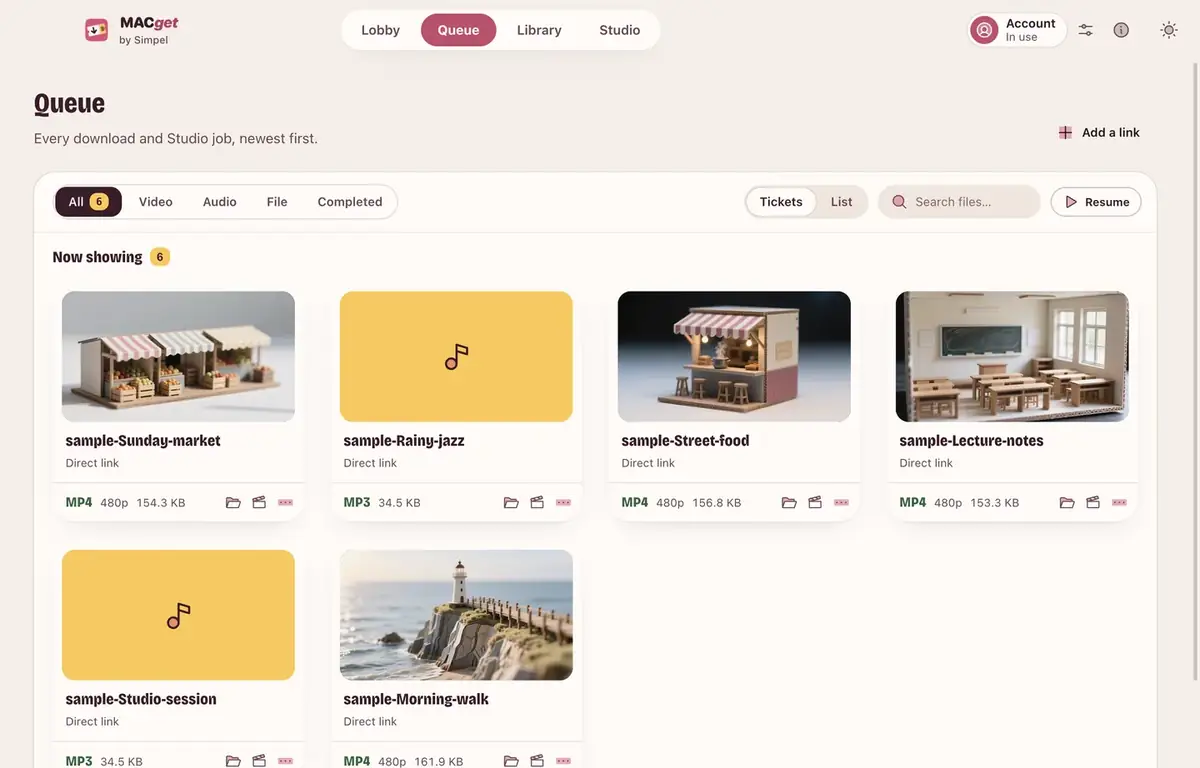
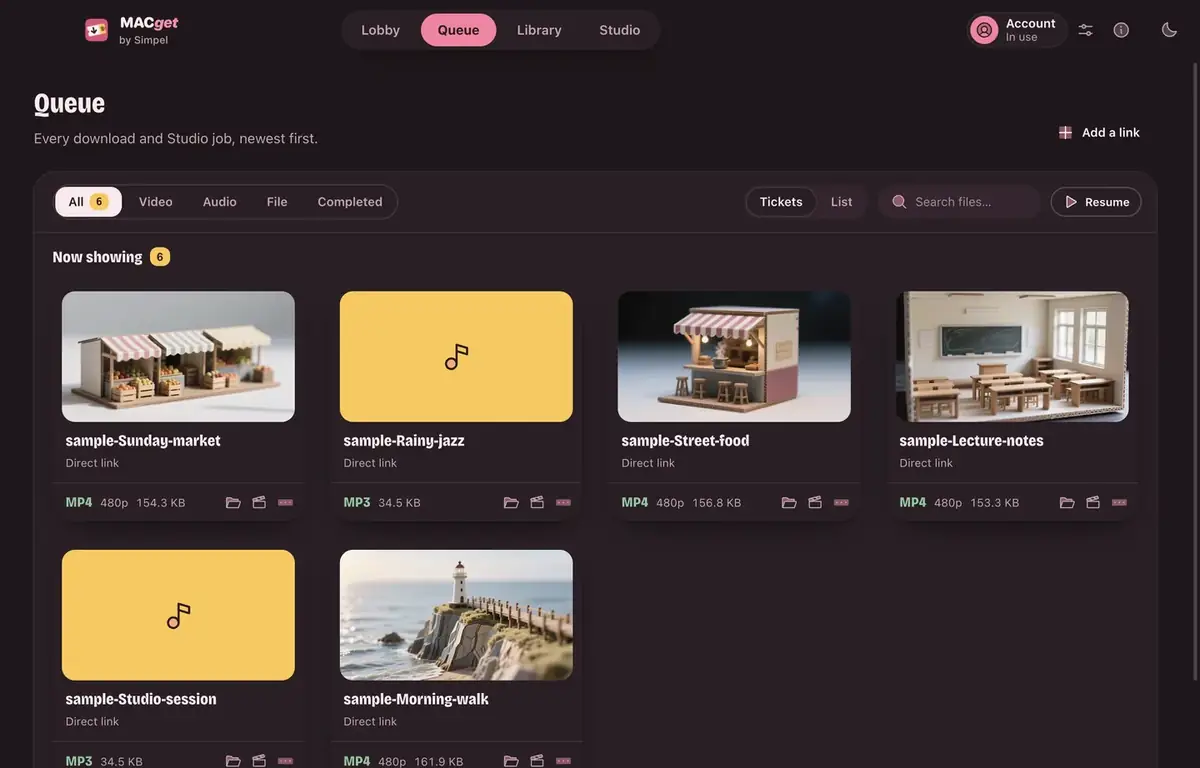
티켓 벽 또는 목록
완료된 작업은 상영 중에 표지 티켓으로 줄 섭니다. 자세한 목록으로 바꿀 수 있습니다.
필터와 검색
전체, 비디오, 오디오, 파일, 완료, 그리고 검색 칸.
일시정지, 재개, 재시도, 취소
작업 하나 또는 대기열 전체에. 작업을 지워도 받은 파일은 남습니다.
소스 바꾸기
멈춘 작업에 처음부터 다시 하지 않고 새 링크를 줍니다.
예약 (곧 제공)
다운로드 시간을 정합니다. MACget이 열려 있을 때 실행되고 재시작 후에도 유지됩니다.
읽기 쉬운 진행률
단계마다 이름이 있고, 영상에서 소리로 넘어갈 때 막대가 0으로 돌아가지 않습니다.
해결책이 있는 오류
원인 한 문장과 버튼: 로그인, 엔진 업데이트, 설정 열기, 옵션 바꾸기.
끌어서 꺼내기
표지를 누르면 재생, 끌면 Finder로 파일을 꺼냅니다.
동시에 1~6개
동시에 돌릴 작업 수와 작업별 속도 제한을 고릅니다.
Dock 진행률
Dock 아이콘에 전체 진행률과 진행, 대기 중인 작업 수가 보입니다.
문제가 생겨도 계속
느린 네트워크, 꽉 찬 디스크, 잠자기, 종료까지 처리해서 긴 목록도 끝까지 받습니다.
- 네트워크 오류는 매번 더 오래 기다리며 최대 1분 간격으로 자동 재시도
- 60초 동안 진행이 없으면 멈추고 다시 시도
- 큰 직접 파일은 여러 조각으로 동시에 받음. 연결 수 조절, 1이면 끔
- 서버가 분할을 거부하면 MACget이 알아서 일반 다운로드로 전환
- 다운로드 전과 도중에 여유 공간을 검사. 디스크가 차기 전에 일시정지(기본 512MB 확보)
- Mac이 잠든 뒤에는 잠자기로 멈춘 작업만 재개
- 종료로 끊긴 작업은 일시정지 상태로 돌아오며 몰래 다시 시작하지 않음
- 끊긴 Studio 작업은 처음부터 다시, 미완성 파일은 따로 보관
- 다운로드용 HTTP, HTTPS, SOCKS5 프록시. 비밀번호는 저장하지 않음 (곧 제공)
- 다운로드나 처리 중 Mac 깨어 있게 하기(기본 꺼짐). 화면은 꺼질 수 있음
- MACget은 하나만 실행되고 데이터는 안전하게 기록
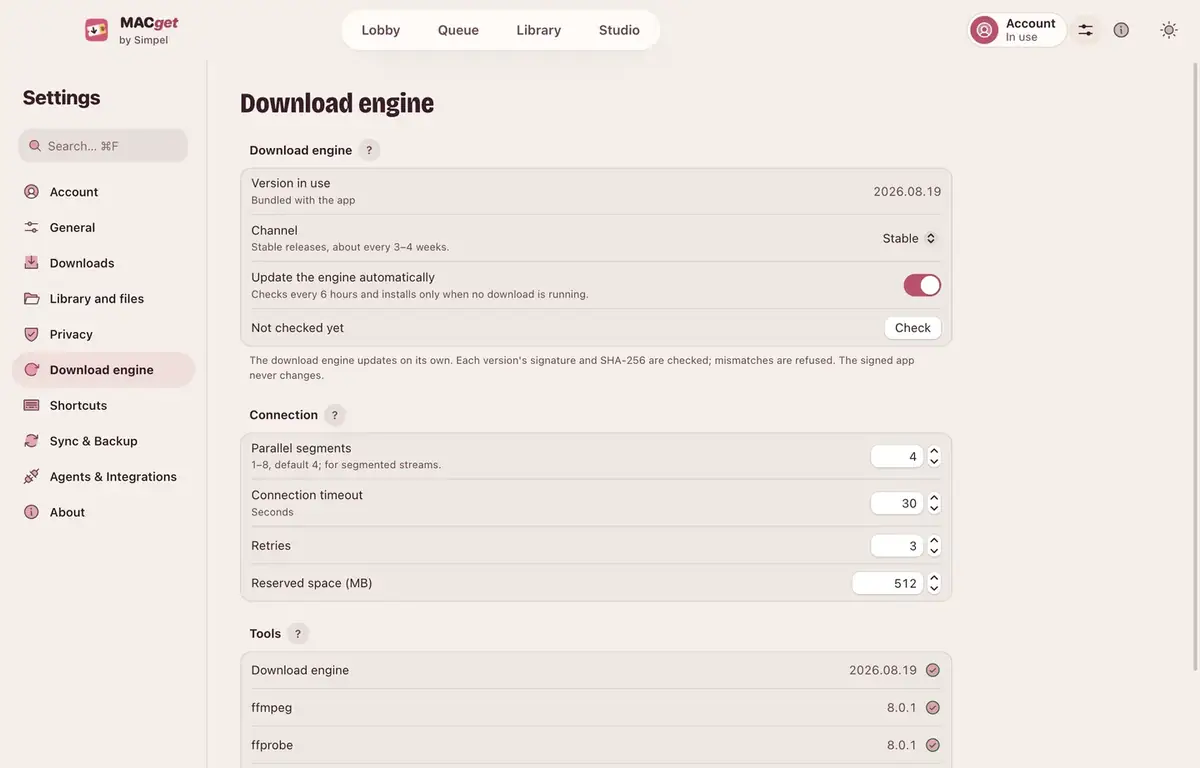
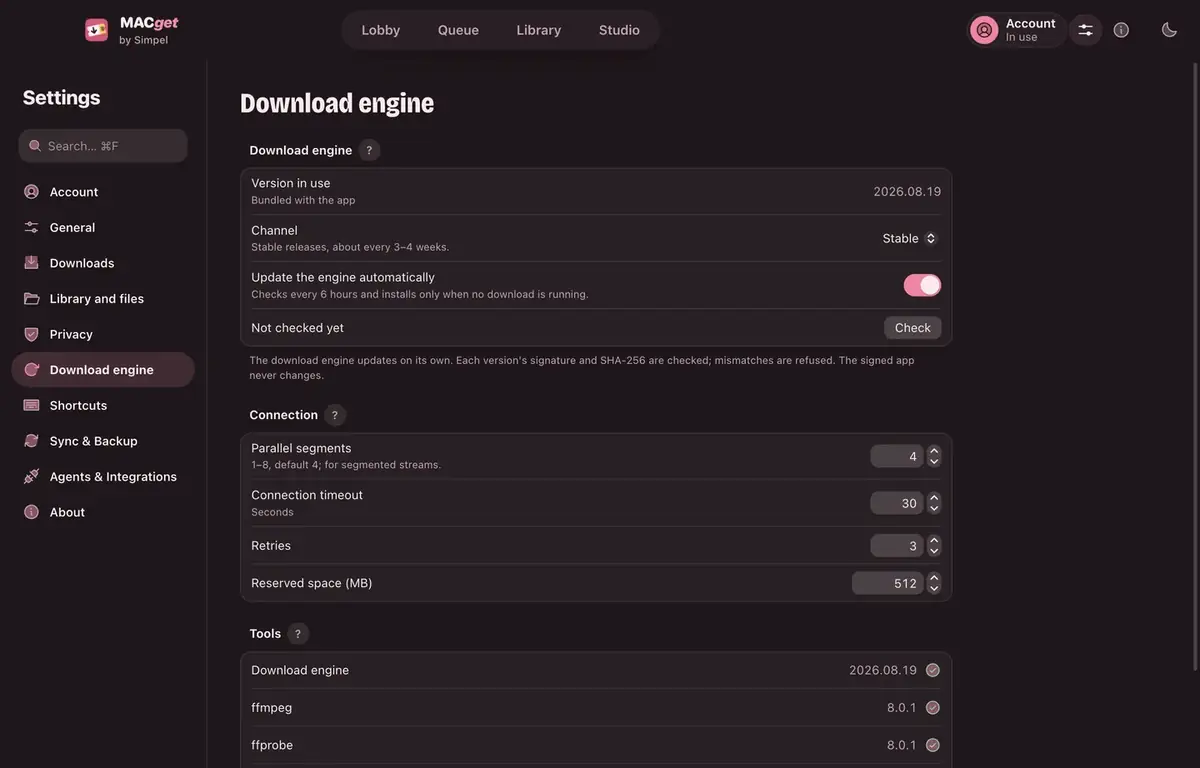
뒤처지지 않는 다운로드 엔진
사이트가 방식을 바꾸면 새 MACget을 기다리지 않고 엔진이 업데이트됩니다.
- 자동 업데이트
- 6시간마다 확인하고 다운로드가 없을 때만 설치.
- 쓰기 전에 검사
- 버전마다 서명과 SHA-256을 검사하고, 맞지 않으면 거부.
- 채널
- 안정 버전, 대략 3~4주마다.
- 이전 버전으로
- 설정에서 이전 엔진으로 되돌립니다.
- 업데이트 후 재시도
- 사이트 변경으로 생긴 오류에는 “엔진 업데이트 후 재시도” 버튼이 붙습니다.
- 앱에 포함
- 엔진은 MACget 안에 들어 있고 다른 곳에서 받아 오지 않습니다.
- 연결
- 병렬 세그먼트 1~8, 연결 제한 시간, 재시도 횟수, 예약 공간.
- 도구
- 엔진과 미디어 도구의 버전을 보여 주며, 도구마다 필요한 권한만 가집니다.
음악, 영상, 문서를 위한 라이브러리
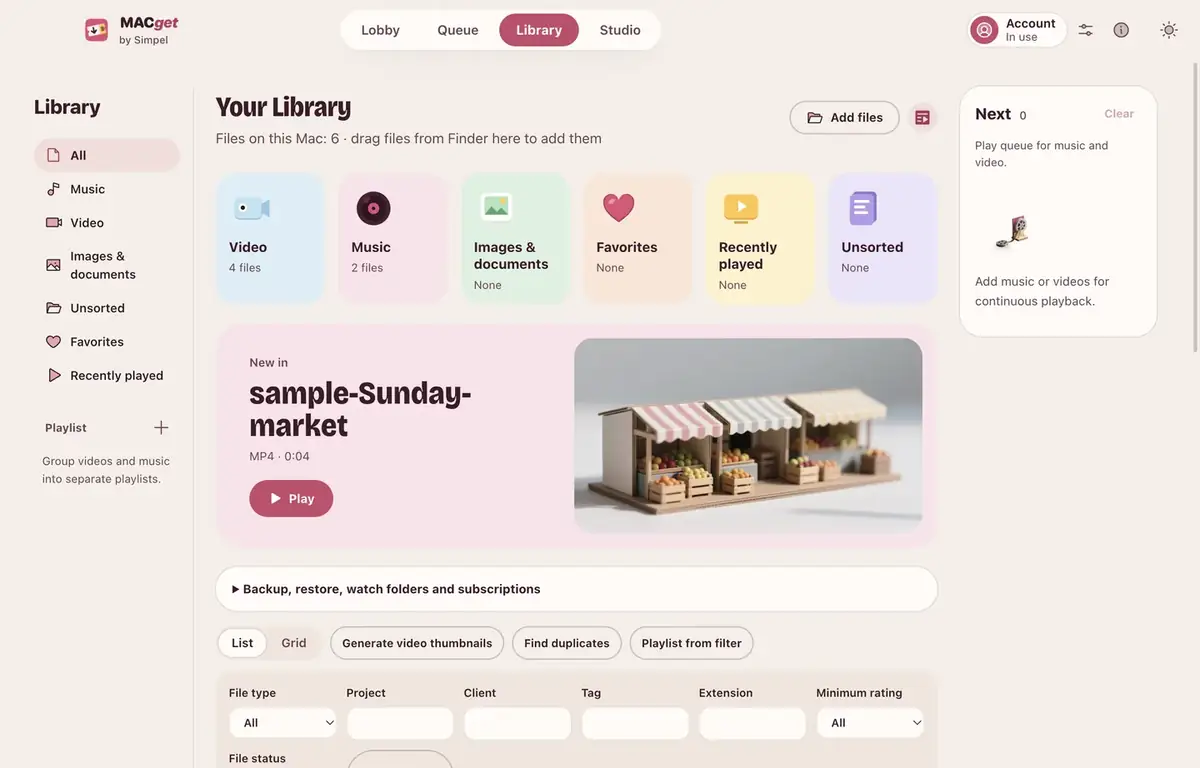
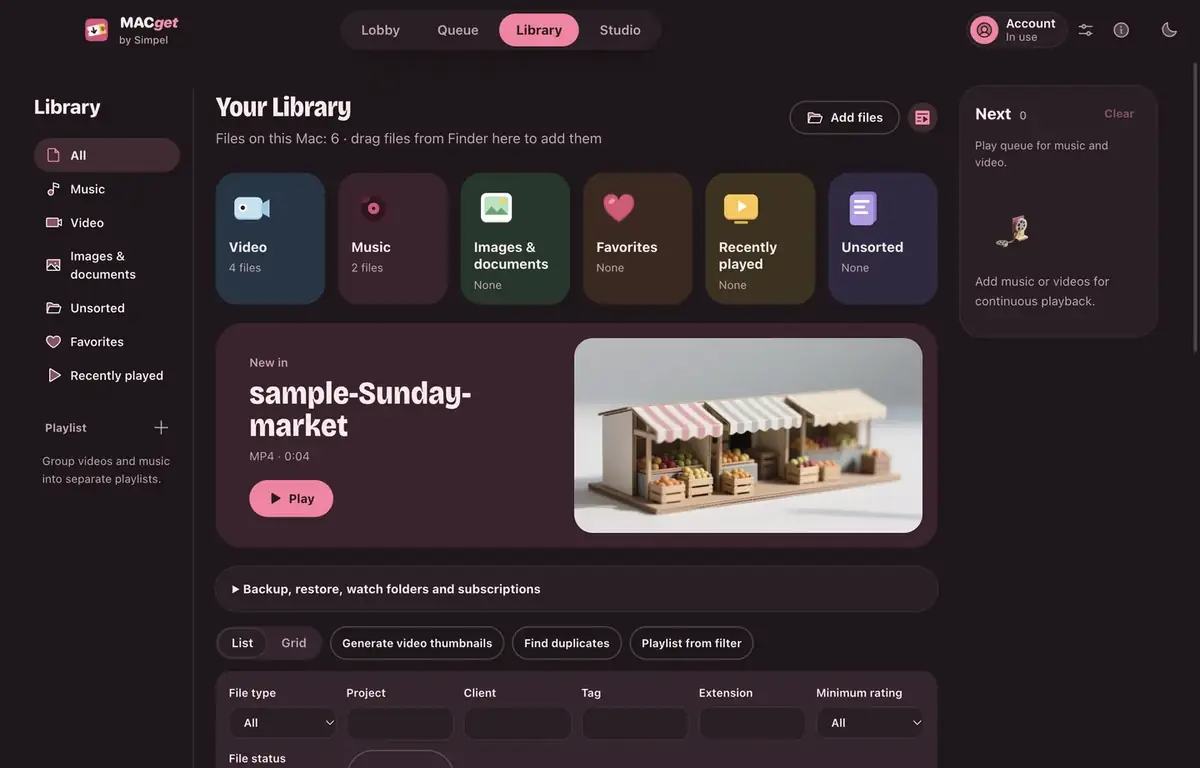
받았거나 추가한 모든 것이 이 Mac에. Finder에서 파일을 끌어 오면 추가됩니다.
여섯 타일
비디오, 음악, 이미지 및 문서, 즐겨찾기, 최근 재생, 미분류.
새로 들어옴
가장 새 영상이나 앨범을 크게, 재생 버튼과 함께.
목록 또는 격자
고른 16:9 타일. 영상 그림은 꽉 채우고, 정사각형 앨범 표지는 가운데에.
필터
파일 형식, 프로젝트, 클라이언트, 태그, 확장자, 평점, 파일 상태.
플레이리스트
직접 만들거나, 필터로 만든 플레이리스트가 알아서 갱신되게.
별점, 태그, 메모
0~5개 별점, 즐겨찾기, 태그, 프로젝트, 클라이언트, 파일별 메모.
중복 파일 찾기
SHA-256으로 모든 바이트를 비교. 남는 항목만 지우고 파일은 지우지 않음.
일괄 이름 바꾸기
{title}, {index}, {project}, {client}, {date}로 최대 100개를 미리 보며. 덮어쓰지 않음.
썸네일과 필름 스트립
영상의 실제 프레임. 8프레임 스트립에서 누르면 그 지점으로 이동.
타임코드 메모
시작과 선택적인 끝이 있는 마커. 누르면 이동.
제거 실행 취소
최근 20번의 제거를 30분 동안. 여러 개를 골라 한 번에 제거.
라이브러리 점검
없어진 파일, 분리된 드라이브, 남은 미완성 조각을 찾고, 옮긴 파일을 이름과 크기로 다시 연결.
라이브러리로 정리
형식과 별개로 대상 라이브러리와 플레이리스트를 고름. 항목을 옮기면 실제 파일도 이동.
검색
이름, 아티스트, 프로젝트, 태그로, 원하는 순서대로.
앱 안에서 재생
다른 화면에서 작업하는 동안에도 계속 재생되는 영상, 음악 플레이어.
- 완료된 파일에서 재생을 누르면 바로 열림
- 0.25×~4× 속도, 음량, 음소거
- SRT, VTT 자막과 영상 안의 텍스트 자막
- 오디오 트랙 선택
- 화면 맞춤, 채우기, 전체 화면, PIP
- 재생 대기열: 다음에 추가, 순서 바꾸기, 셔플, 한 곡 또는 전체 반복
- 파일마다 멈춘 위치를 기억
- 아래쪽 재생 막대는 화면을 바꿔도 계속. −는 작게, X는 영상과 소리 모두 정지
- 변환이 필요한 파일은 백그라운드에서 진행률과 취소와 함께 변환. 원본은 그대로
- 음악 파일 안의 표지가 가져오자마자 표시
MACget을 떠나지 않고 파일 보기
안전한 미리 보기: 파일 안의 어떤 것도 실행되지 않습니다. 스크립트, 수식, 매크로 모두.
이미지
확대와 회전.
PDF
페이지, 확대, 검색.
텍스트와 코드
검색과 복사. 큰 파일은 2MB씩 엽니다.
DOCX
제목, 굵게, 기울임, 정렬, 표.
XLSX
셀 값을 한 번에 500행, 100열씩, 최대 20시트.
ZIP
최대 10만 항목의 목록. 압축을 풀지 않고 안의 텍스트 파일을 CRC 검사 후 읽음.
그 밖의 파일
파일 정보를 보여 줍니다.
Studio: 미디어 파일을 위한 도구 12가지
Mac의 파일이나 받은 파일을 쓰세요. Studio는 늘 새 파일을 만들고 원본은 건드리지 않습니다.
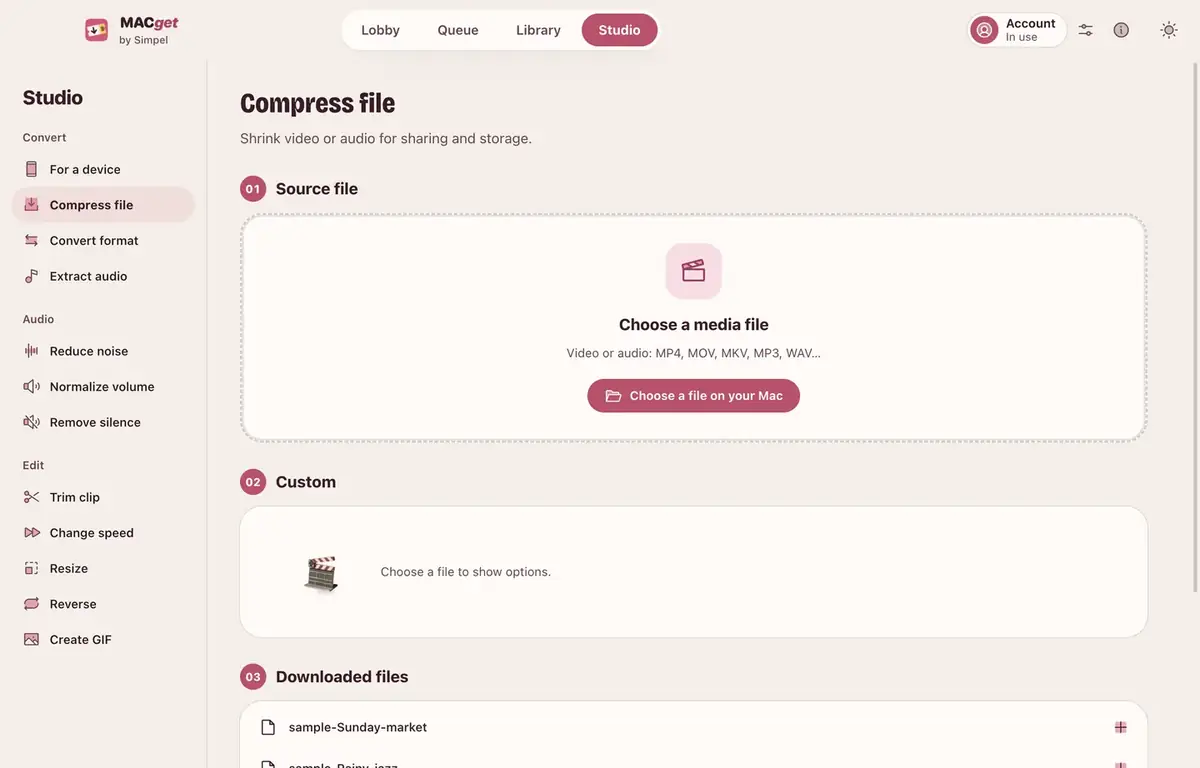
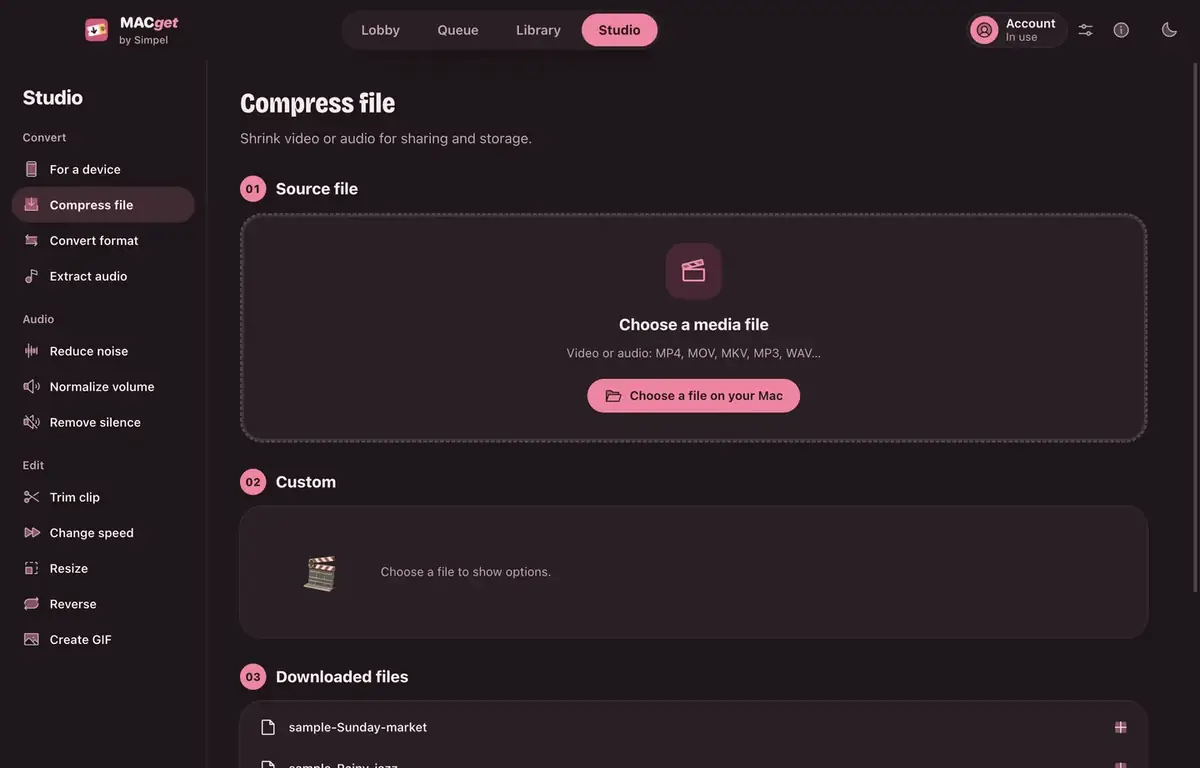
템플릿: 메신저(16MB), 이메일(25MB), iPhone, 동영상 사이트
기기용
영상이 갈 곳에 맞춘 설정. 여러 영상을 한 번에, 라이브러리 오른쪽 클릭 메뉴에서도.
파일 압축
10, 25, 50MB 또는 입력한 크기로. 넘지 않도록 검사.
형식 변환
MP4, MOV, MP3, WAV.
오디오 추출
영상에서 소리만 꺼냅니다.
노이즈 줄이기
꾸준한 배경 소음을 줄입니다.
음량 평준화
크고 작은 파일의 음량을 고르게.
무음 구간 제거
오디오의 조용한 틈을 잘라냅니다.
클립 자르기
필요한 부분만 남깁니다.
속도 변경
더 빠르게 또는 느리게.
크기 조정
세로, 가로, 정사각형에 맞춤.
반전
거꾸로 재생, 2분 미만 클립용.
GIF 만들기
영상으로 짧게 반복되는 움직이는 그림을.
다운로드, 처리, 정리를 한 번에
프리셋에 Studio 단계를 최대 6개까지 담아, 링크 하나가 알맞은 플레이리스트의 완성 파일이 됩니다.
프리셋     세로 클립
링크       비디오 · MP4 · 1080p
1단계      클립 자르기    0:12 – 0:42
2단계      크기 조정      세로
3단계      파일 압축      25 MB
라이브러리 비디오 › “클립”
결과 받은 파일 + 새 파일 3개- 다운로드 뒤 Studio 단계 최대 6개
- 단계마다 진행률이 있는 별도 작업
- 받은 파일과 처리한 모든 버전을 보관
- 오류는 처음 작업에 표시. 멈춘 단계를 다시 하거나 이어서
- 재시작 후 끝나지 않은 단계는 일시정지 상태로
- 프리셋에는 모드, 화질, 형식, 추가 파일, 라이브러리, 플레이리스트, 분류 정보가 담김
- 압축 단계는 목표 크기를 MB로 지정 가능
- 프리셋은 임의의 명령을 실행하지 않음
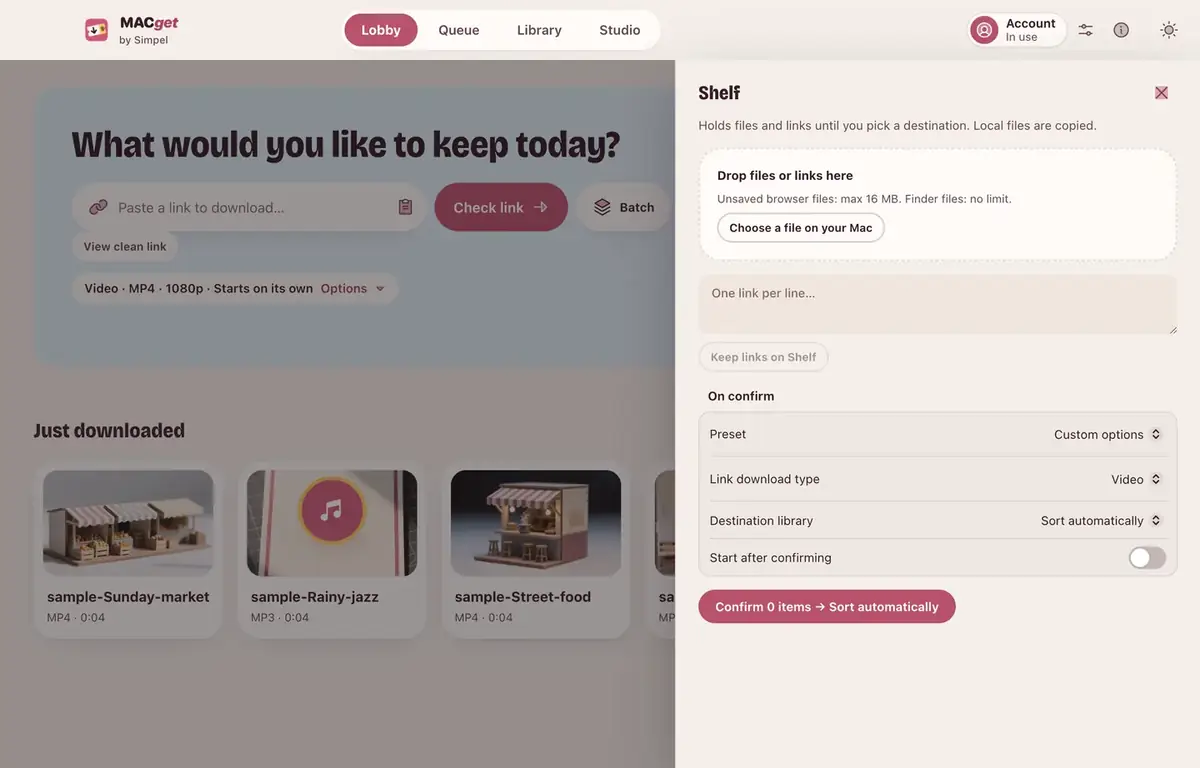
임시 보관함에 잠시 보관
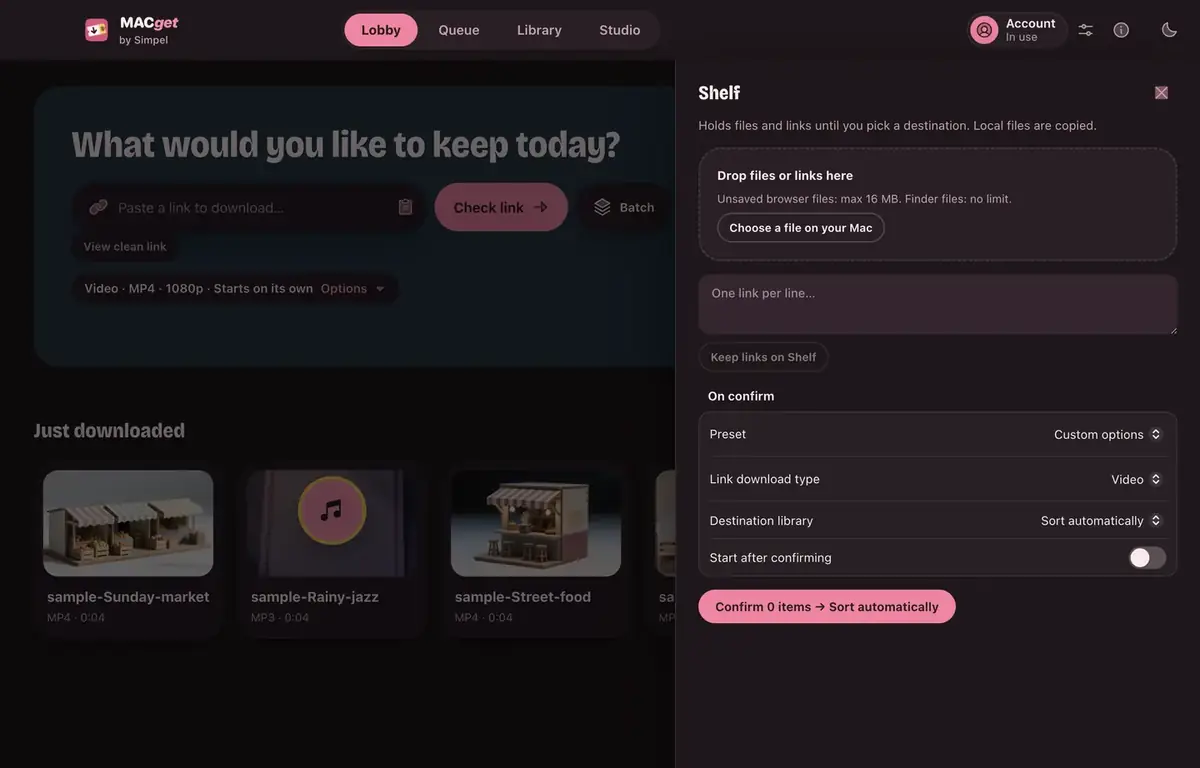
어디에 둘지 정할 때까지 파일과 링크를 담아 두는 옆 서랍.
- 보관 가능
- 파일과 링크 최대 100개.
- 놓기
- Finder 파일은 크기 제한 없음. 저장하지 않은 브라우저 파일은 16MB까지.
- 링크
- 한 줄에 하나씩, 임시 보관함에 남겨 둘 수 있음.
- 확인할 때
- 프리셋, 다운로드 유형, 라이브러리, 바로 시작할지 고릅니다.
- 일시정지로 시작
- 확인 후 시작을 켜지 않으면 일시정지 상태로 대기열에 들어갑니다.
- 복사
- 로컬 파일은 진행률과 함께 복사. 원본은 옮기거나 지우지 않음.
- 끌어내기
- 끝난 항목은 Finder나 다른 앱으로 바로 끌어 놓습니다.
미디어를 찾는 브라우저
페이지를 열고 미디어를 재생하면 MACget이 받을 수 있는 것을 보여 줍니다. 직접 올린 것과 보관해도 되는 콘텐츠용입니다.
- 진짜 탭: 끌기, 고정, 복제, 닫기, 다시 열기
- 방문 기록, 폴더별 북마크, 세션 복원
- 페이지 내 찾기, 확대, 음소거, 전체 화면, 팝업
- 비디오 선택: 페이지의 영상을, 삽입된 프레임 안이라도 가리키고 클릭
- 소스가 불분명하면 MACget은 추측하지 않고 알려 줌
- 옆의 미디어, 링크, 탭 목록. 고른 화질, 라이브러리, 플레이리스트로 하나 또는 여러 개 다운로드
- 페이지가 건네는 파일도 미디어 목록에
- 필요한 게시물은 MACget 브라우저에서 한 번 로그인. 같은 사이트 링크에 그 로그인을 사용
- 로그인은 메모리에만. 다운로드마다 임시 쿠키 파일을 만들고 나중에 삭제
- Mac의 다른 브라우저 쿠키는 직접 켤 때만
- 샌드박스 안의 별도 세션: 페이지는 파일이나 앱에 닿지 못함
- 한 번에 브라우저 데이터 지우기
- 오류는 로그인 필요, 지역 차단, 만료된 단축 링크, 사진만 있는 게시물인지 알려 줌
메뉴 막대, Dock, 다른 앱
어디서든 MACget으로 링크를 보내고, 창을 열지 않고 다운로드를 지켜보세요.
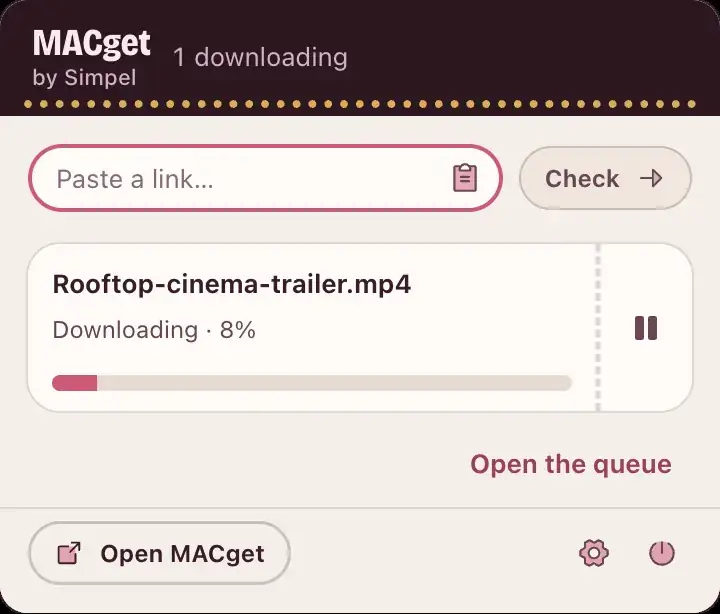
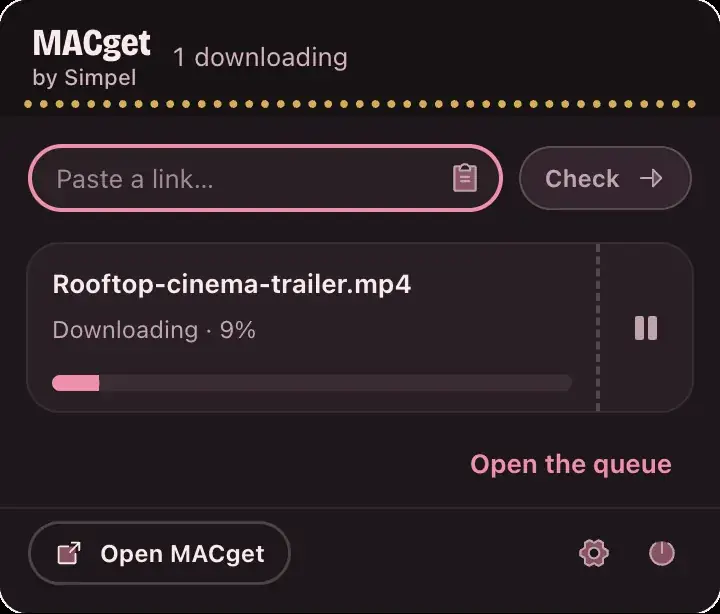
- 메뉴 막대 패널: 링크 붙여넣기, 다운로드 확인, 일시정지와 재개
- 메뉴 막대 아이콘에 진행 중인 다운로드 수. 오른쪽 클릭으로 전체 메뉴
- macOS 서비스 메뉴의 MACget으로 다운로드
- Safari 확장: 도구 막대 버튼과 오른쪽 클릭 항목. 링크만 보냄
- 단축어와 다른 앱용 북마클릿과 macget:// 링크. 링크만 확인하고 스스로 받지 않음
- 클립보드 링크 감지는 켤 때만. 제안만 하고 받지 않음
- 창에 링크를 놓으면 확인, 파일을 놓으면 임시 보관함으로
- Dock 메뉴. 알림을 누르면 알맞은 화면이 열림
- 로그인 시 열기, 메뉴 막대에 숨어서 대기. 기본은 꺼짐
- 창을 닫아도 다운로드는 백그라운드에서 계속. 창이 없으면 Dock에 없음
- MACsuite에 MACget 타일 두 개(링크 붙여넣기, 대기열)가 있고, 자기 메뉴 막대에 MACget 메뉴를 담을 수 있음
키보드와 손쉬운 사용
공통 키는 모든 Simpel 앱에서 같은 자리에 있습니다. 어디서든 ?를 누르면 필터가 있는 전체 목록이 나옵니다.
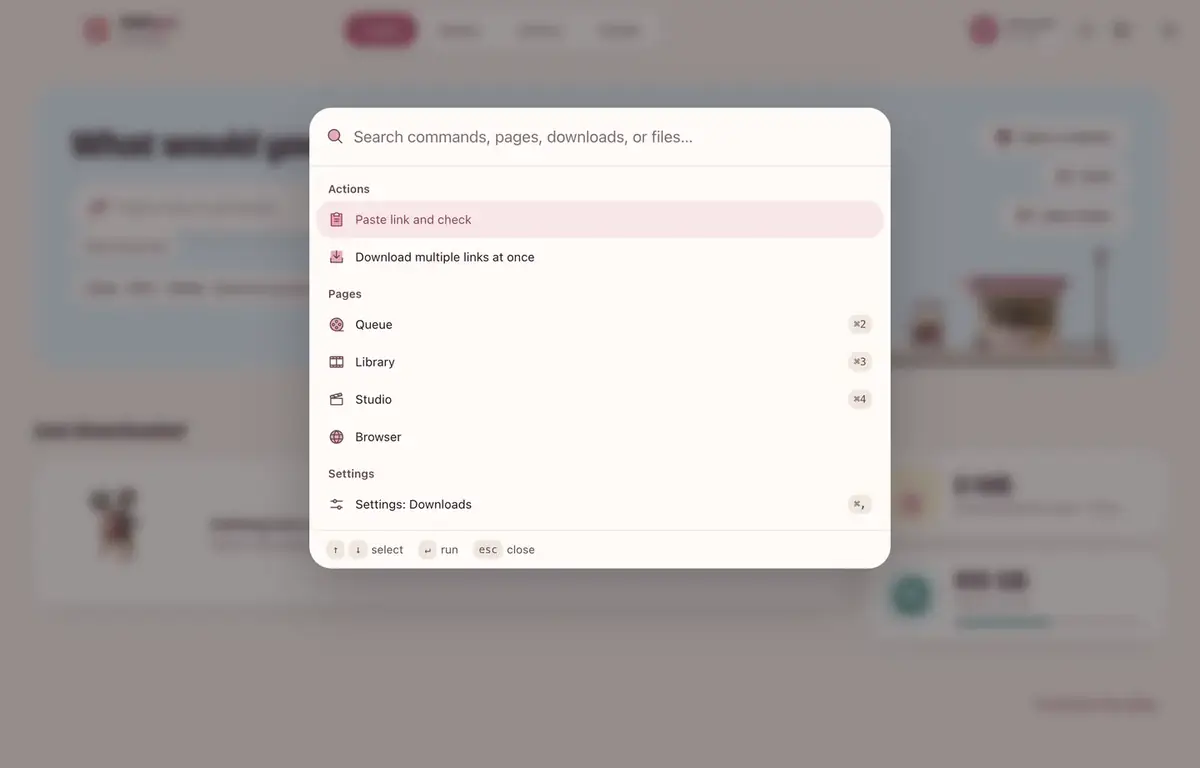
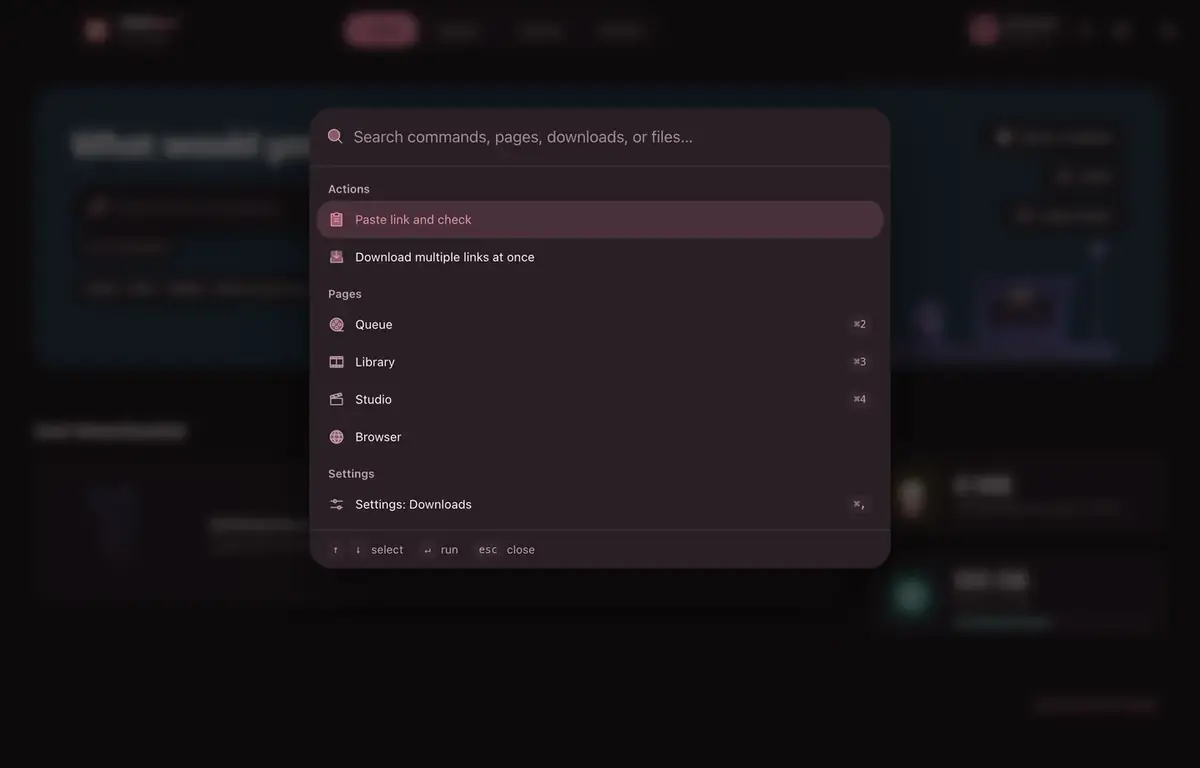
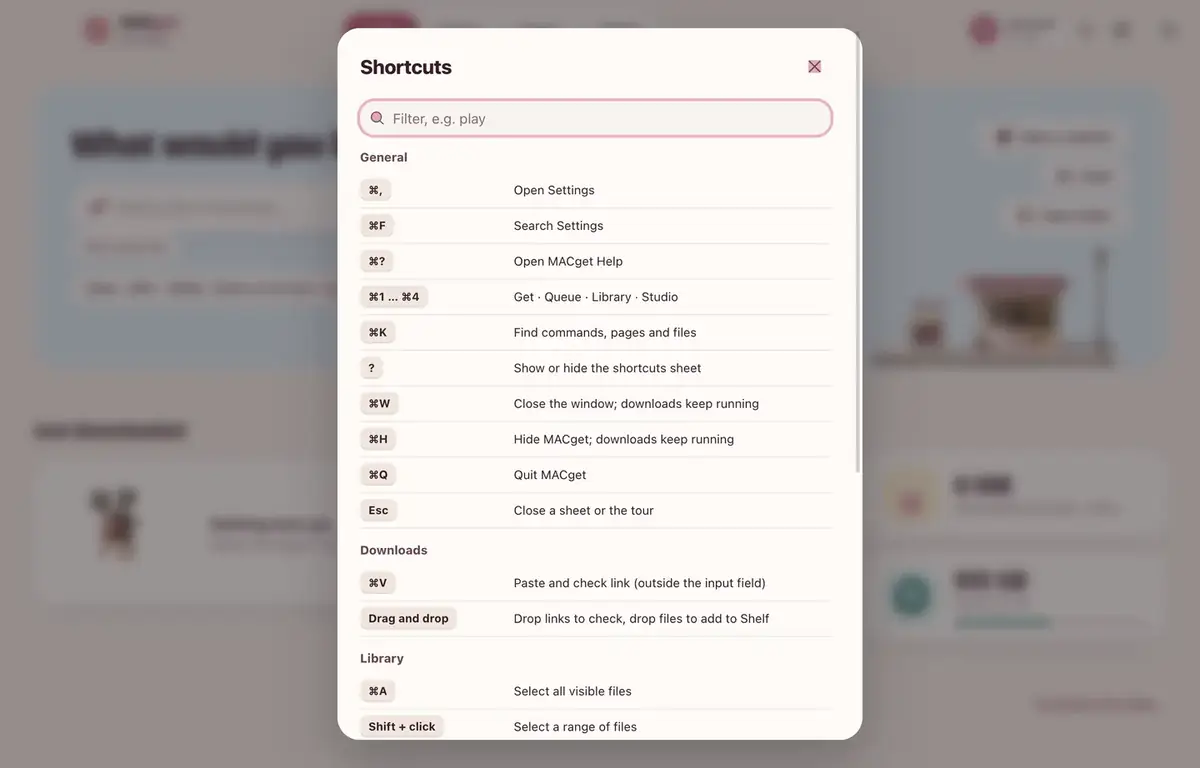
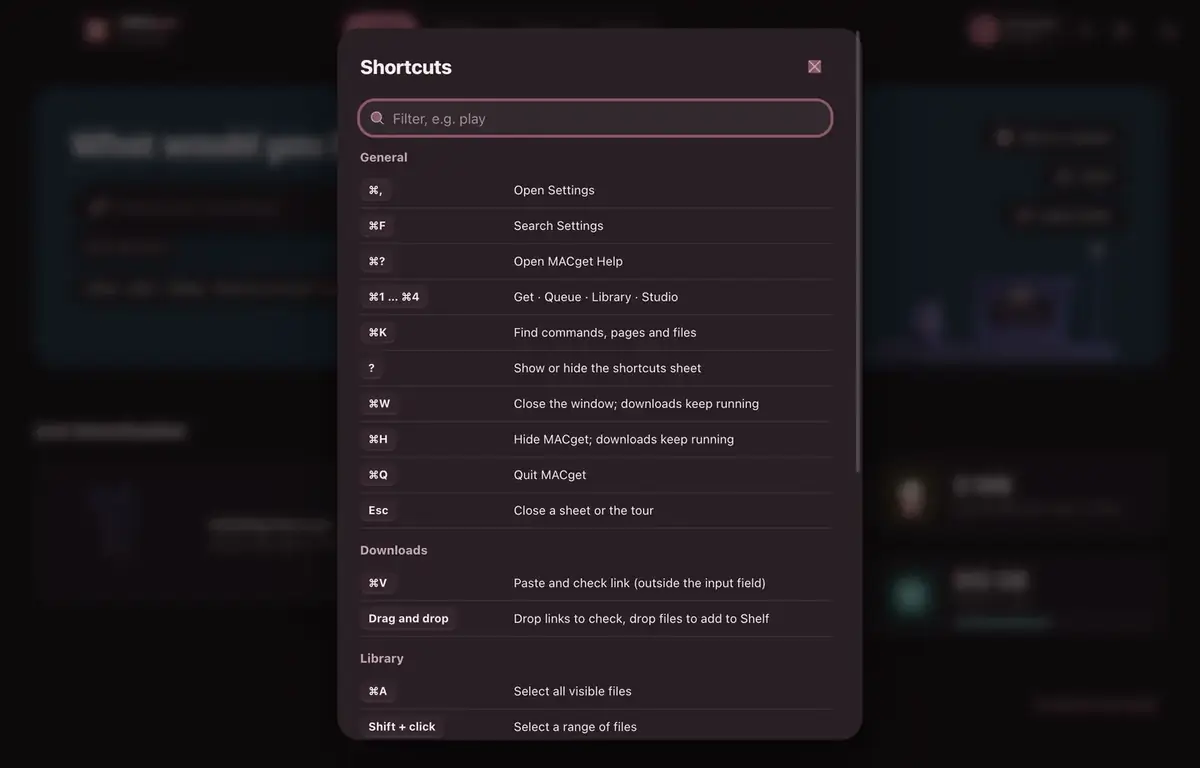
- ⌘K로 명령, 화면, 설정, Studio 도구, 다운로드, 파일 찾기
- 베트남어 성조 없이 입력해도 찾음
- 필터가 있는 단축키 시트와 설정의 단축키 화면
- 모든 버튼에 VoiceOver용 이름이 있고 포커스 링이 늘 보임
- 대비 증가, 투명도 줄이기, 색상 없이 구별을 따름
- 동작: 시스템 설정, 전체, 줄이기. 줄이기는 빠른 페이드 한 번으로 화면 전환
| ⌘K | 명령, 화면, 파일 찾기 |
| ⌘1 … ⌘4 | 로비 · 대기열 · 라이브러리 · Studio |
| ⌘V | 링크 붙여넣고 확인 |
| ? | 단축키 시트 보기/숨기기 |
| ⌘, | 설정 열기 |
| ⌘F | 설정 검색 |
| ⌘? | MACget 도움말 열기 |
| ⌘A | 보이는 파일 모두 선택 |
| Shift + click | 파일 범위 선택 |
| Space / K | 재생 또는 일시정지 |
| ← → / J L | 10초 뒤로 또는 앞으로 |
| ↑ ↓ | 음량 |
| M | 음소거 켜기/끄기 |
| F | 전체 화면(비디오) |
| ⌘W | 창 닫기, 다운로드는 계속 |
| ⌘H | MACget 숨기기, 다운로드는 계속 |
동기화와 백업
별점, 메모, 설정이 고른 폴더(보통 iCloud Drive)를 통해 Mac 사이를 따라다닙니다. 무료이며 계정이 필요 없습니다.
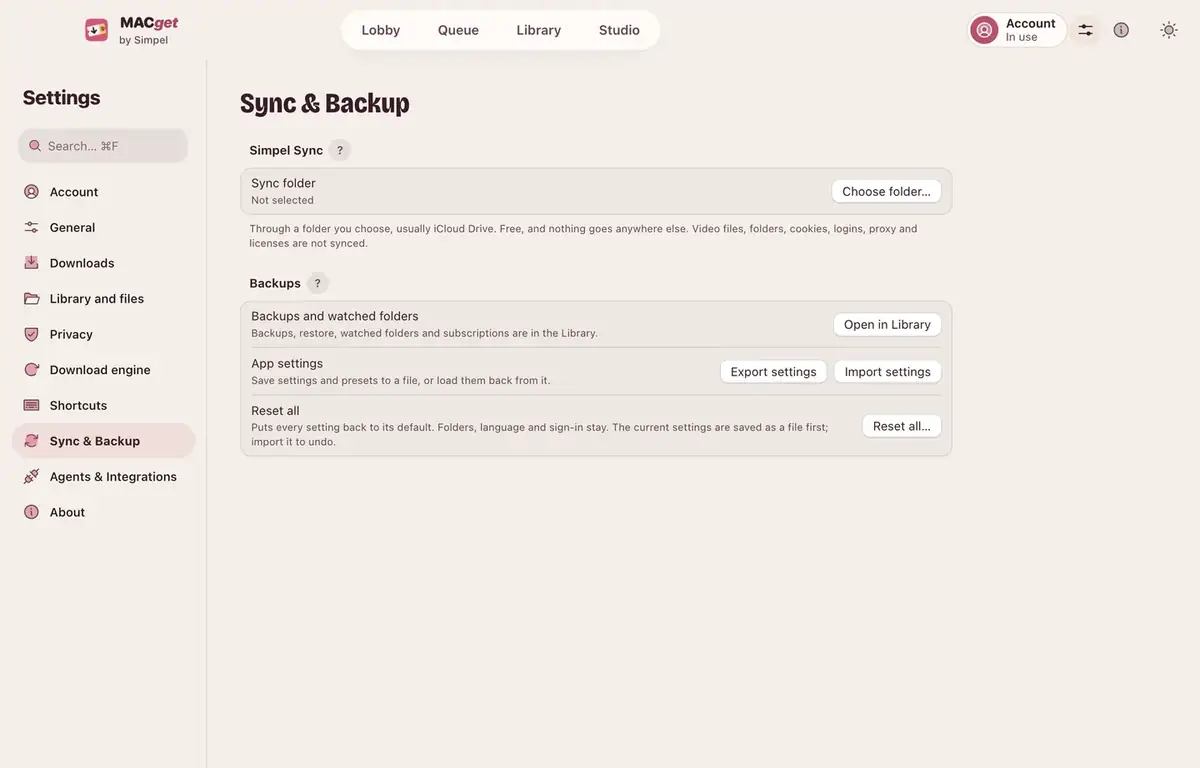
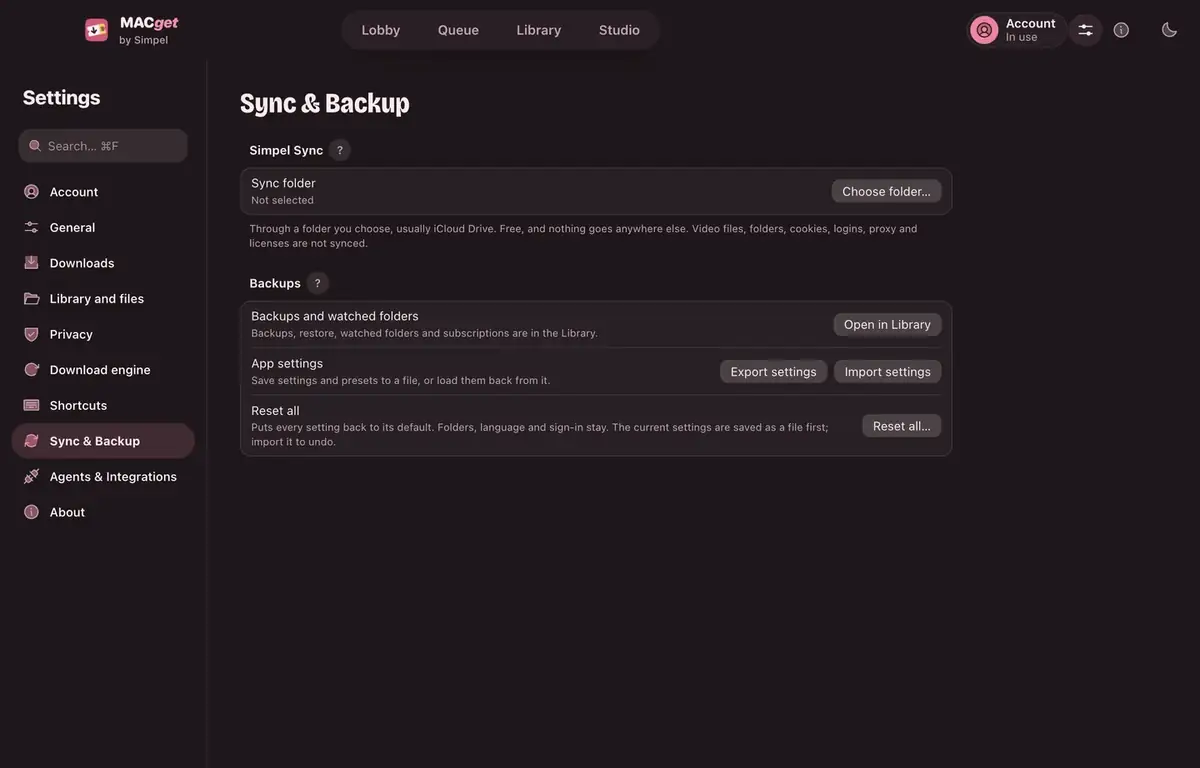
- Simpel Sync
- 파일별 별점, 좋아요, 태그, 메모, 멈춘 위치. 내용으로 파일을 맞추며 영상은 복사하지 않음.
- 그 밖의 동기화
- 기본 옵션, 프리셋, 구독 채널, 다운로드 기록, 로비 모양.
- 동기화하지 않음
- 폴더, 쿠키, 로그인, 프록시, 라이선스.
- 충돌
- 두 Mac에서 고친 메모는 두 버전 모두 보관. 마지막 동기화를 되돌릴 수 있음.
- 자동 백업
- 매일, 최근 7개 보관. 복원이나 데이터 업그레이드 전마다 안전 사본.
- 전체 백업
- 원하면 미디어, 자막, 브라우저 북마크와 기록까지, SHA-256 검사. 복원은 먼저 미리 보기.
- 설정 파일
- 설정과 프리셋 내보내기, 가져오기. 손상된 파일은 알리고 아무것도 바꾸지 않음.
- 모두 재설정
- 먼저 현재 설정을 파일로 저장하므로 되돌릴 수 있음.
- 지원 번들
- 개인 경로, 토큰, 쿠키를 가린 zip.
에이전트, 계정, 개인정보
AI 에이전트는 화면을 클릭하지 않고 MACget의 로컬 도구로 모든 기능을 씁니다. 민감한 일은 먼저 묻습니다.
에이전트 macget_download   링크 · 오디오 · M4A
MACget   처음 보는 에이전트: 허용할까요, 거부할까요?
         (프로세스와 서명 표시)
나       허용
작업     대기열 › 다운로드 중 42%
기록 10:42 설정 변경 ok- 모든 기능에 로컬 도구: 다운로드, 대기열, 브라우저, Studio, 라이브러리, 플레이리스트, 플레이어, 뷰어, 임시 보관함, 백업, 설정
- 에이전트는 설정 변경, 자기 폴더에 저장, 파일 열기 전에 한 번 허락을 구함
- 허용한 에이전트 보기, 하나 또는 모두 취소, 에이전트 기록 보기. 링크와 내용은 기록하지 않음
- 파일 삭제는 늘 확인이 필요
- 이메일 코드나 라이선스 키로 로그인. Mac은 자동으로 연결되고 앱 안에서 Mac을 뺄 수 있음
- 일회성 구매는 최대 90일까지 오프라인으로 작동하며, Mac 시계가 틀려도 멈추지 않음
- 이메일로 로그인한 뒤 Mac마다 앱별로 한 번 무료 체험
- 라이선스가 없어도 모든 데이터를 내보내고 수정판을 설치할 수 있음
- 다운로드 엔진, 데이터, 동기화는 라이선스와 무관
- 첫 실행에는 이 Mac의 공개 키와 제품 코드만 보내며 이메일이나 이름은 보내지 않음
- 업데이트는 서명과 검사를 거쳐 백그라운드에서 받고 종료할 때 설치
- 앱 코드는 봉인되어 있어 한 바이트만 바꿔도 열리지 않음
첫걸음과 도움말
짧은 환영 화면, 주요 버튼을 짚어 주는 안내, 앱 곳곳에 대한 도움말.
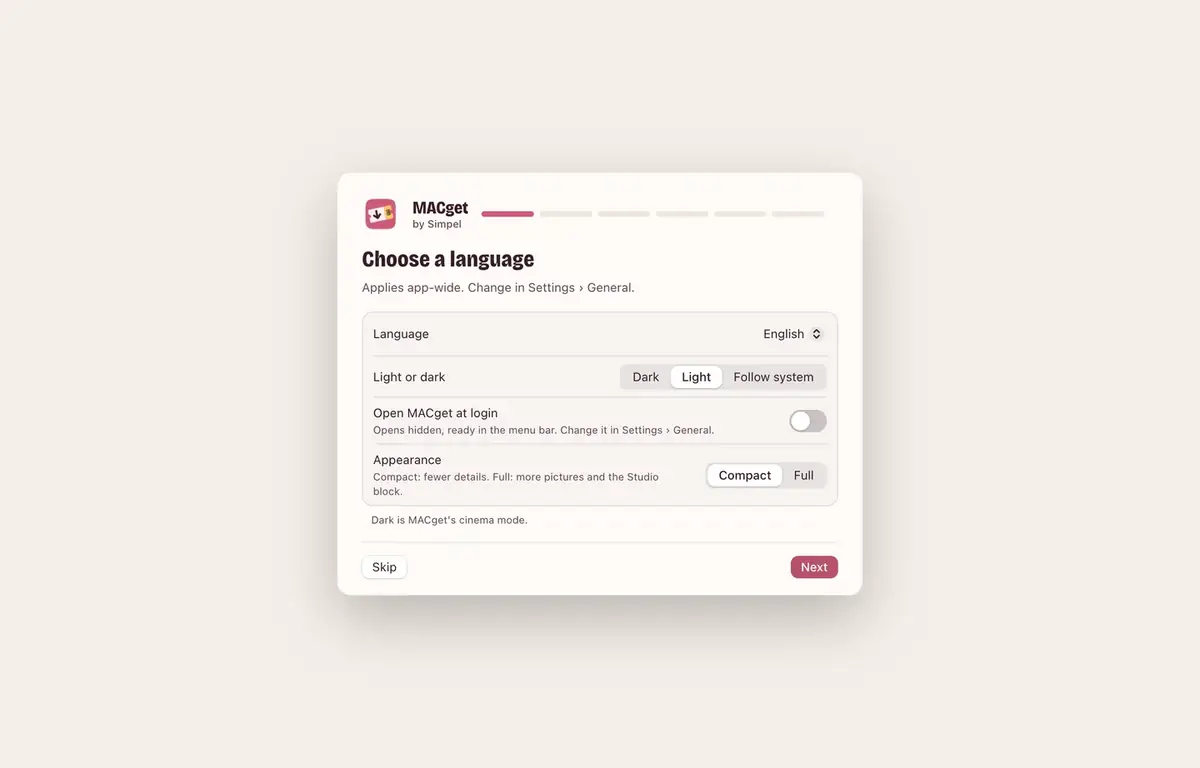
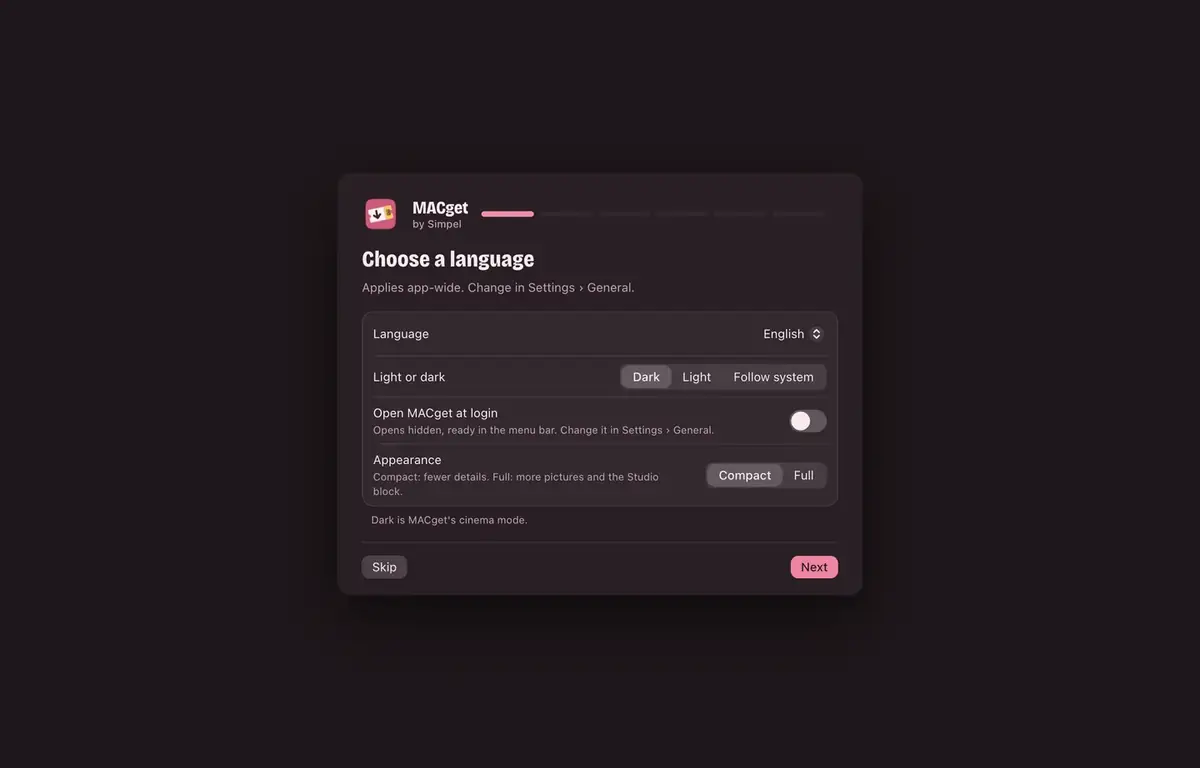
언어와 모양 고르기
영어, 베트남어, 한국어, 중국어, 일본어. 라이트, 다크, 시스템 설정. 간결 또는 전체.
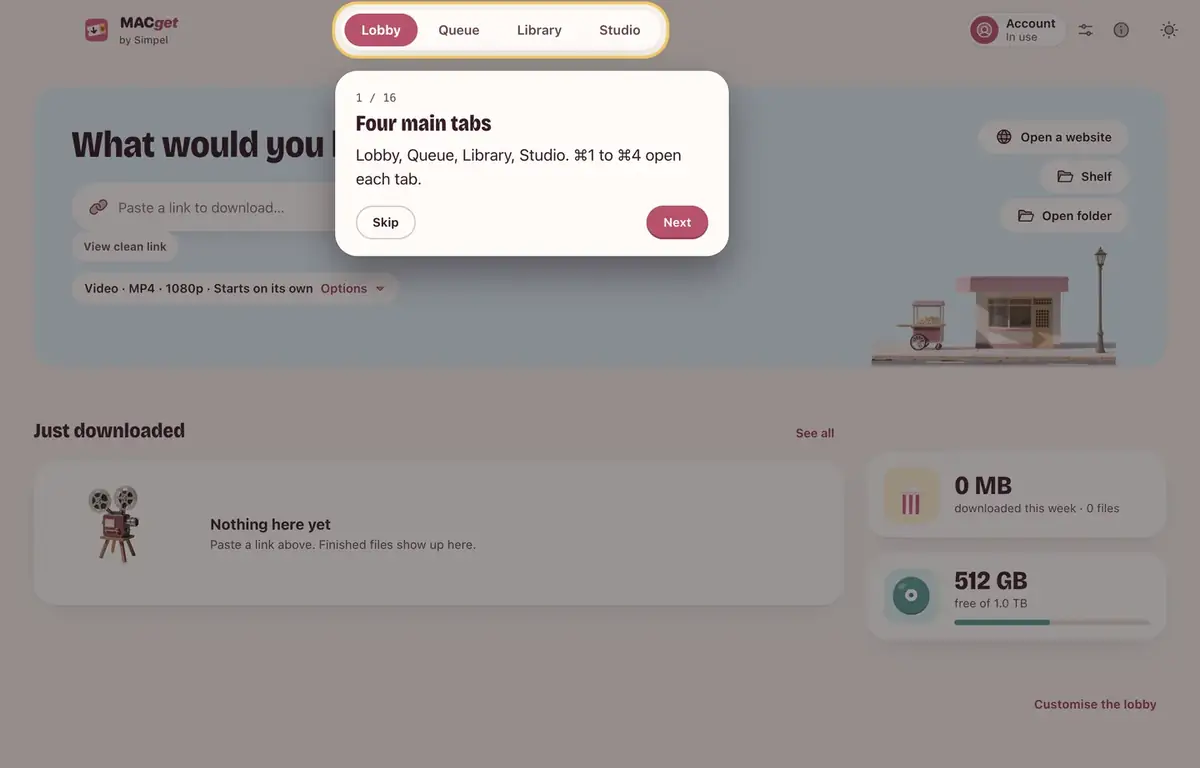
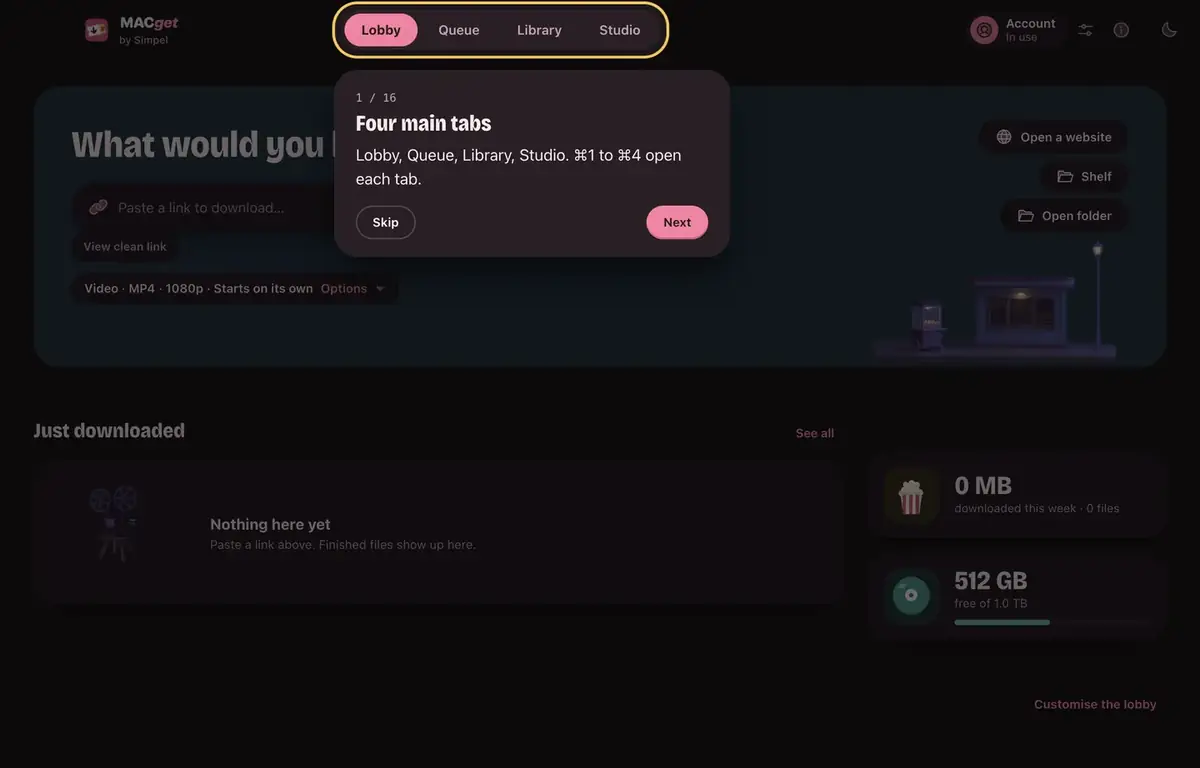
1분 안내
주요 버튼을 차례로 짚어 줍니다. 아무 때나 건너뛰고 다음에 이어서.
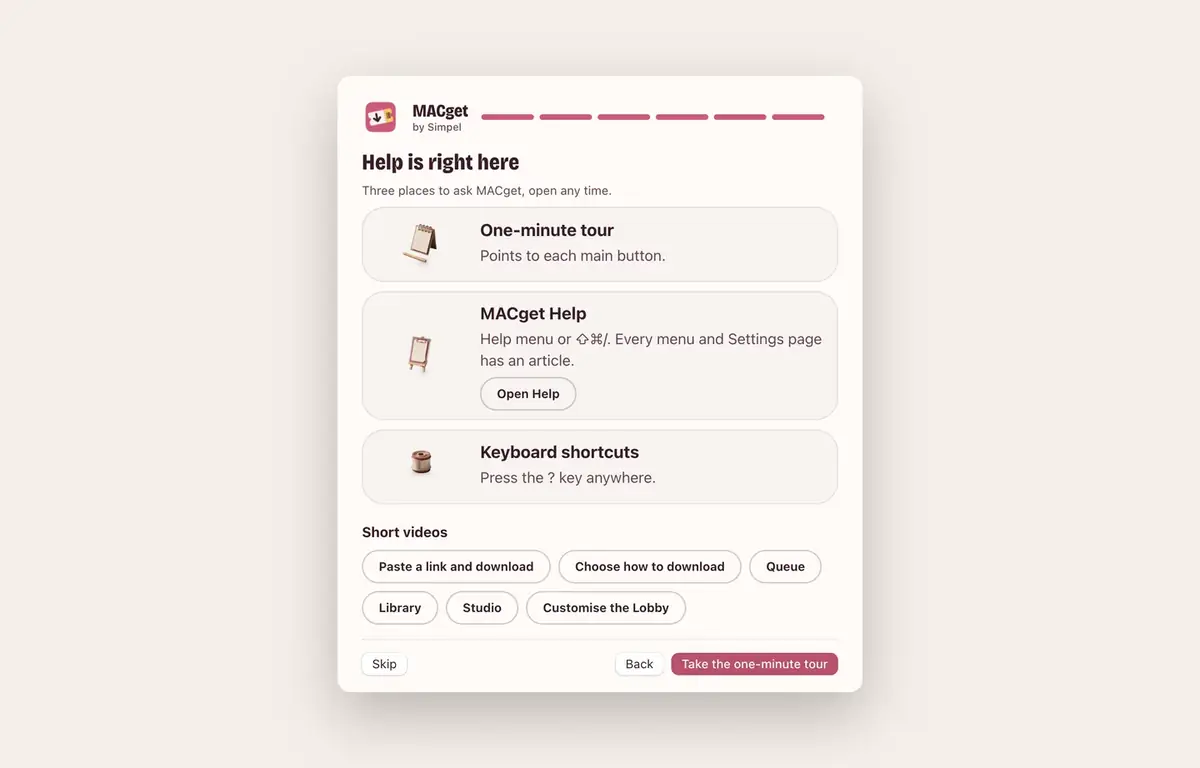
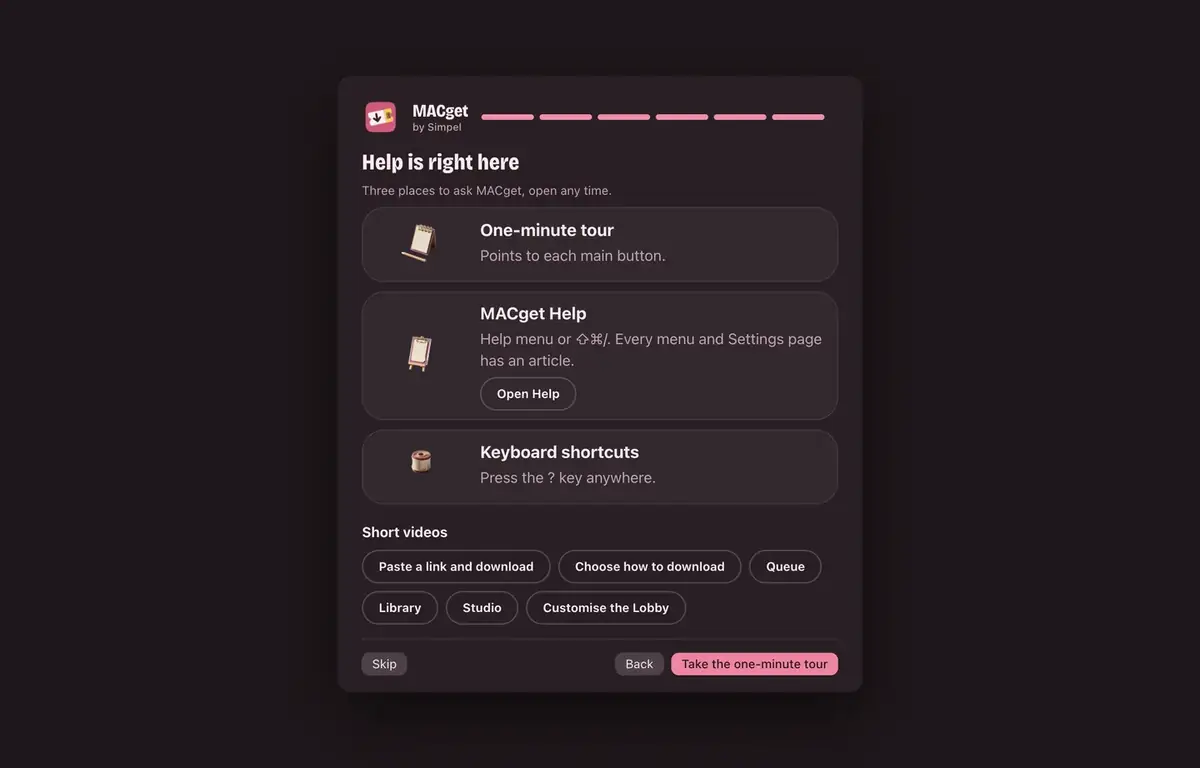
짧은 영상 여섯 편
포인터가 단계마다 보여 줍니다: 링크 붙여넣기, 다운로드 방식, 대기열, 라이브러리, Studio, 로비 꾸미기. 자막은 내 언어로.
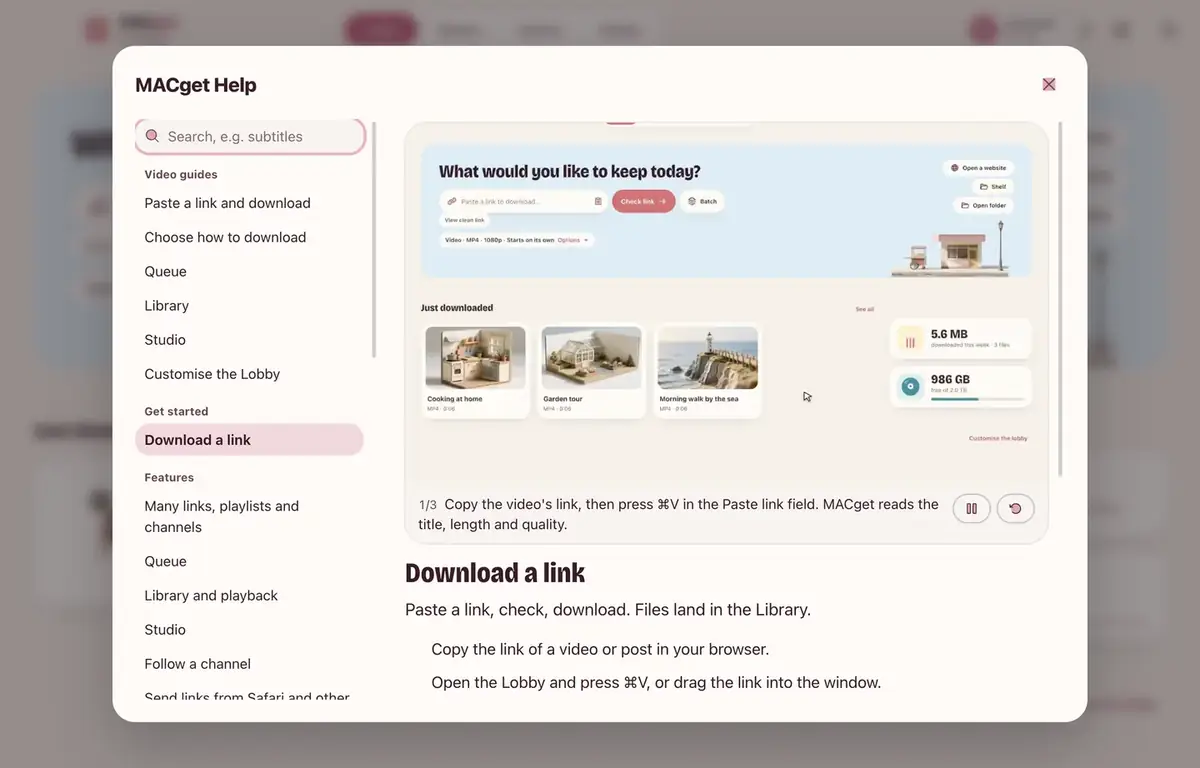
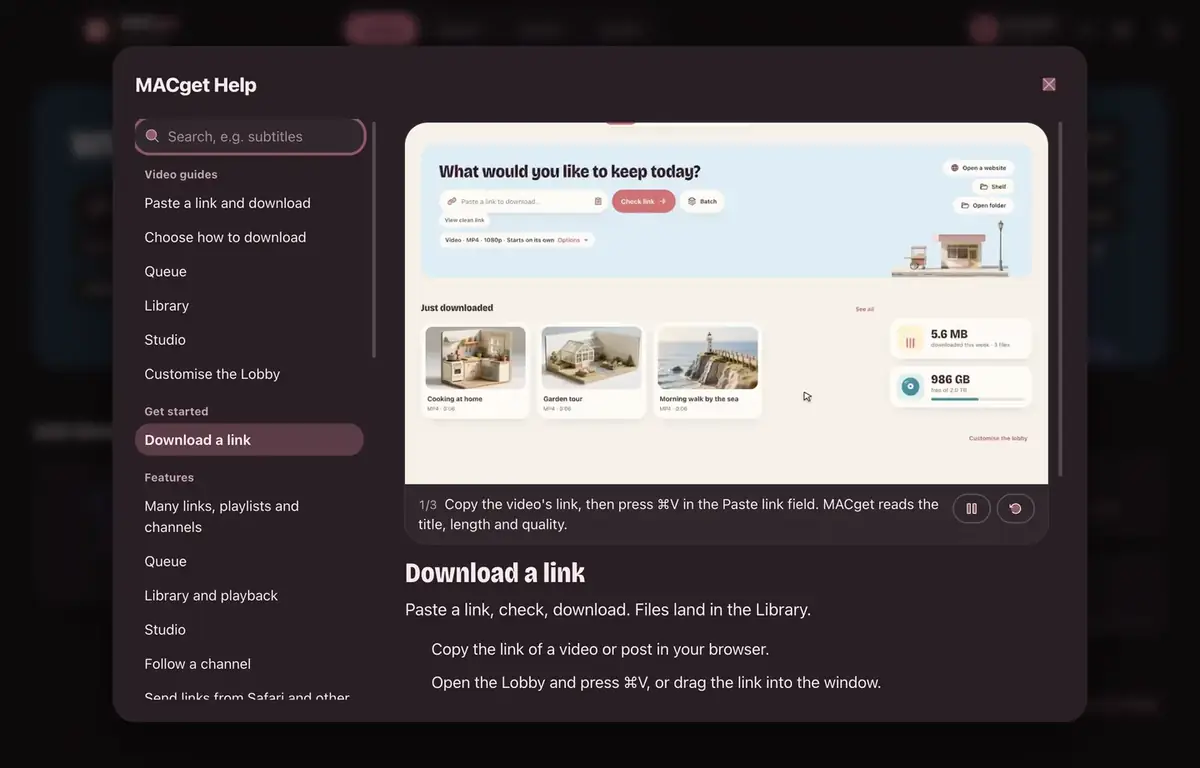
MACget 도움말
모든 기능, 메뉴, 설정 화면에 그림이 있는 짧은 글과 바로 그곳을 여는 버튼. 성조 없이도 검색.
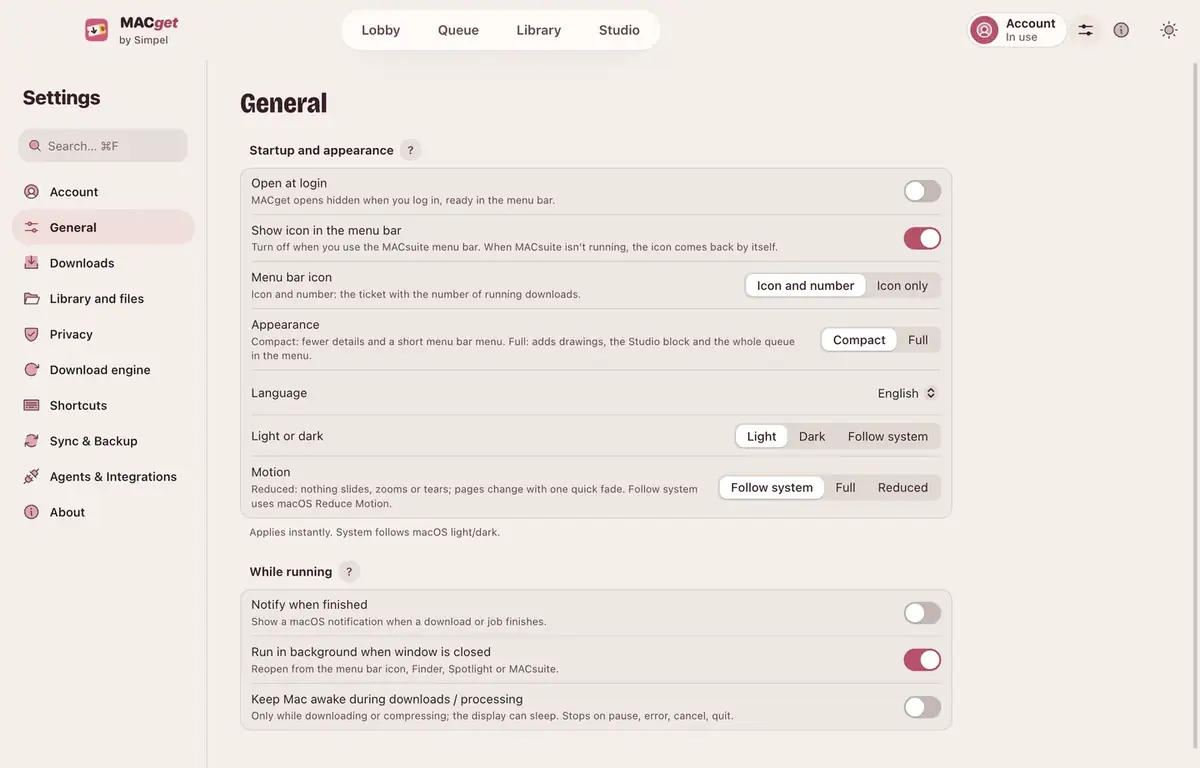
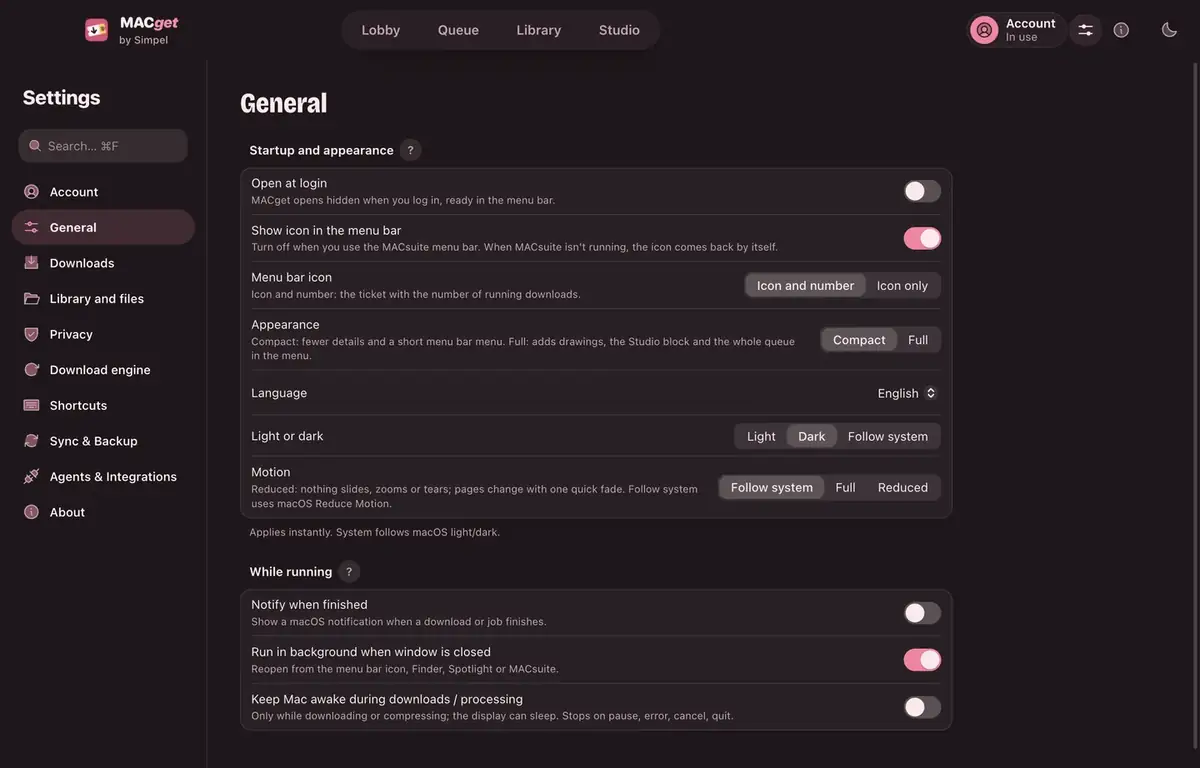
스스로 설명하는 설정
줄마다 하는 일이 적혀 있고 그룹마다 (?)가 있으며 ⌘F로 검색. 한 번만 뜨는 팁은 아래 막대에 있어 내용을 가리지 않음.