








MACdrive のすべての機能
20 のカテゴリ、210 の機能をアプリの画面と一緒に紹介します。画面の内容はすべてサンプルです。
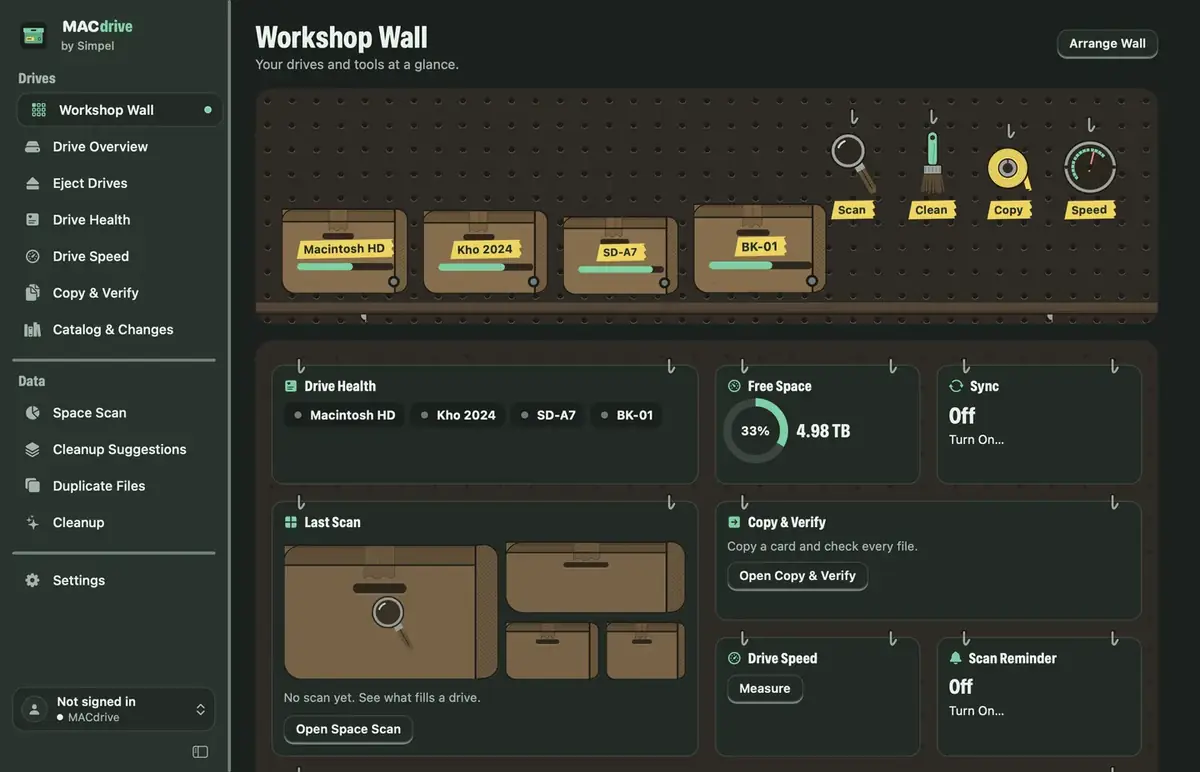
作業の壁:すべてのドライブを一つの棚に
各ドライブは空き容量と状態ランプ付きのラベル箱です。その下に選んだカードを掛けます。
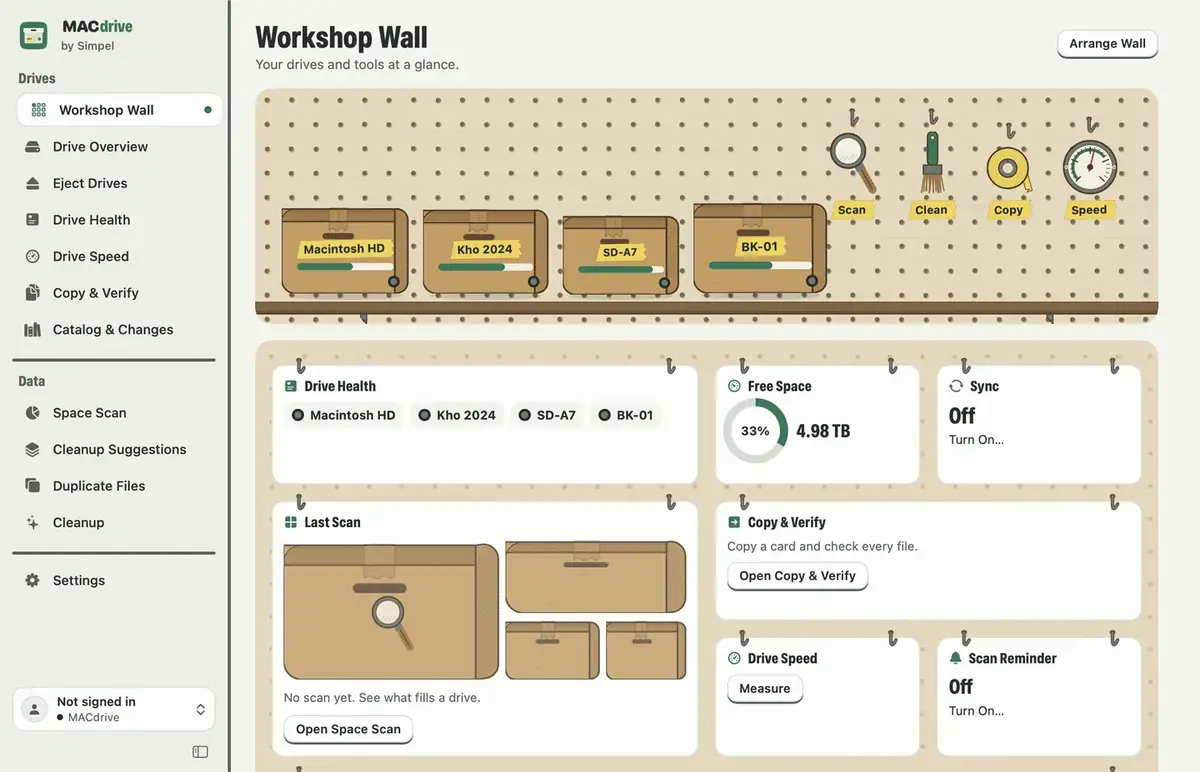
ドライブの
状態 ドライブごとに OK か要確認かを、温度と最後の確認時刻と一緒に表示します。
空き容量
ドライブごとに1本のバー。いっぱいのドライブがすぐ分かります。
クイック
操作 容量スキャン、クリーンアップ、コピーと検証、すべて取り出すを1枚のカードに。
前回の
スキャン 前回スキャンした場所を埋めているものを、容量に合わせた箱で表示します。
コピーと
検証 自分で始めたコピーとその進み具合。
ドライブの
取り出し 壁から取り出せます。取り出すものがなければカードは1行に縮みます。
ドライブ
速度 壁から測定を始められます。
同期と
スキャンの リマインダー オンかオフかがひと目で分かり、ワンクリックでオンに。
カタログで
探す 接続していないドライブも壁から検索できます。
ドライブの
作業台 箱をクリックするとそのドライブの空き容量、状態、使用量の推移、ツールが1か所に開きます。
壁を
並べ替え カードのドラッグ、サイズ変更、追加、取り外し、ドライブを専用の箱として固定。キーボードと VoiceOver でも操作できます。
シンプル
または フルの 見た 目 シンプル:無地の壁にドライブ棚と数枚のカード。フル:道具が掛かった有孔ボード。
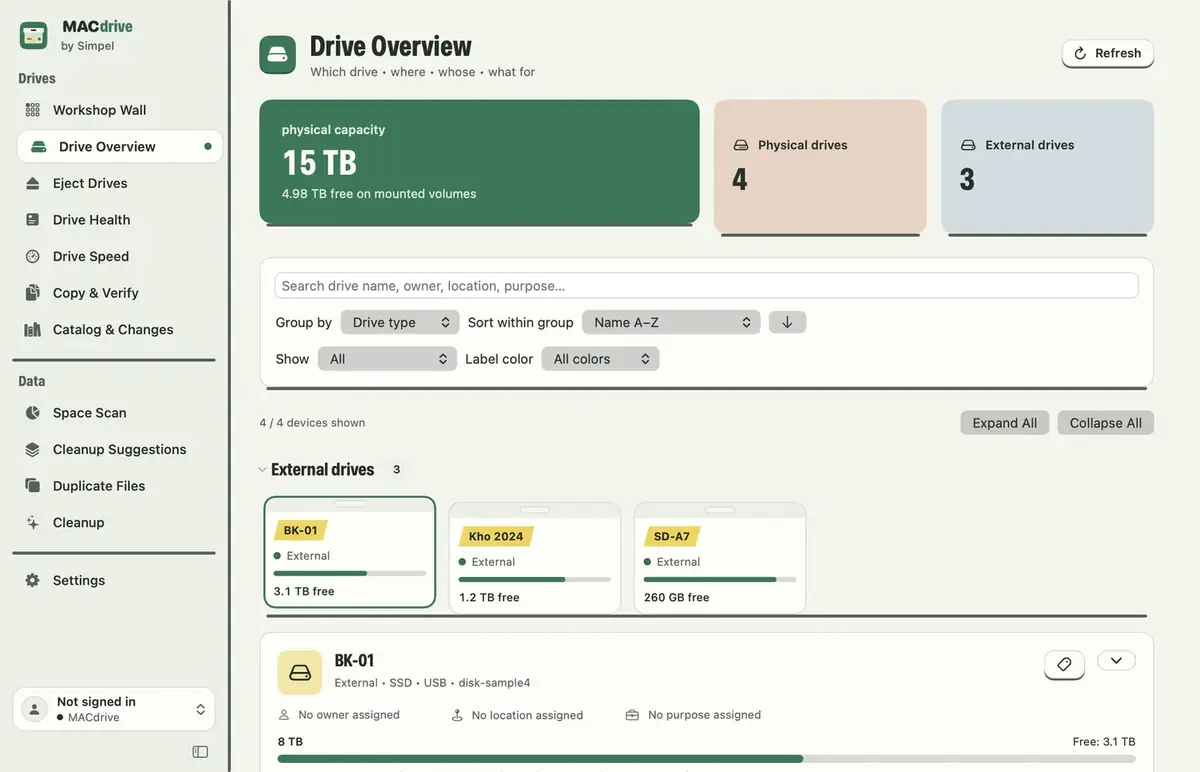
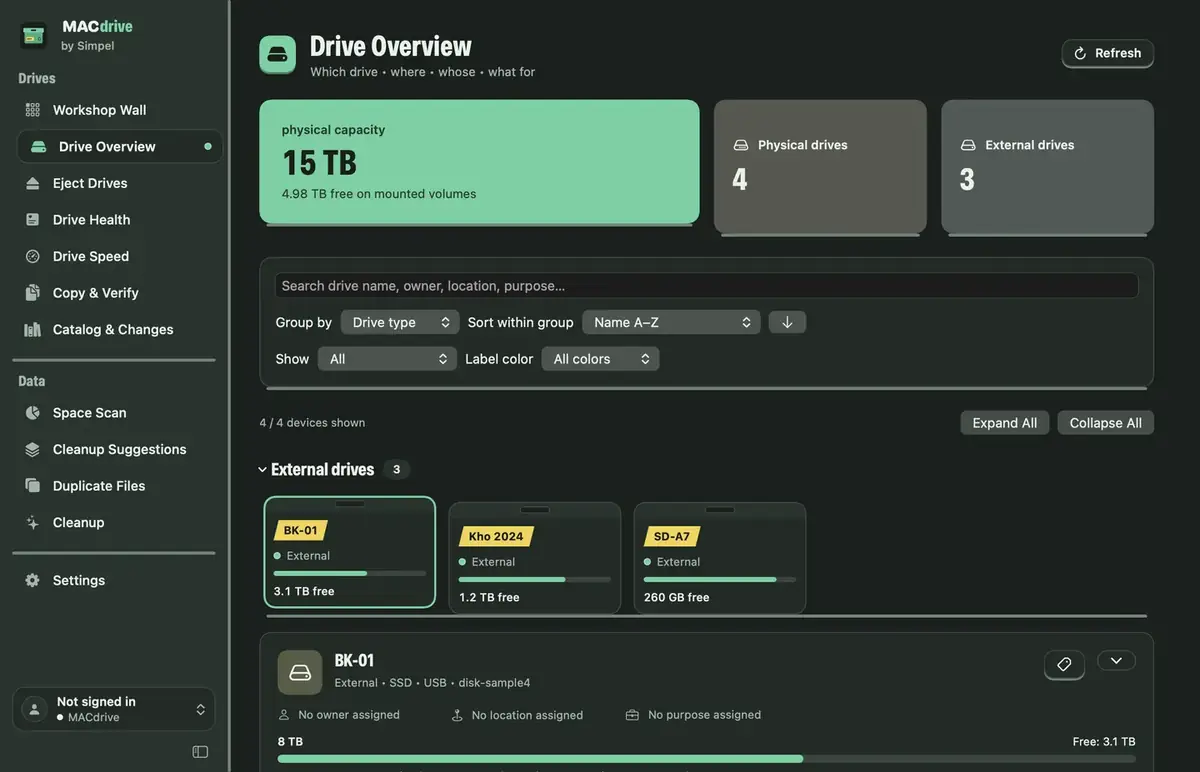
ドライブの概要:どのドライブが、どこに、誰のものか
物理ドライブ、APFS コンテナ、ボリュームを、付けたラベルと一緒に一覧にします。
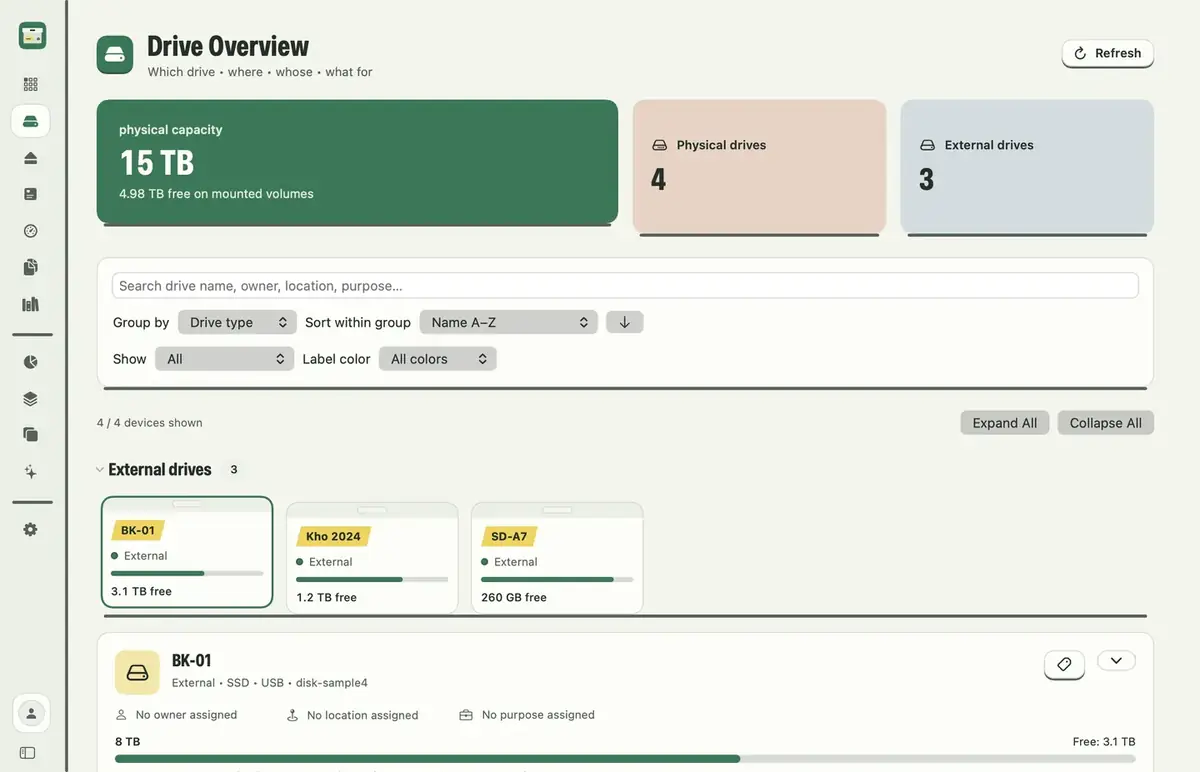
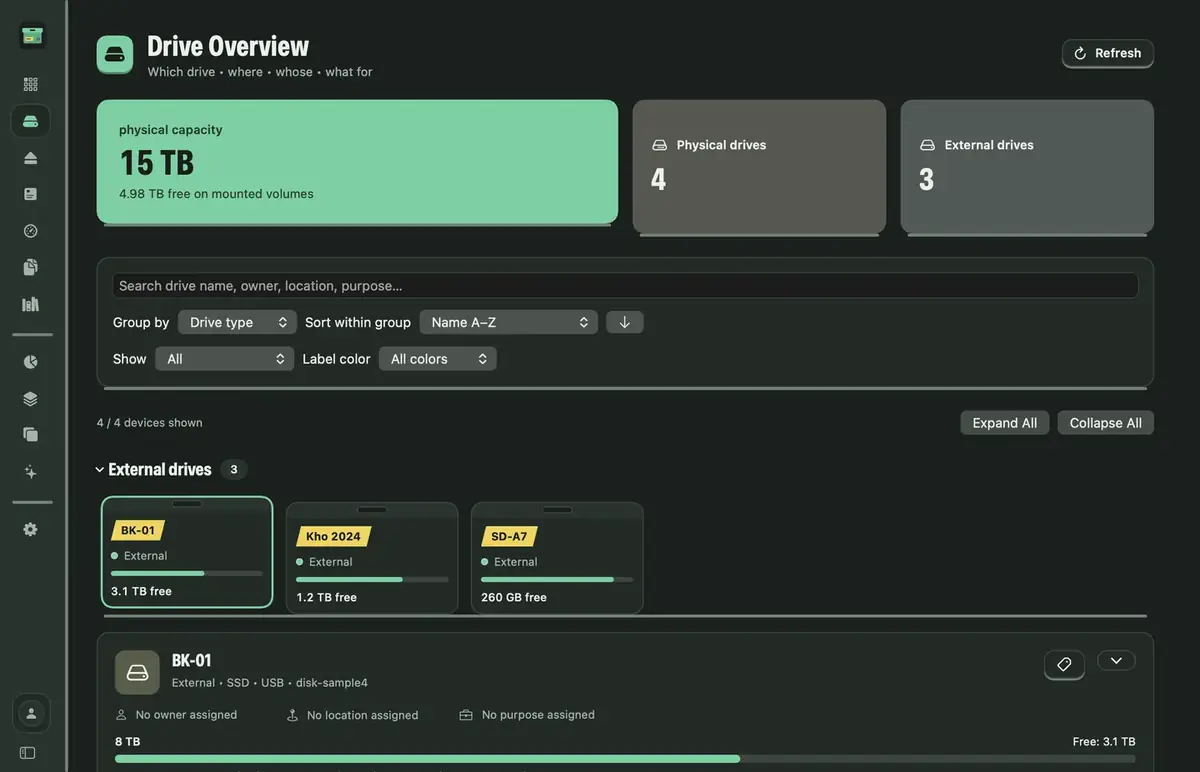
- ひと目で
- 物理容量、空き容量、外部ドライブの数。共有された APFS の容量は1回だけ数えます。
- ラベル
- ドライブごとに色、持ち主、置き場所、用途。この Mac に保存されます。
- 検索
- 名前、持ち主、置き場所、用途でドライブを探せます。
- グループと並べ替え
- 種類でまとめ、グループ内で並べ替え、ラベルの色で絞り込み、すべて展開・折りたたみ。
- 詳細
- 接続、ファイルシステム、暗号化、空き容量、macOS が書き込めるかどうか。
- 待たずに表示
- macOS の応答を待つ間、前回のドライブを更新中として先に表示します。
- 使用量の推移
- ドライブ一覧を読むたびに記録します(起動時、マウント時、更新時)。バックグラウンドでの定期確認はしません。
- 見えない容量
- 起動ドライブのパージ可能な容量とローカルの Time Machine スナップショット。確認すれば片付けもできます。
- 縮小サイドバー
- アイコンだけにして広く使えます(⌃⌘S)。
使用中のドライブも安全に取り出す
MACdrive はドライブを使っているものを示し、強制的に取り出すことはありません。
取り出しを
クリック ドライブの横で、または使われていないドライブをすべて取り出す(安全)でまとめて(⌘E)。
使っている
ものを 確認 ドライブを使うアプリとプロセスを、アプリから順に表示。数百あっても大丈夫です。
終了してから
取り出す 確認したうえでアプリを安全に終了し、選んだときだけプロセスを強制終了します。その前に同じプロセスかを確かめ直します。
安全に
取り外せます ドライブが棚から滑り出し、安全に取り外せるというラベルが出ます。
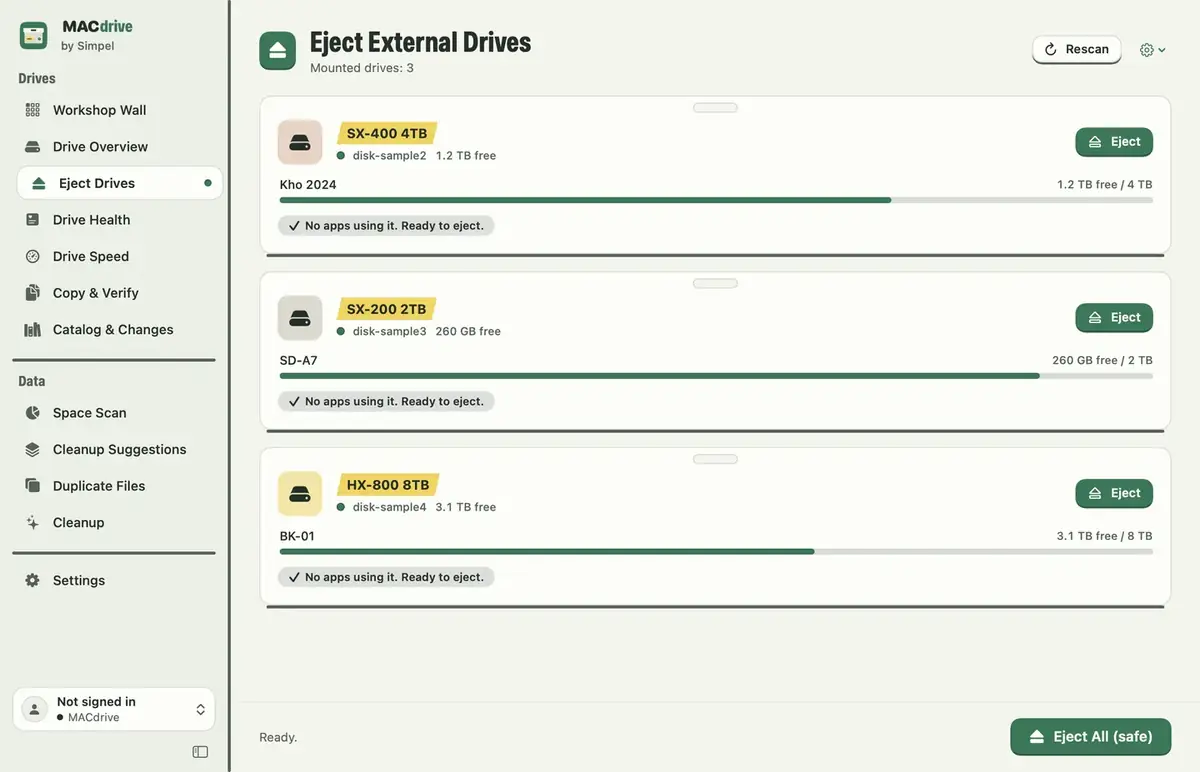
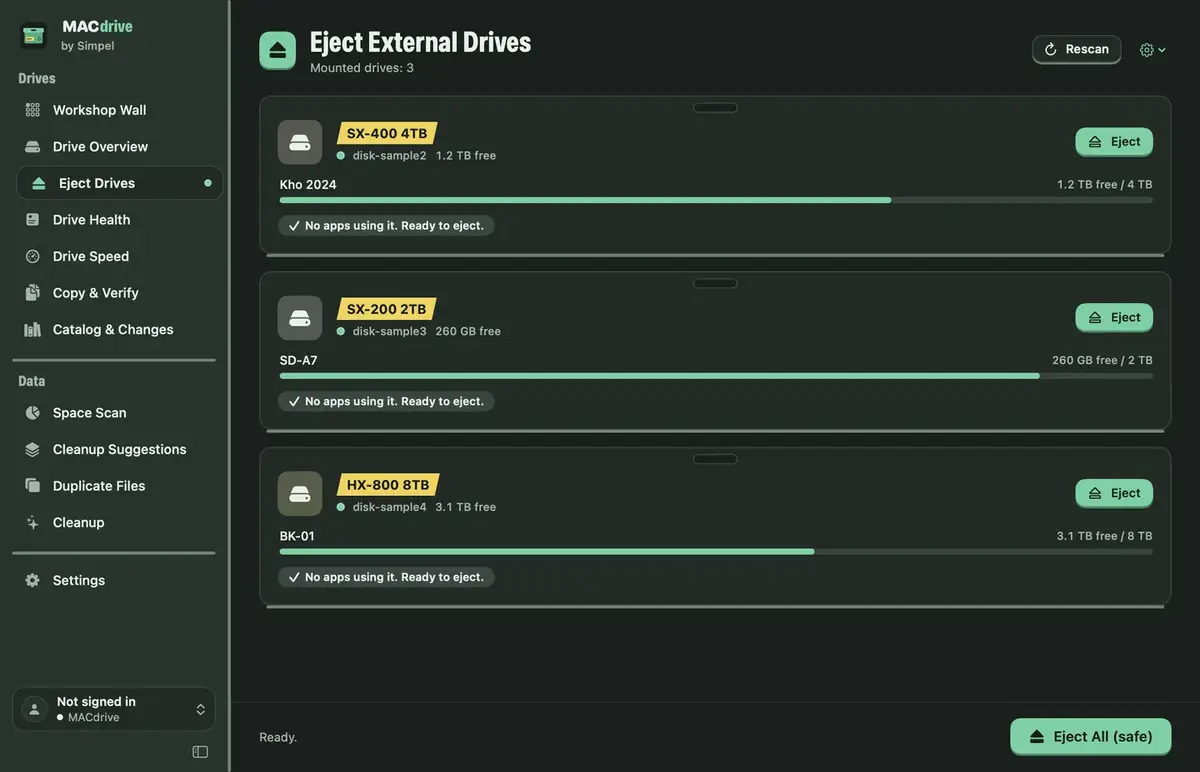
- メニューバーからも取り出せます
- スリープ前に使われていない外部ドライブを取り外し、復帰時に再マウント(初期設定はオフ、待つのは最大20秒)
- バックグラウンドで取り出しが終わると通知
- コピー中は取り出しがロックされます
- 取り出しはライセンスに左右されません
- 起動するとすぐ一覧が出て、状態の読み取りを待ちません
ドライブの状態をやさしい言葉で
その物理ドライブの SMART、温度、履歴。MACdrive は読み取るだけです。
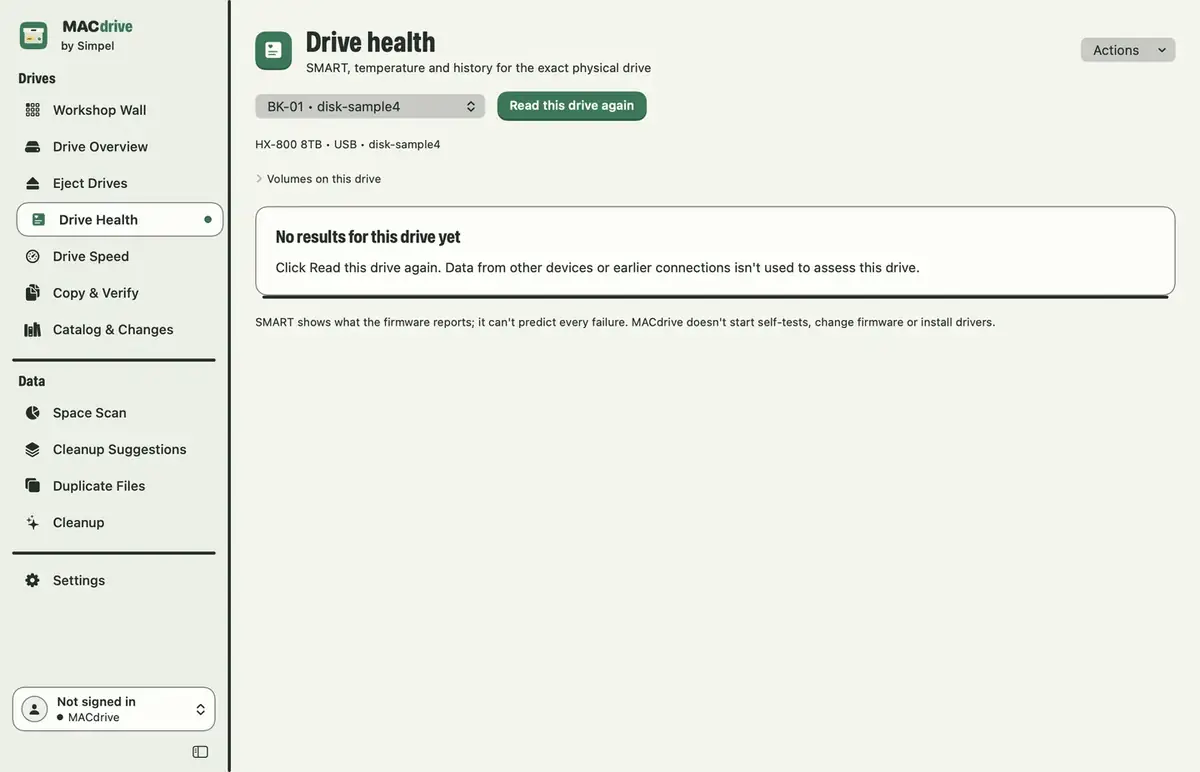
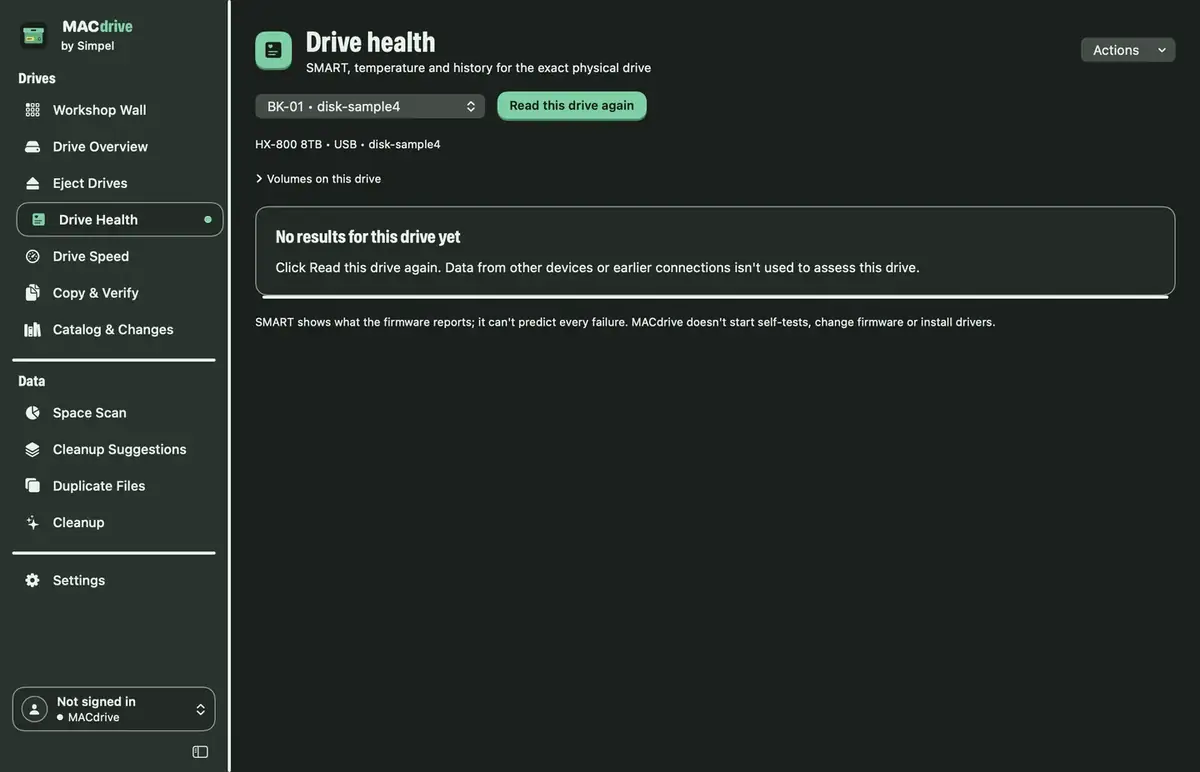
- NVMe、SATA、USB
- ドライブと接続が対応していれば SMART を読み、だめならはっきり伝えます。
- すべての値を解説
- 指標を検索できます。それぞれにやさしい説明と履歴グラフがあります。
- このドライブの推移
- 温度の幅、使った耐久度、メディアエラー、異常終了の回数の推移を状態ランプ付きで表示。予測ではなく観測データです。
- エラーログとセルフテストログ
- ドライブが保存している場合に読みます。訂正できないエラーやセルフテスト失敗は警告し、ケーブルのエラーはその旨を表示します。
- NVMe の詳細
- コントローラ、ファームウェア、温度センサーと上限、読み書き回数、使用時間、熱による速度制限。
- 公平な比較
- 同じドライブ・取得元・ファームウェアの値だけを比べ、リセットされたカウンタは数え直します。
- 読み取り専用ヘルパー
- 署名付きの任意のヘルパーが正しいデバイスの SMART だけを読みます。コマンド実行、ファイル削除、セルフテスト開始はしません。
- レポート
- 選んだドライブのテキストレポートを、シリアル番号やフルパスなしで書き出します。
- 正直な限界
- 作り上げた健康度のパーセントは出しません。ファームウェアの変更やドライバのインストールもしません。
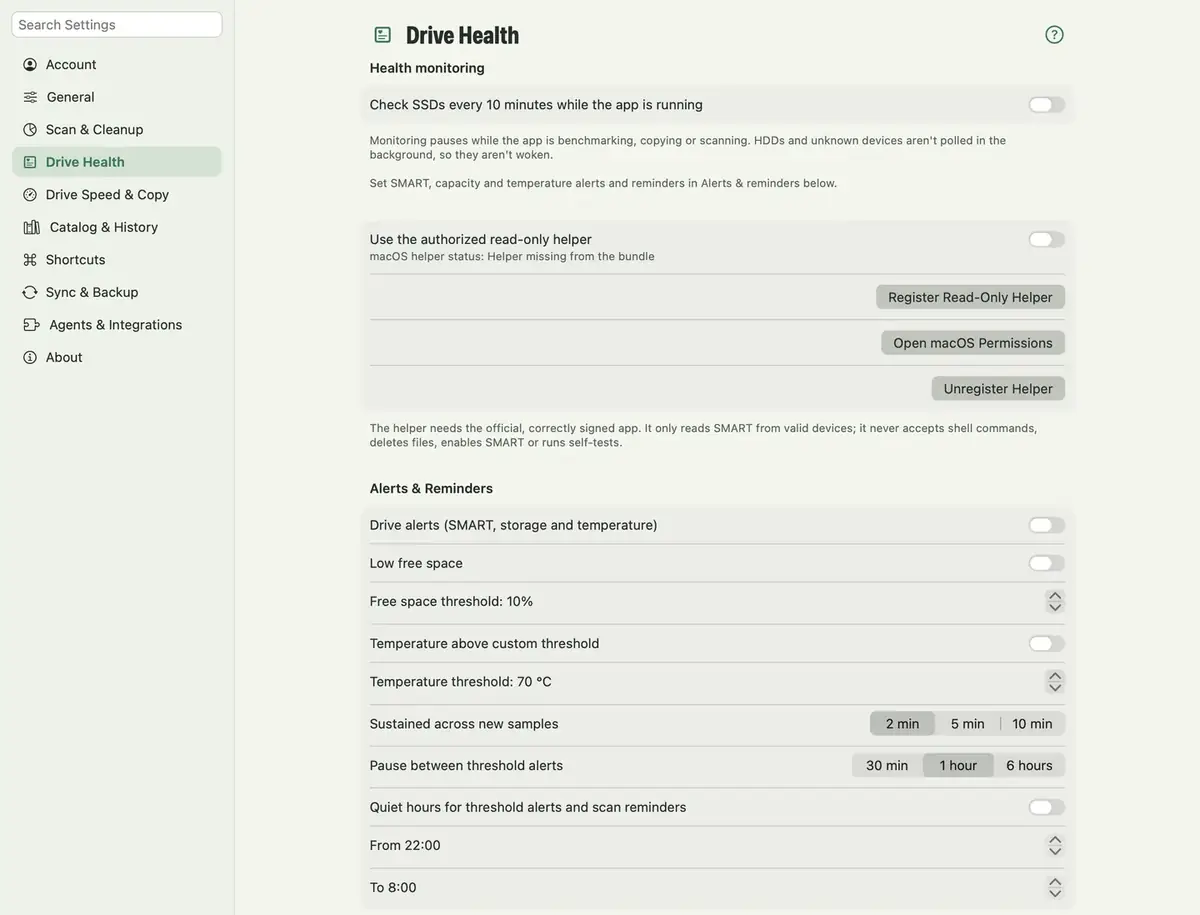
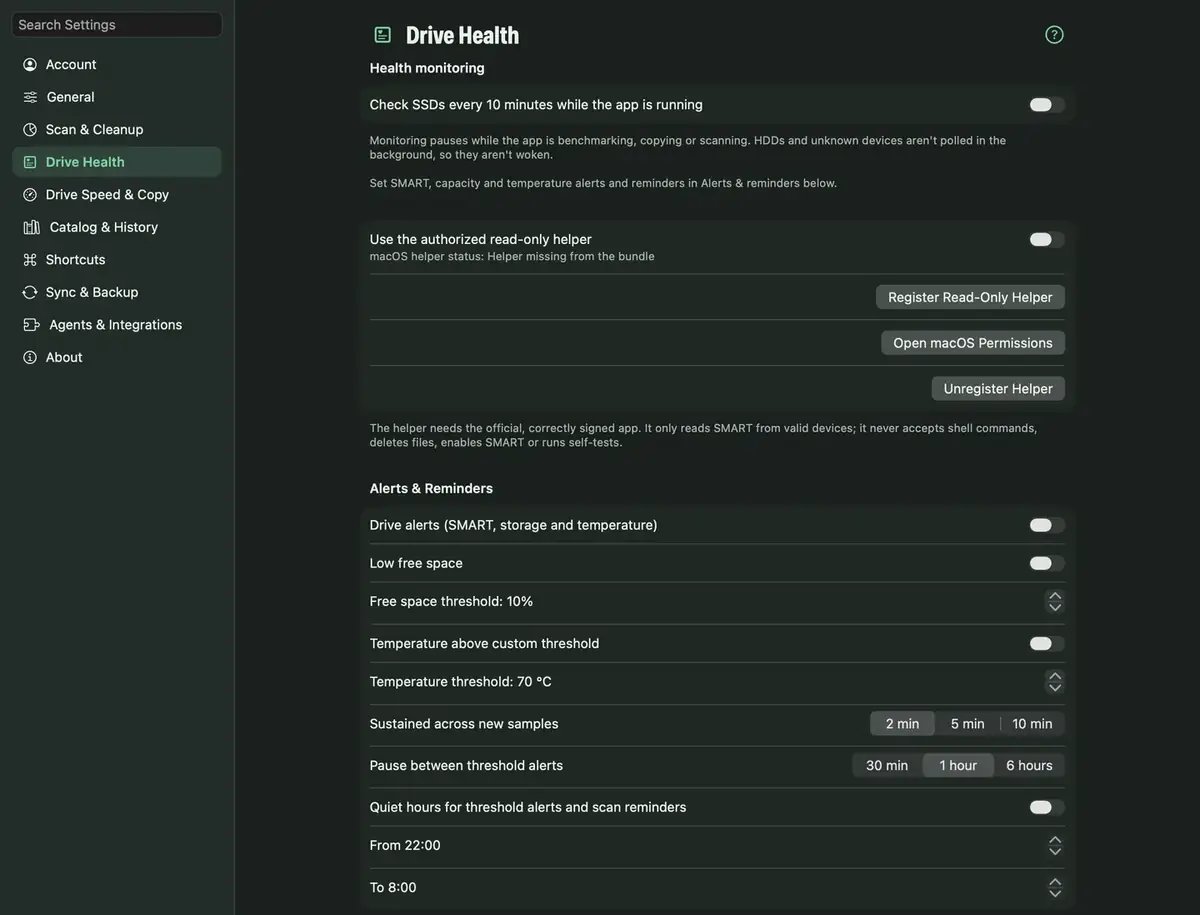
アラートとリマインダー
ドライブの確認が必要なときだけ知らせ、それ以外は静かです。
- アプリの実行中は10分ごとに SSD を確認。HDD は起こしません
- 速度測定、コピー、スキャン中は監視を止めます
- SMART の警告、空き容量不足、高温でアラート
- 空き容量(%)と温度のしきい値を自分で設定
- 値が2・5・10分続けて範囲外のときだけ通知
- 繰り返しの間隔は30分・1時間・6時間。再起動しても保たれます
- アラートとスキャンのリマインダーにおやすみ時間
- ドライブのスキャンを促すリマインダー
- 状態の警告があるとメニューバーのアイコンに点が付きます
- 設定した空き容量に達するとカードとバーがオレンジに
- 状態の読み取りと空き容量のアラートはライセンスに左右されません
容量スキャン:何が容量を使っているか
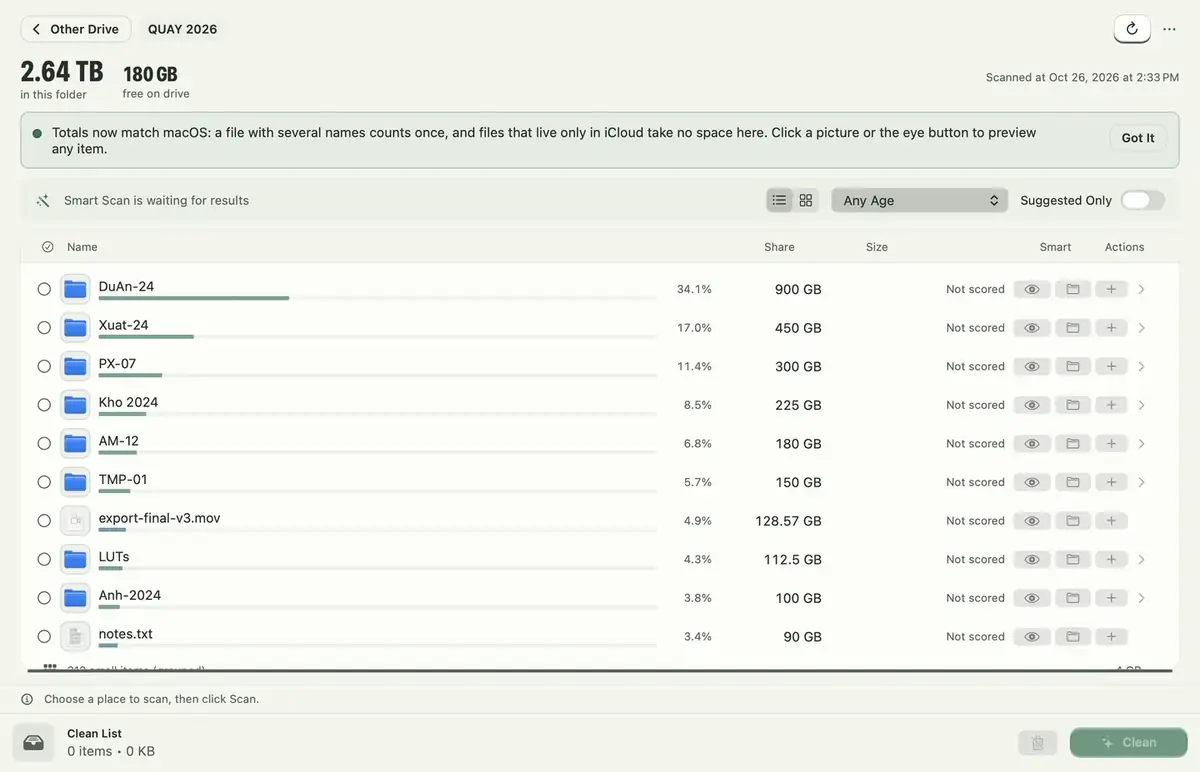
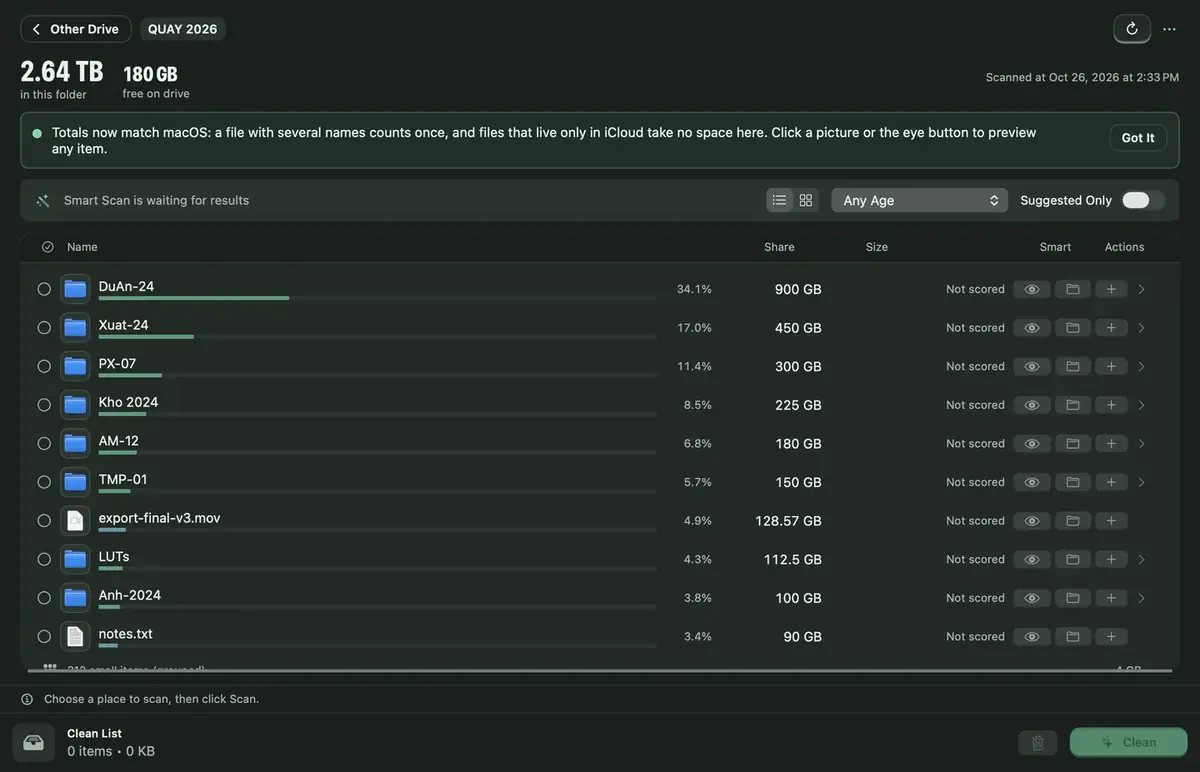
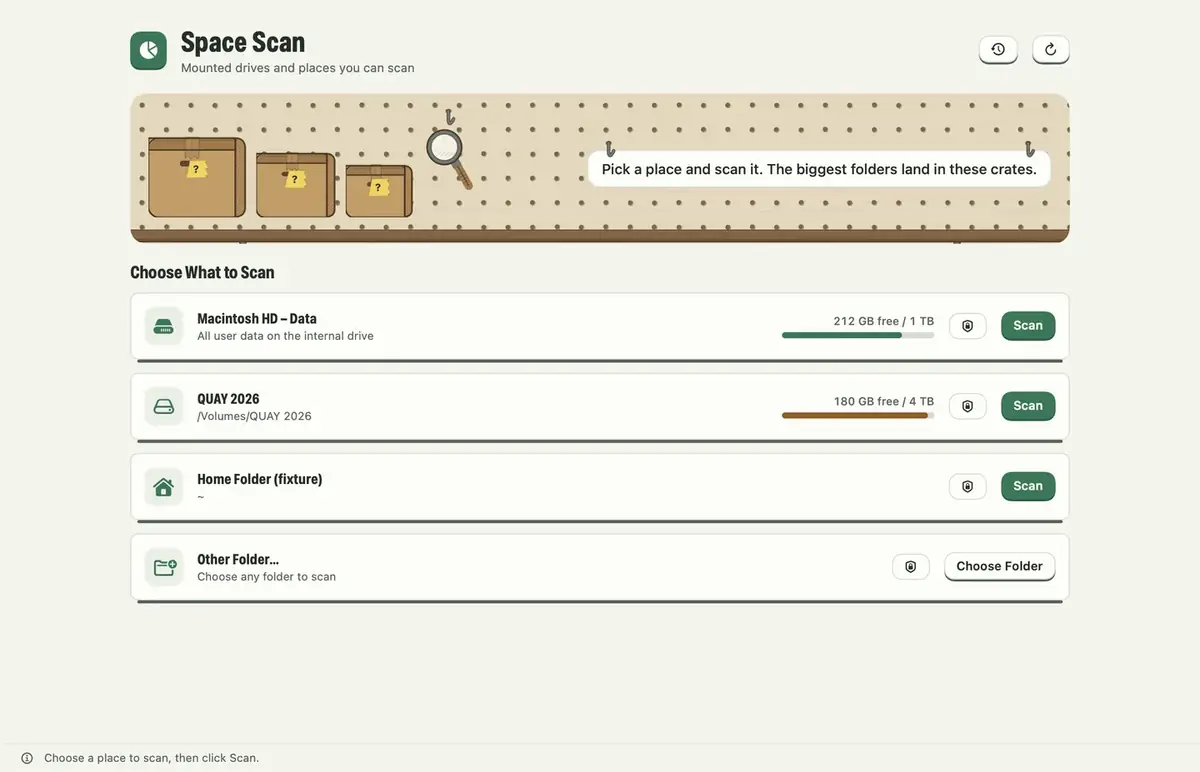
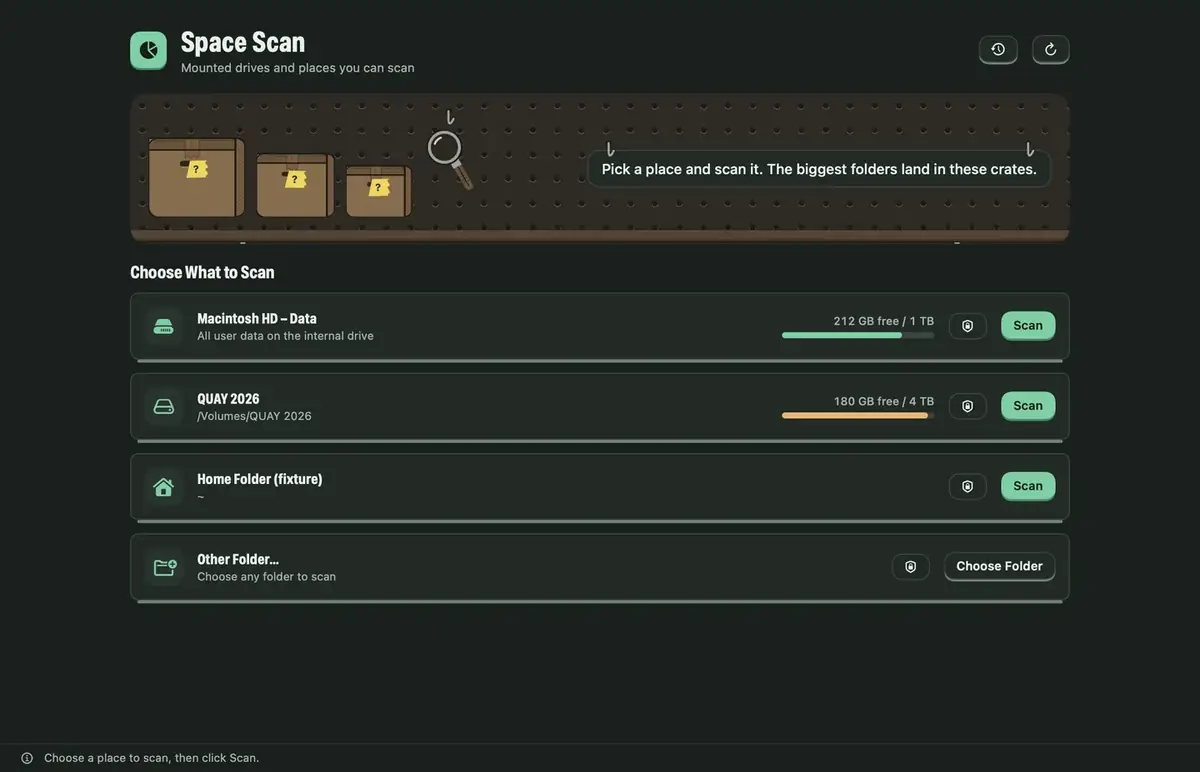
ドライブかフォルダを選ぶと、大きいフォルダから順にリストかサイズマップで表示します。
場所を選ぶ 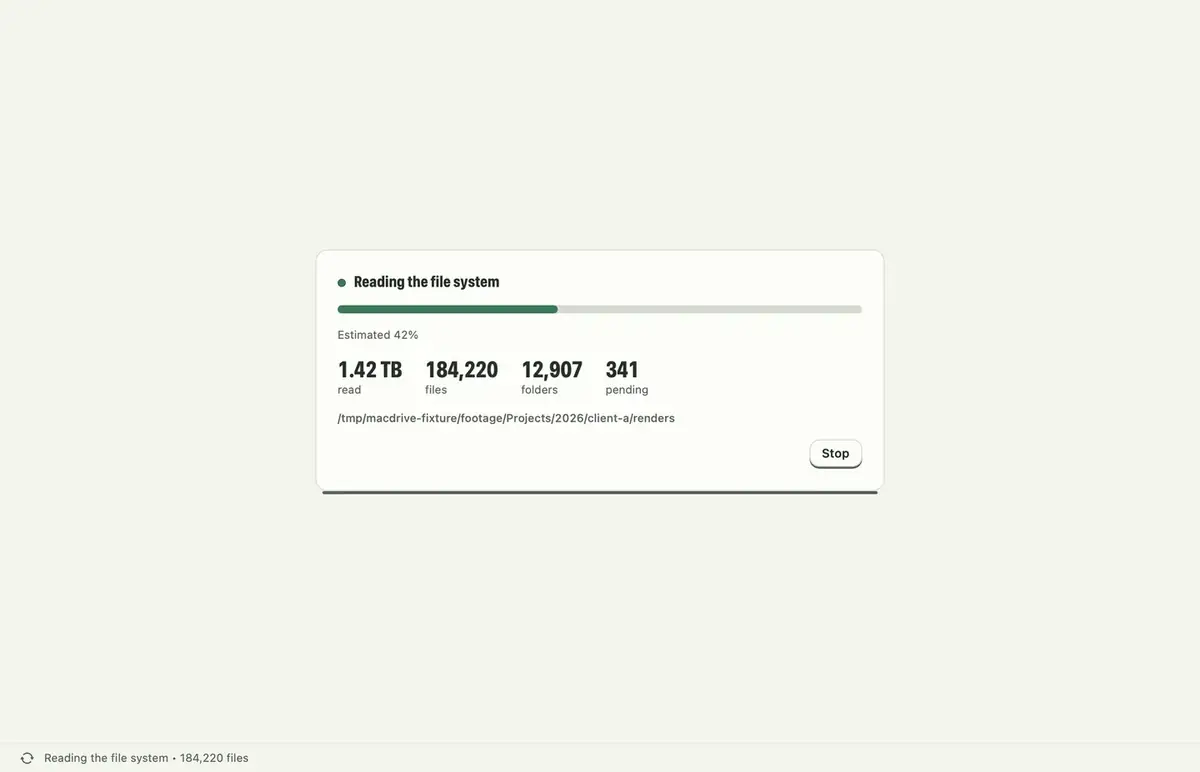
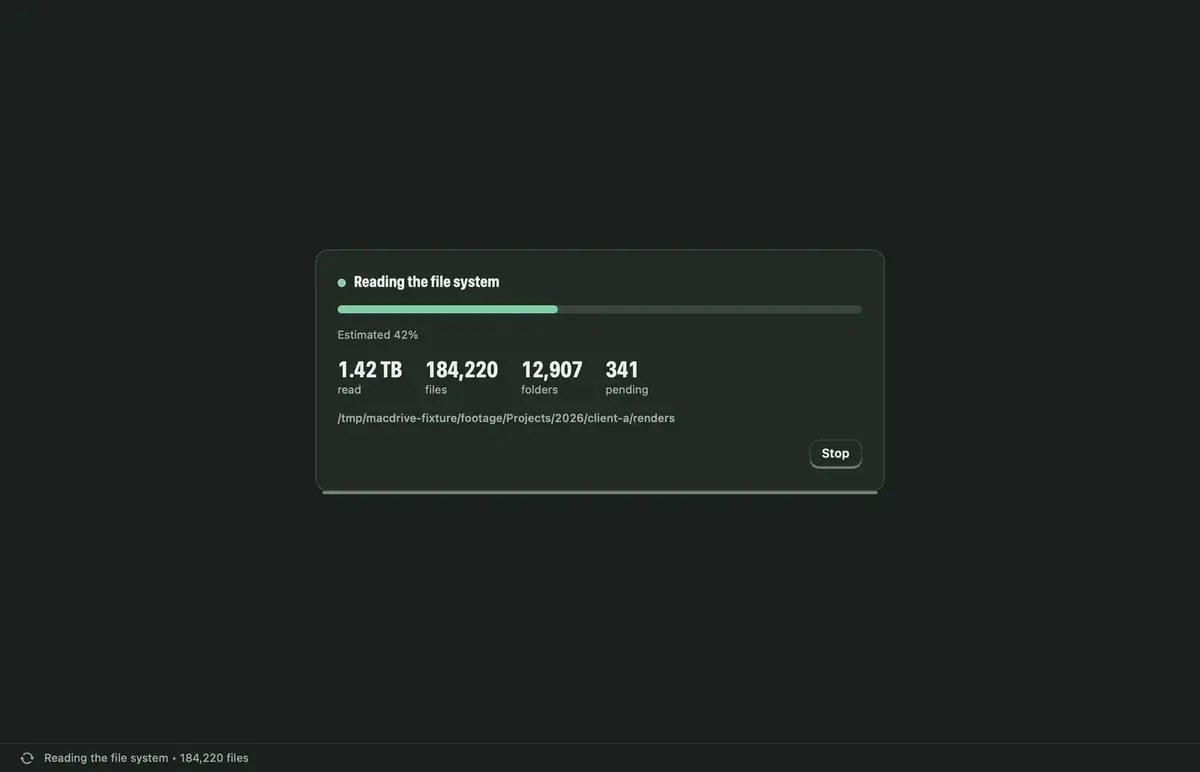
読み取り中 大きい順 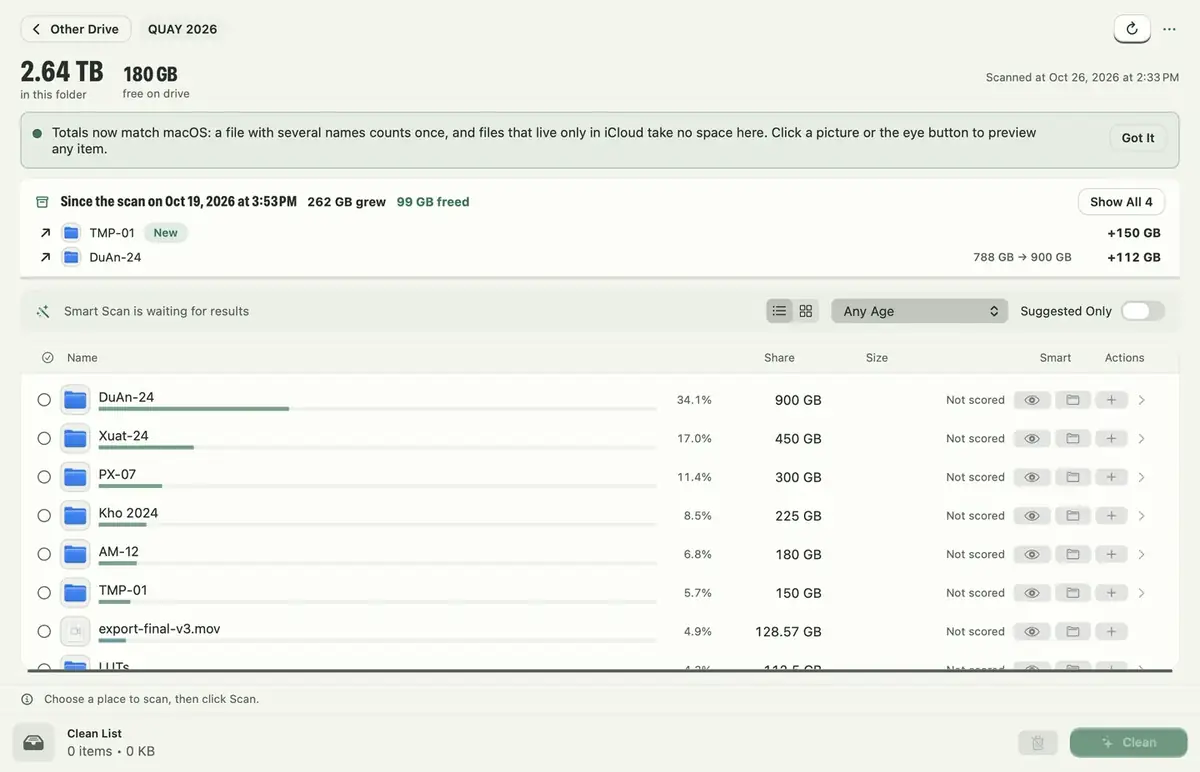
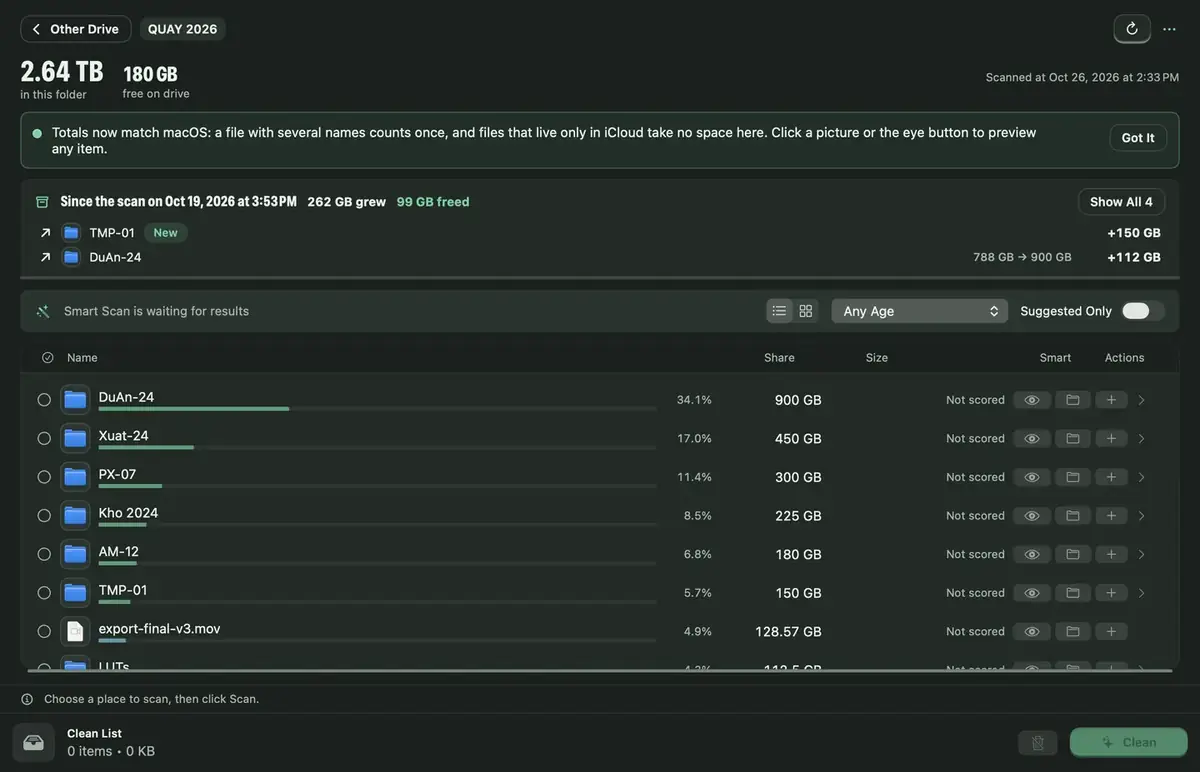
増えたもの
- マウント中のドライブ、Mac のデータボリューム、ホームフォルダ、選んだフォルダをスキャン
- 進行状況をその場で表示:読んだ容量、ファイル、フォルダ、残り
- 割合バー付きのリスト、または小さなタイルも実寸のサイズマップ
- 期間フィルタ:1・2・5年変更なし
- 同じ場所の前回のスキャンから増えたものと空いたもの
- 合計は macOS と一致:複数の名前を持つファイルは1回、iCloud だけのファイルはゼロと数え、ダウンロードしません
- 各行にファイルの画像、クイックルック、Finder で表示
- スクロールすると結果が読み込まれ続けます
- 保存した結果は再起動後もスキャンし直さずに開けます
- 保護された場所には、macOS のパスワード入力を使う読み取り専用の管理者スキャン
- スキャンはリンクをたどらず、別のドライブにも入りません
- 長いスキャン中は Mac が自動でスリープしません。画面は消えても大丈夫です
スキャンからゴミ箱まで、確認は一度だけ
リストを確認してクリーンを押すまで、何も片付けません。
スマートスキャンの
採点 各行に、経過時間・最終使用・種類・サイズから片付けスコアと削除リスクを付け、理由も示します。
クリーンアップリストに
入れる 行を選ぶかリストにドラッグ。正確な数とサイズが表示されます。
確認
すべての項目を画像、フォルダ、サイズ、日付と一緒に1枚で表示し、片付け後の残りも示します。
クリーン
項目はゴミ箱へ。その前に同じパス、同じファイル、同じドライブかを確かめ直します。
元に
戻す 復元リストから、何も上書きせずに元の場所へ戻せます。
- 判断が難しい項目には任意のオンデバイス AI。メタデータだけを使い、助言をより慎重にすることしかできません
- おすすめのみ:見る価値のある行だけを表示
- 残すべきものを含むフォルダは提案しません
- プロジェクト、ソースコード、アーカイブ、データベース、RAW 写真、メディア、フォント、モデルは保護されます
- ホーム、ライブラリ、システムフォルダ、ドライブのルート、ゴミ箱そのものは片付けません
- キャッシュフォルダは残し、中身だけを移します
- 失敗した項目は理由とフルディスクアクセスへのリンク付きで選択されたまま残ります
- ⇧⌘⌫ でクリーン
Mac をクリーンアップ:キャッシュ、ログ、残りもの
アカウントのよく知られた片付け場所を、スコアとやさしい理由付きで表示します。
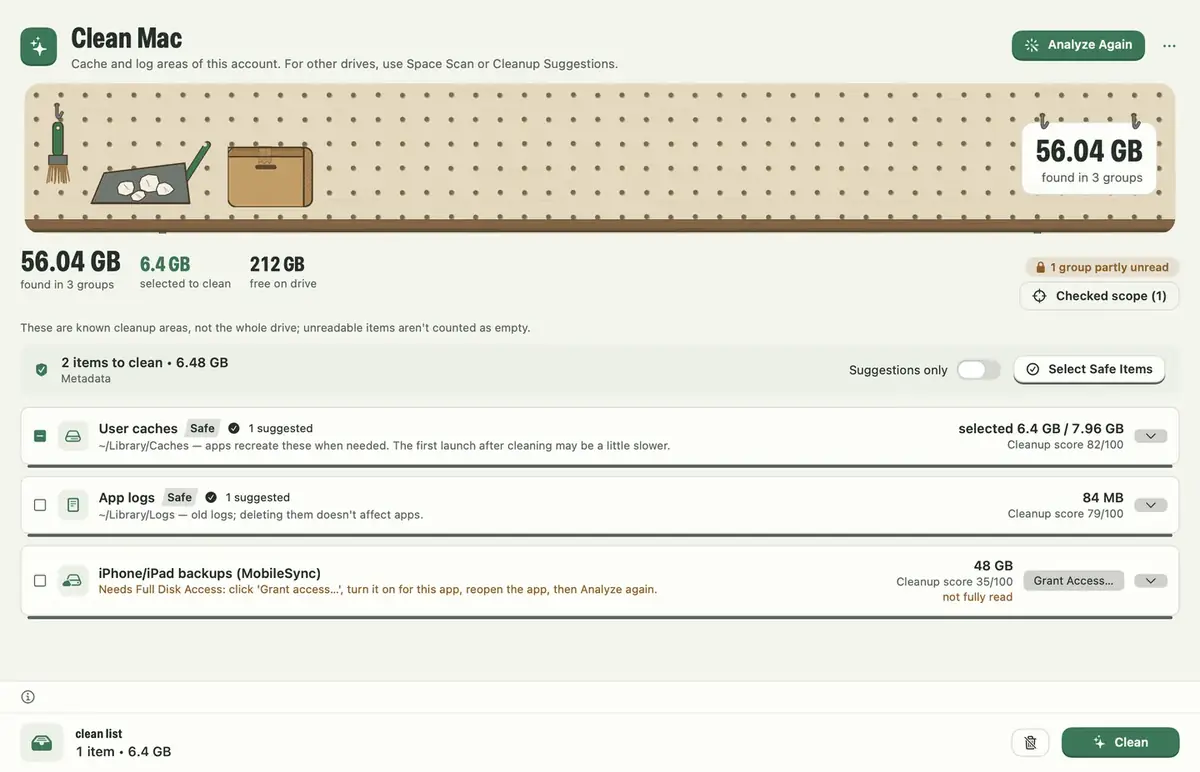
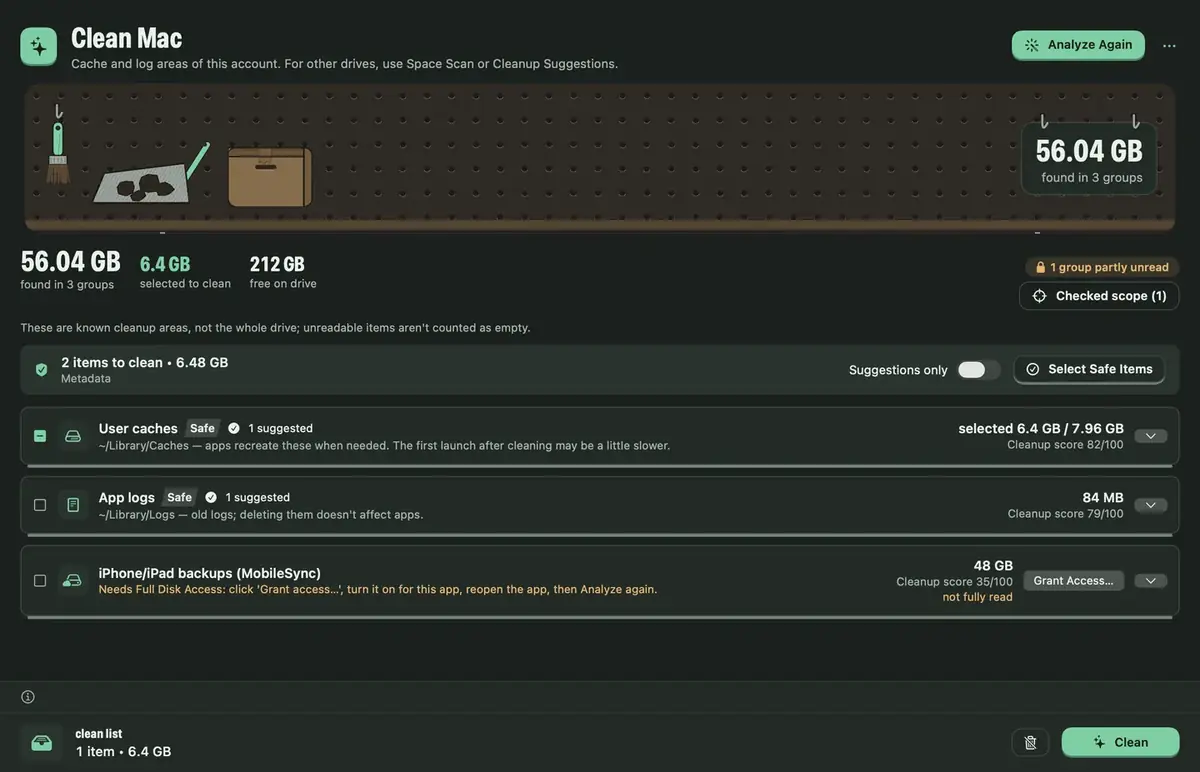
ユーザキャッシュ
アプリが必要に応じて作り直します。片付け後の初回起動は少し遅いことがあります。
アプリの
ログ 古いログ。消してもアプリに影響しません。
開発用
キャッシュ 開発ツールが作り直すビルドキャッシュとデバイスサポートファイル。
古い
インストーラと ダウンロード ダウンロードにある、もう使わないディスクイメージや大きなファイル。
iPhone と
iPad の バックアップ サイズ付きで表示。読むにはフルディスクアクセスが必要です。
ゴミ箱
今ゴミ箱にどれだけ入っているか。
安全
バッジと スコア グループごとに安全表示、100点満点の片付けスコア、選択量を表示。
安全な
項目を 選択 ワンクリックで、厳しい条件を満たす古い低リスクの項目だけを選びます。
確認した
範囲 どこを読み、どこが一部しか読めなかったかを表示。読めなかった項目を空とは数えません。
完全削除は
頼んだ ときだけ 初期設定はオフ。オンにしてもここの低リスク項目だけで、他はゴミ箱へ。
どのドライブでもクリーンアップの提案
追加したフォルダのインストーラ、重複ファイル、既知のキャッシュを確認用リストにします。
- フォルダやドライブを範囲に追加・削除
- インストール済みなら片付けてよいインストーラ
- 内容(SHA-256)で確かめた重複ファイル。自動では選びません
- 90日以上触れていないダウンロードの大きな項目
- 既知のキャッシュとログは推測ではなくルールで見つけます
- アプリのものか自分のデータか、MACdrive がどれだけ確かかを表示
- バックアップ、プロジェクト、プラグインのライセンス、オーディオキャッシュは保護
- 名前やパスで検索、グループで絞り込み
- 移す前に確かめ直し、復元で戻せます
- クラウドだけのファイルは飛ばすので、何もダウンロードしません
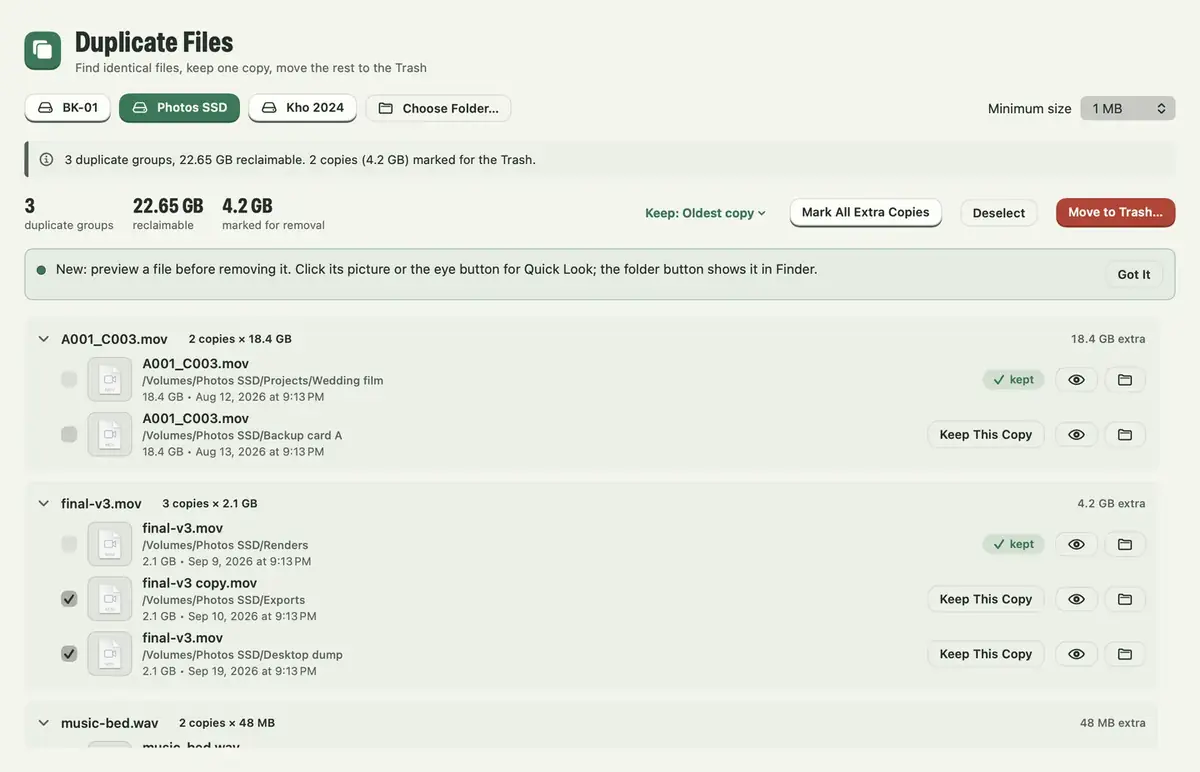
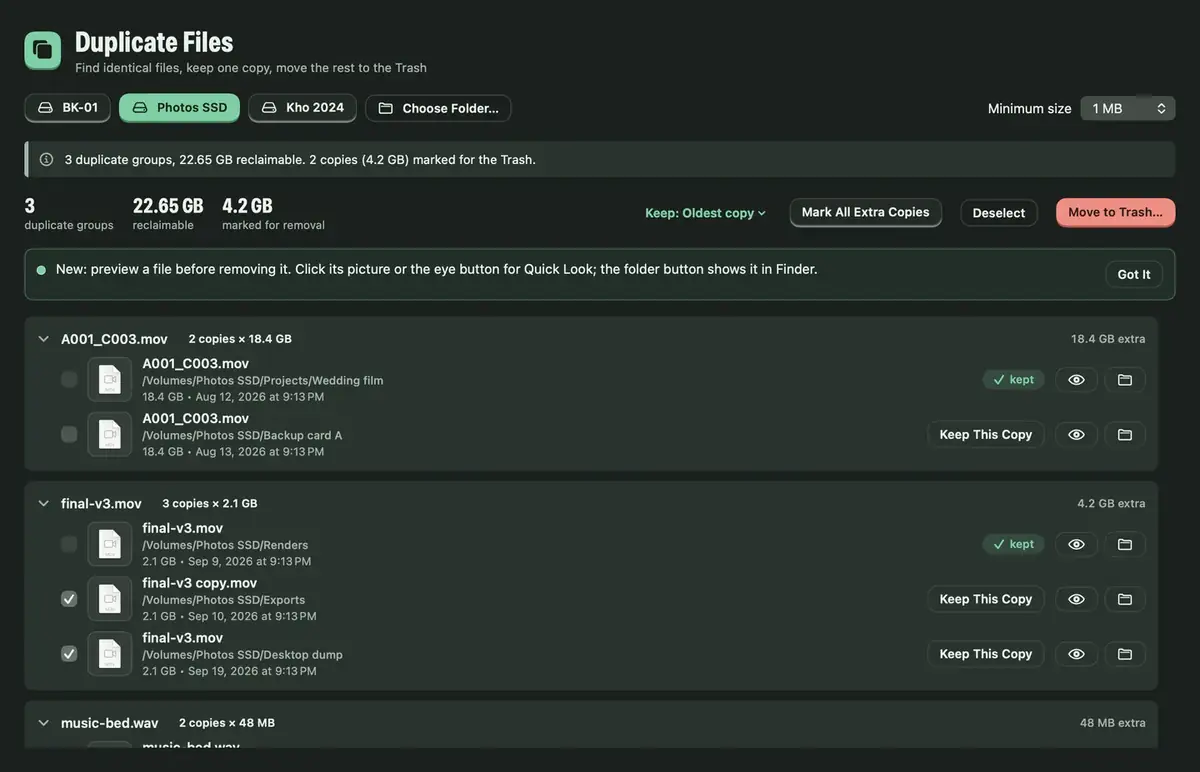
重複ファイル:1つ残して残りはゴミ箱へ
ドライブやフォルダの同じファイルを見つけ、余分なコピーに印を付けて確認してもらいます。
- サイズ、サンプル、全体の SHA-256 の順に比べます
- 残す規則:最も古い、最も新しい、整っている(ダウンロード、デスクトップ、キャッシュ、copy や (1) の名前を避ける)、または選んだフォルダ内のコピー
- 余分なコピーをすべて選択、または各ファイルでこのコピーを残す
- 最小サイズで小さなファイルを除外
- 実際に空く容量を表示。クローンやハードリンクは数えません
- コピーごとにクイックルック、矢印キーで順に確認
- 変わっていないドライブの再検索は速い
- ゴミ箱へ移す前に各ファイルを読み直します
- iCloud だけのファイル、ハードリンク、ライブラリパッケージは飛ばします
- 残す規則は次回起動時も覚えています
コピーと検証:コピーがディスクにあることを確かめる
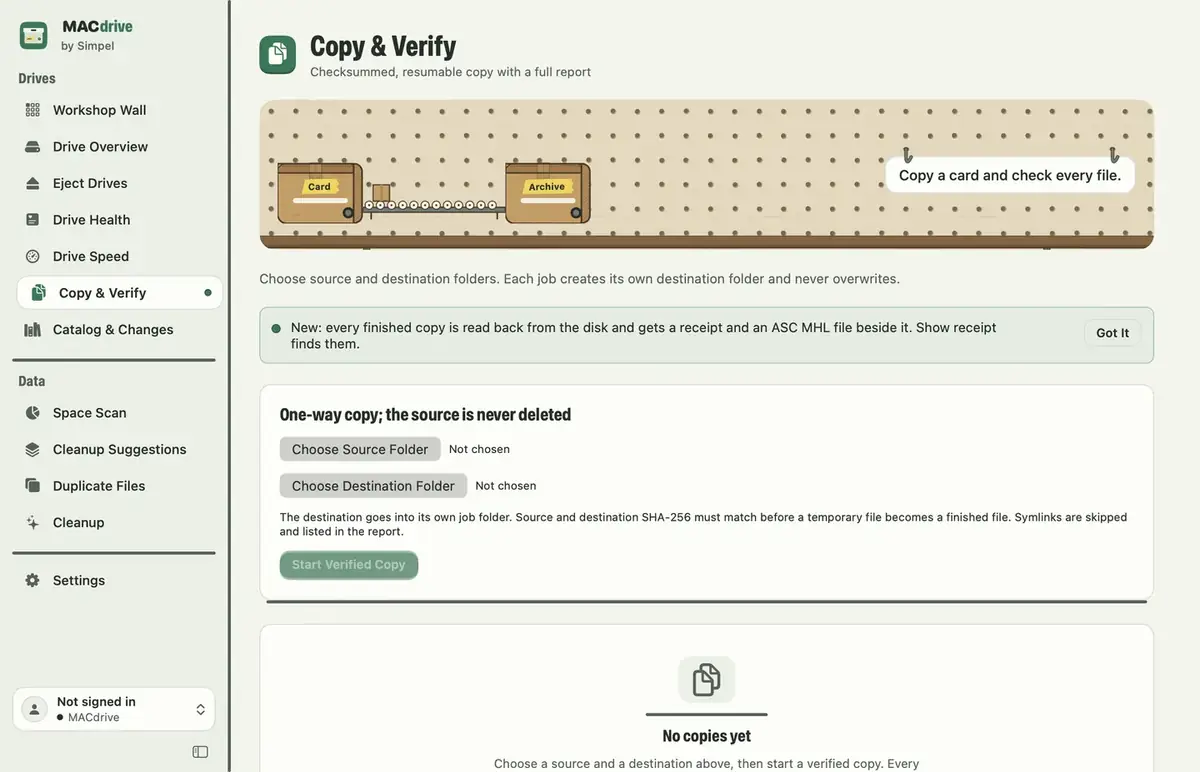
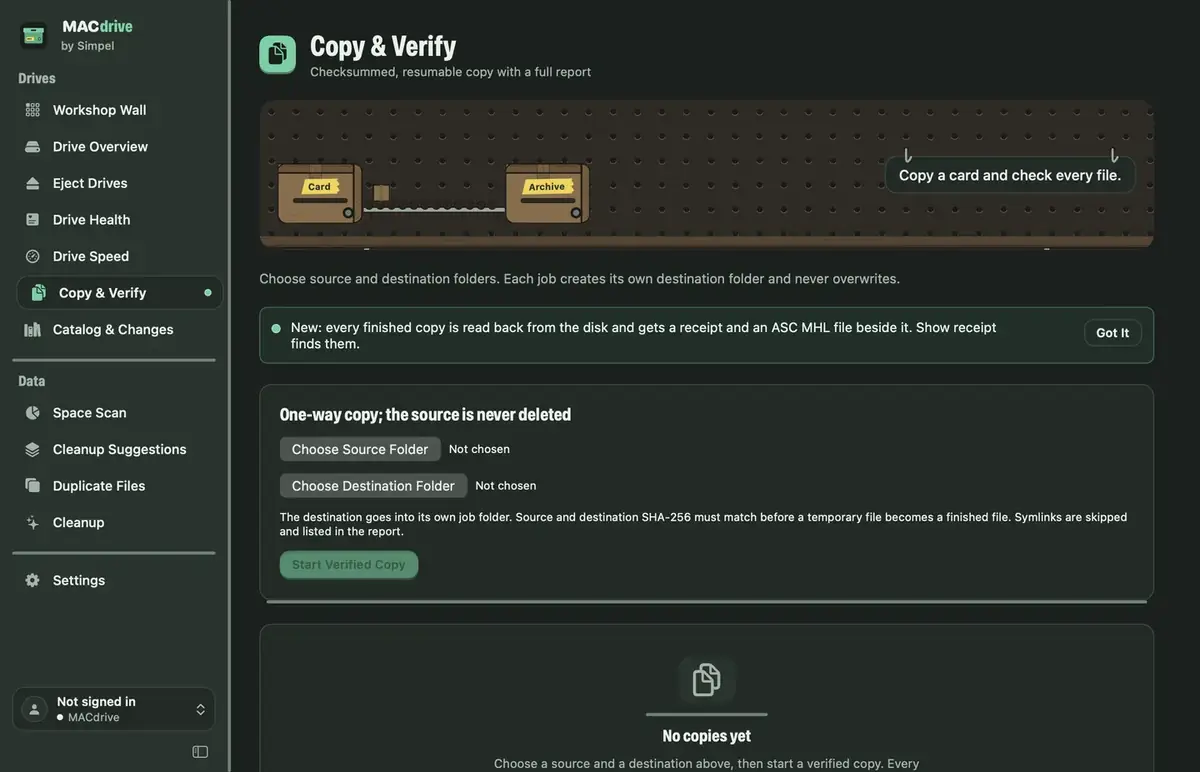
すべてのファイルを確かめる一方向のコピー。カメラのカードやアーカイブに。
コピー
元と 先を 選ぶ ジョブごとにコピー先に専用フォルダを作り、何も上書きしません。
コピー
して ハッシュ 各ファイルを SHA-256 でハッシュし、両方が一致して初めて完了です。
ディスク
から 読み直す メモリキャッシュを切り、ドライブのキャッシュが書き出された後に読むので、メモリではなくディスクを確かめます。
レシートを
残す コピーの横に、読めるページ、スクリプト用の JSON、xxHash64 付きの ASC MHL を残します。
- コピー元は変更も削除もしません
- 止めたり外したりしても、確認済みの部分から再開
- シンボリックリンクは飛ばしてレポートに記載
- 進み具合はメニューバーと作業の壁に
- コピーが終わるまで Mac はスリープしません
- レシートを表示で開けます
ドライブ速度:本当の速さ
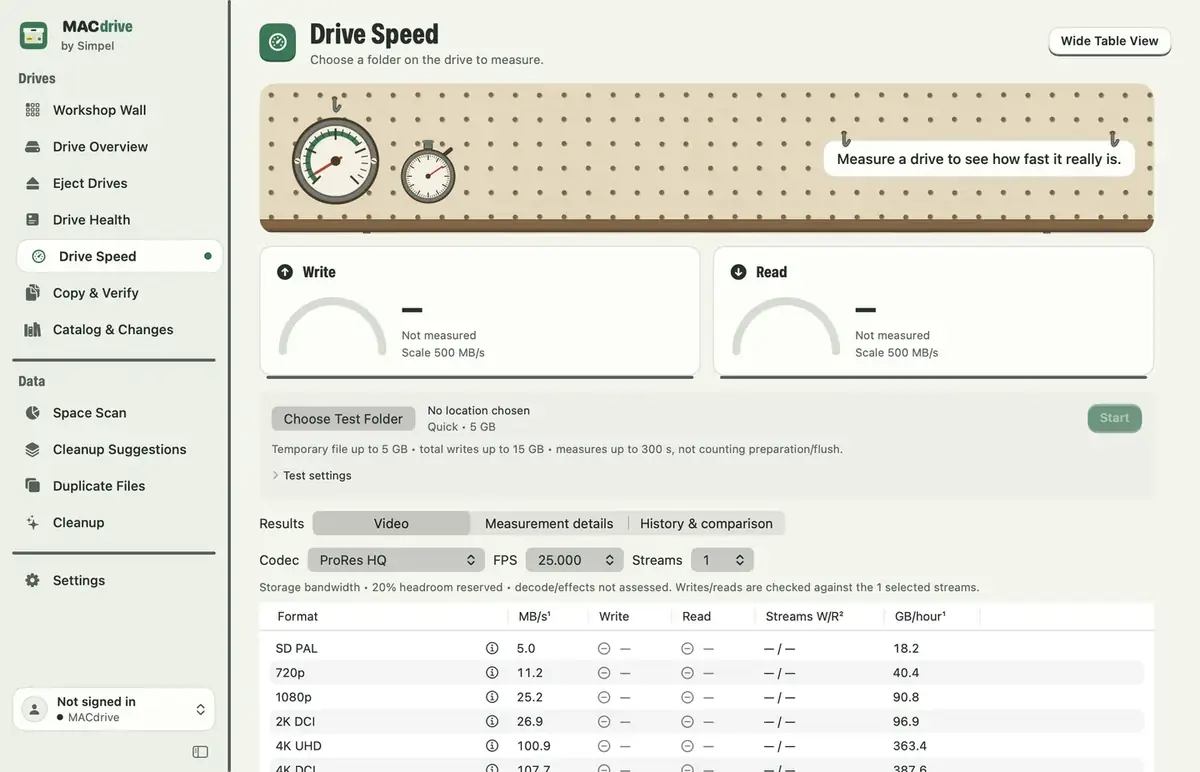
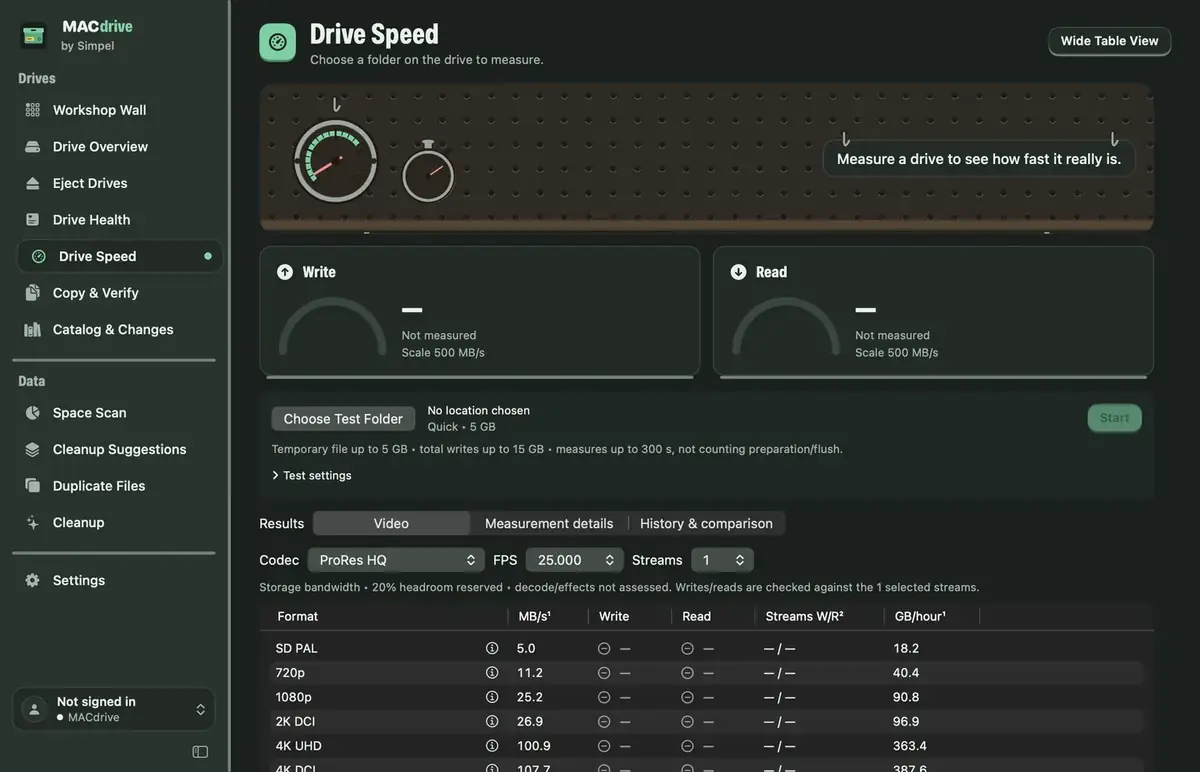
選んだフォルダで実際のファイルを使って測り、どのビデオ形式に耐えられるかを示します。
- クイック
- 1〜5 GB の書き込みと読み込みを3回。
- 連続書き込み
- ドライブが遅くなる時点が分かる長い書き込み。
- 連続読み込み
- 用意したファイルを選んだ時間だけ読みます。
- 複数のビデオストリーム
- マルチカム編集のように1〜16本を同時に読みます。
- ランダム I/O
- 4 KiB か 64 KiB のブロック。読み込み、書き込み、70/30 の混合、同時1〜32。
- 既存ファイルの読み込みのみ
- 既にあるファイルを読み、何も書き込みません。
- ビデオの表
- ProRes、H.264、H.265、カメラ RAW をフレームレートと本数に合わせて、20% の余裕と1時間あたりの GB で表示。
- 見える上限
- 始める前にテストファイルのサイズ、総書き込み量、時間を表示し、終了後にテストファイルを消します。
- 履歴と比較
- 広い表で結果を並べて比べ、PNG・PDF・CSV で書き出し。
カタログ:取り外したドライブのファイルを探す
一度カタログを作れば、ドライブが棚にあってもファイル名を検索できます。
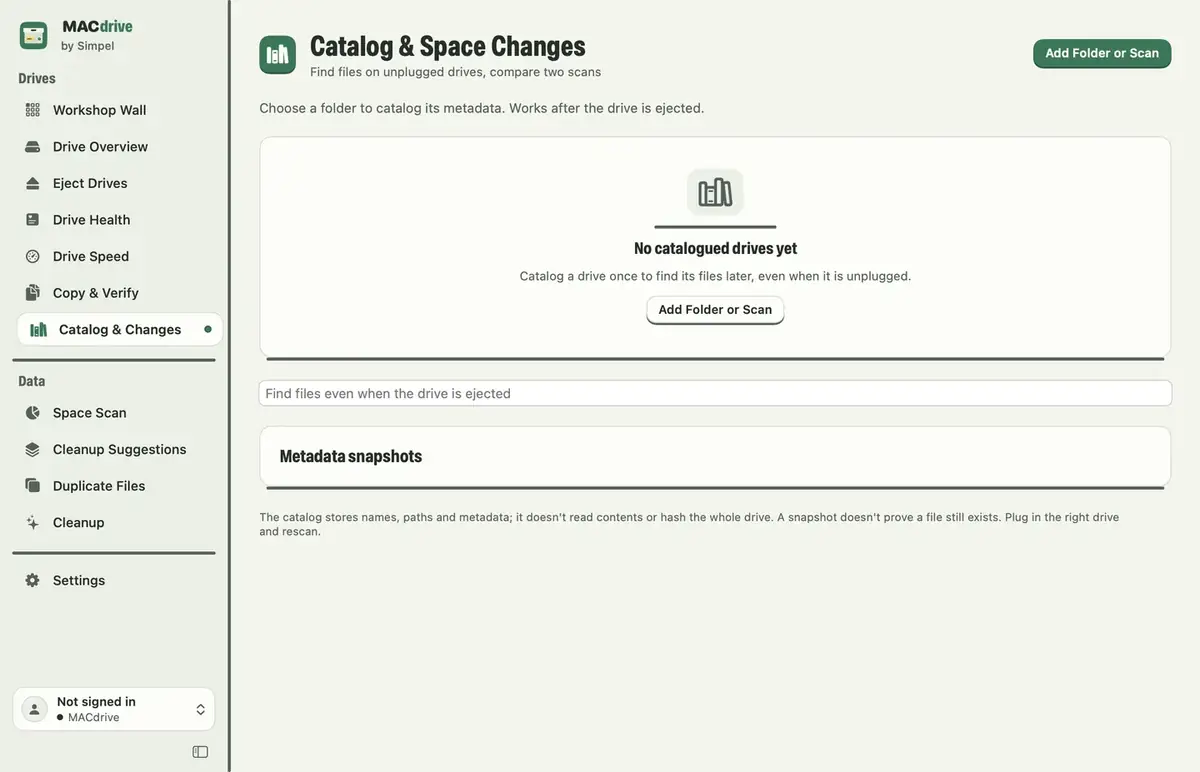
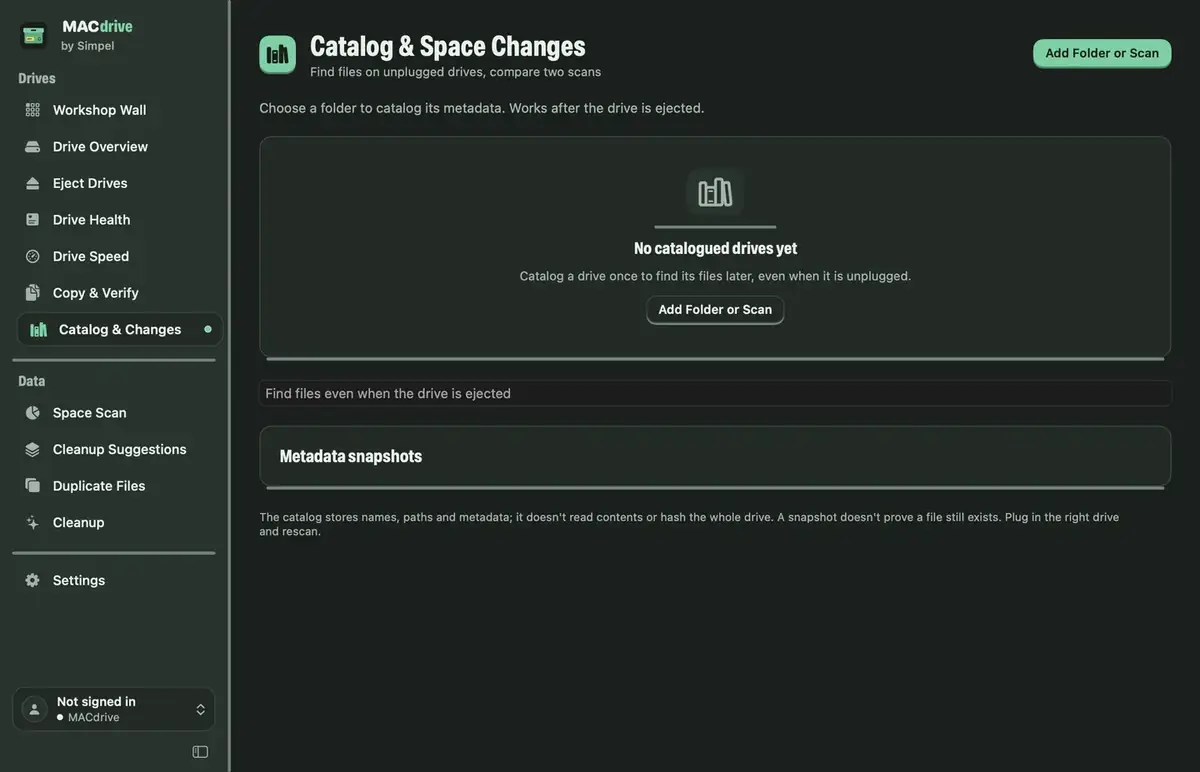
- 名前、パス、サイズだけを保存し、中身は保存しません
- カタログしたすべてのドライブをまとめて検索
- 時点ごとのスナップショット。途中までのスキャンでも以前の項目を残します
- 2つのスキャンを比較:ファイル・フォルダごとに増減を表示
- どのフォルダでも、終わったスキャンからでも作れます
- Simpel Sync でほかの Mac にもカタログが届きます
- スナップショットはファイルが今もある証拠ではないと、MACdrive ははっきり伝えます
メニューバーで
ウインドウを開かずに、ドライブ、状態、コピーを確認できます。
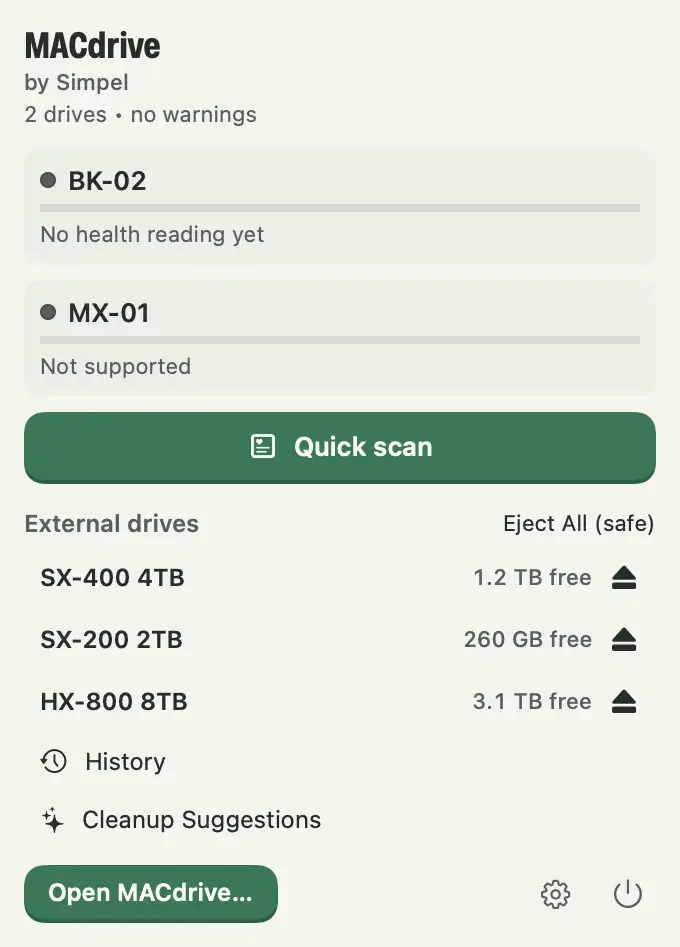
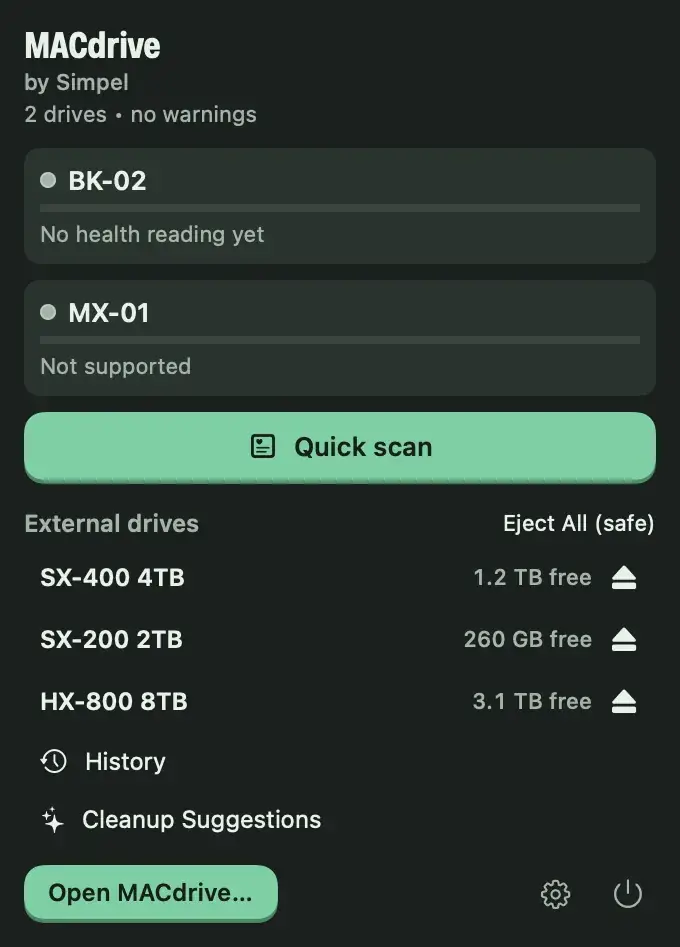
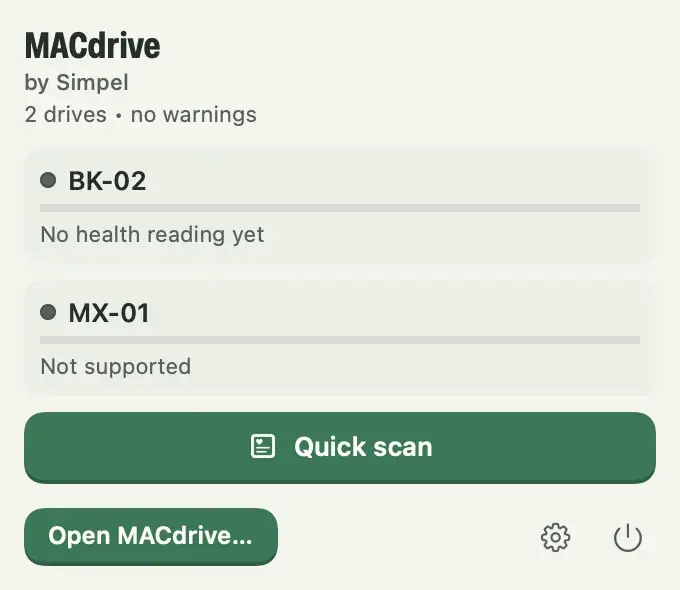
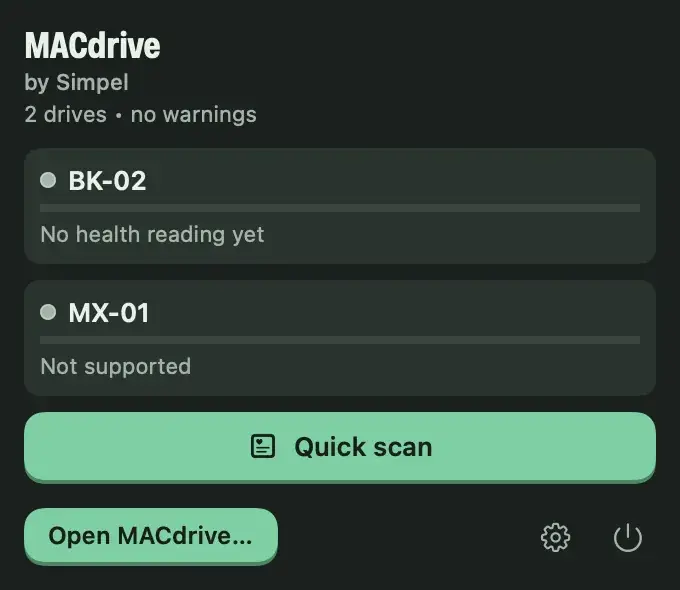
- シンプルなパネル
- 状態ランプ付きのドライブ、クイックスキャン、MACdrive を開く、設定、終了。
- フルのパネル
- 空き容量と取り出し付きの外部ドライブ、すべて取り出す、履歴、クリーンアップの提案が加わります。
- クイックスキャン
- ワンクリックで状態を読み、読み取り中は進み具合を表示します。
- コピーの進み具合
- 実行中のコピーがここに出て、取り出しはその完了を待ちます。
- 警告の点
- 状態の警告があるとアイコンに点が付きます。
- Dock に出ない
- MACdrive はウインドウを開いている間だけ Dock に表示されます。
- アイコンを隠す
- 設定でオフにし、Finder か Spotlight から開けば戻ります。MACsuite のメニューに MACdrive を表示することもできます。
macOS と同じように読める設定
1行に1つの設定、グループごとの短い説明、ヘルプへの (?) ボタン。
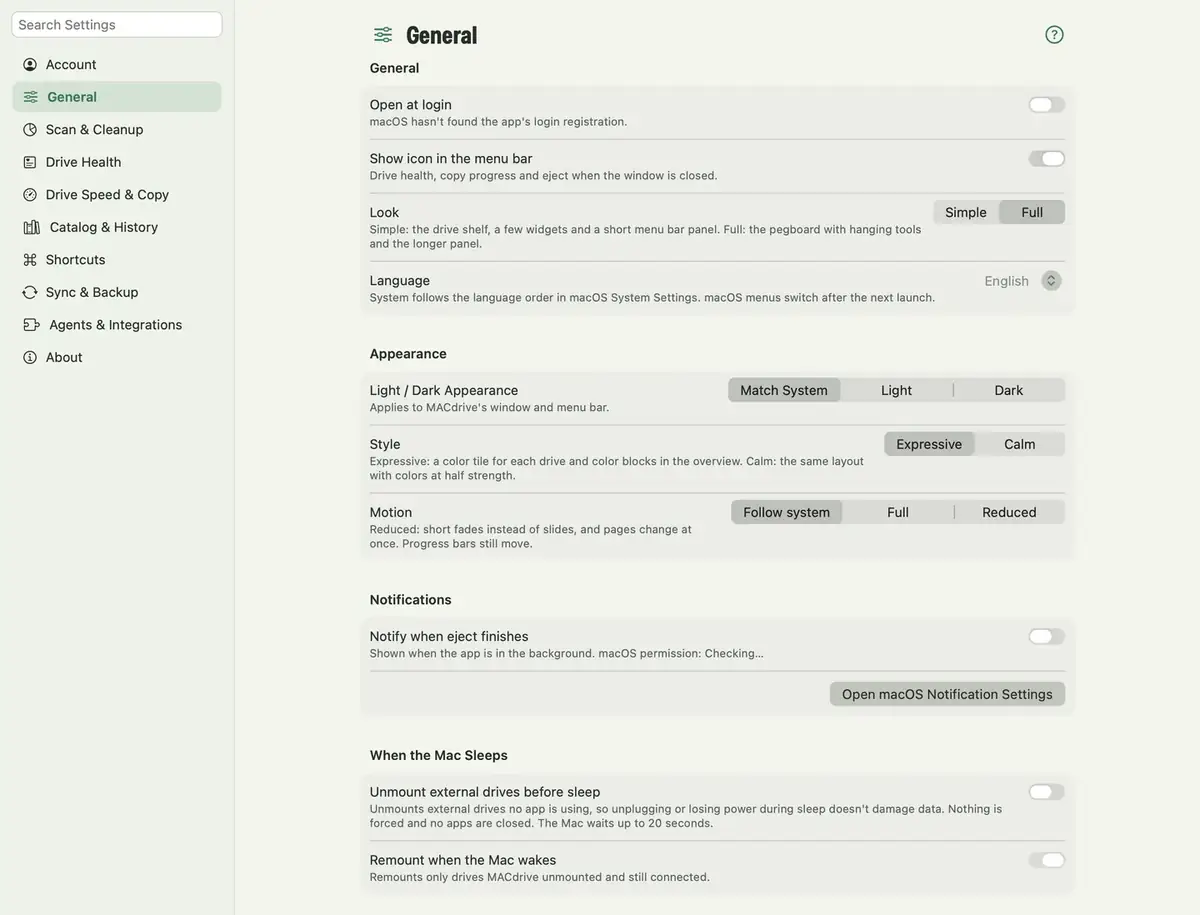
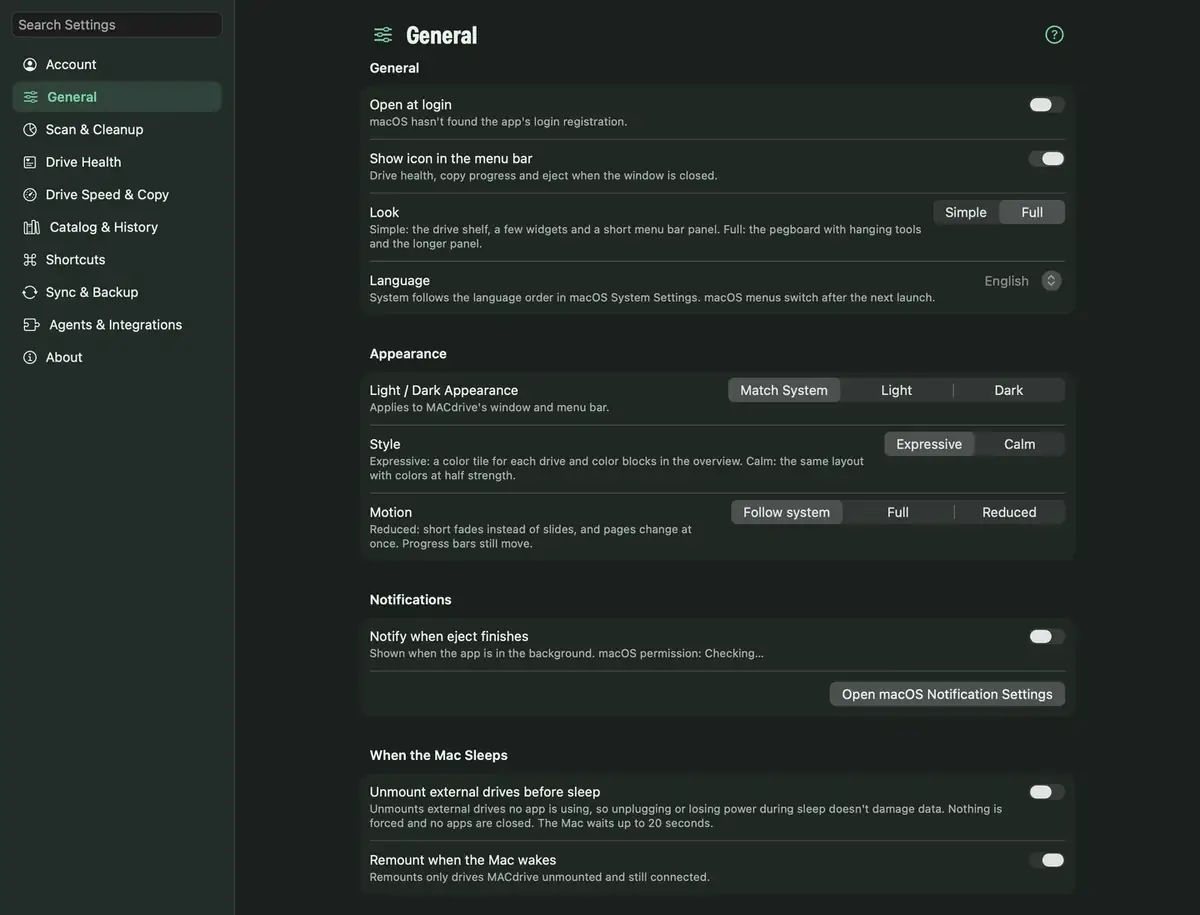
- ⌘F で設定を検索
- ログイン時に開く、メニューバーにアイコンを表示
- 見た目:シンプルまたはフル
- 言語:English、Tiếng Việt、한국어、简体中文、日本語、または Mac に合わせる
- ライト、ダーク、またはシステムに合わせる
- スタイル:表現豊かまたは穏やかな色
- 動き:システムに合わせる、フル、減らす
- コントラストを上げると枠線と補足の文字が濃くなります
- サイズ、日付、数字は MACdrive の言語に合わせます
- 速度結果、状態の履歴、保存したスキャンの保存上限
- MACdrive がこの Mac に置くすべてのデータとそのサイズ、データベースの確認
- 古いスキャンログをゴミ箱へ移し、新しい3つを残します
データの読み込みと書き出し
MACdrive がドライブについて知っていることをバックアップ、移行、同期します。
| 読み込む | 書き出す | |
|---|---|---|
| 設定ファイル | 読み込む前に変わる項目をすべて表示 | 別の Mac で開けるファイルに書き出し |
| フルバックアップ | .macdrivebackup から復元。先に安全のためのコピーを保存 | 今すぐ、または毎日・毎週自動で、選んだフォルダにバックアップ |
| Simpel Sync | ほかの Mac の設定、ドライブのラベル、状態の履歴、カタログ | 同じものを、自分の iCloud Drive か選んだフォルダ経由で |
| 保存したスキャン | 復元したスキャンは手元のものより新しいときだけ追加 | すべてのバックアップに含まれます |
| 速度の結果 | — | PNG、PDF、CSV |
| 状態レポート | — | シリアル番号やフルパスのないテキストレポート |
| コピーのレシート | — | 読めるページ、JSON、ASC MHL |
- 自動バックアップは新しい10個を残し、フォルダの他のファイルには触れません
- バックアップ先のドライブがないときは MACdrive のフォルダに保存し、レポートに記します
- すべての設定をリセットする前にバックアップ。ドライブ、スキャン、履歴は残ります
- 同期は無料で、アップデート期間が終わっても使えます
- ライセンス、キー、コピーのジョブはこの Mac から出ません
- ライセンスがなくてもヘルプとデータの書き出しは使えます
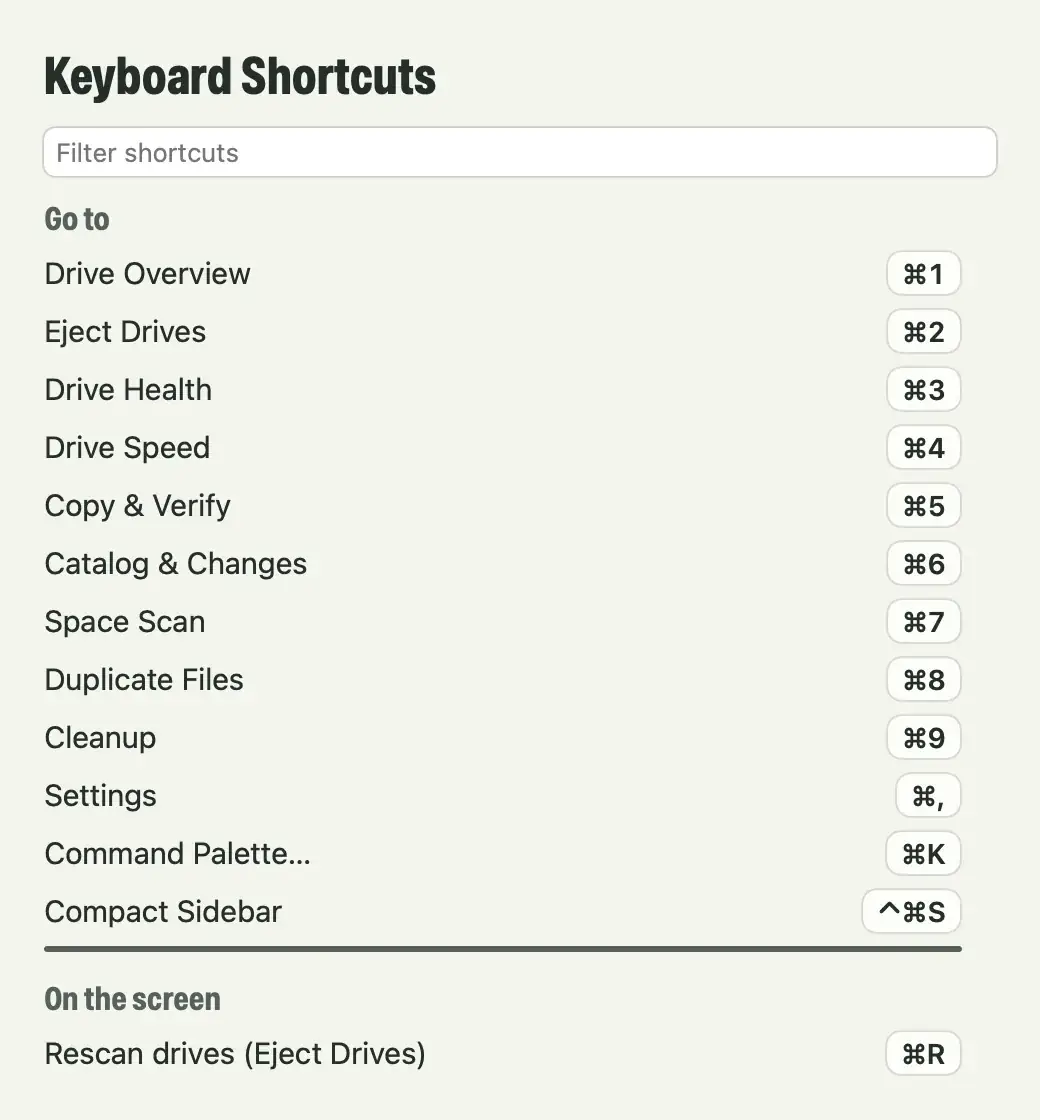
キーボードで
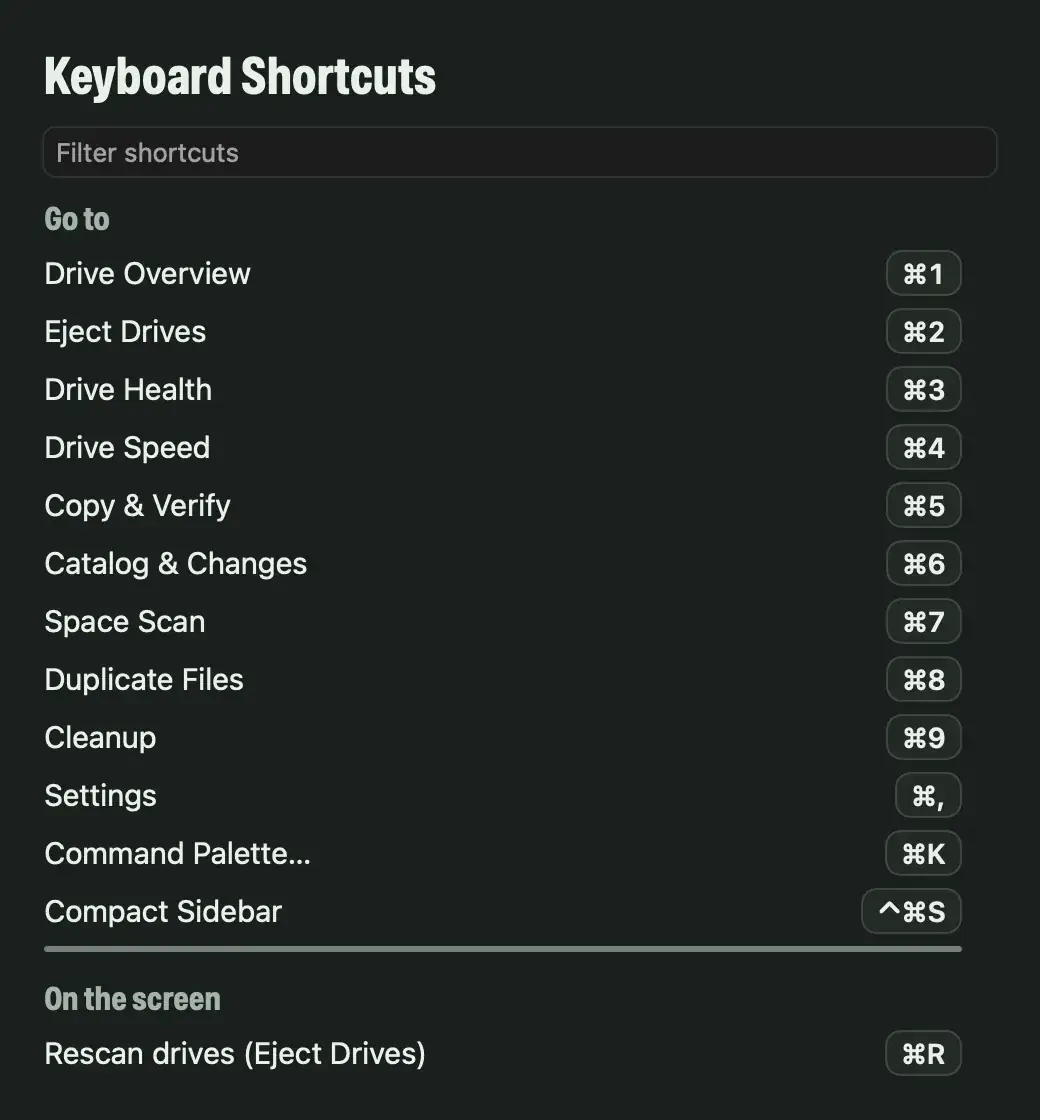
どの画面にもショートカットがあり、⌘K で画面やコマンドを探せます。
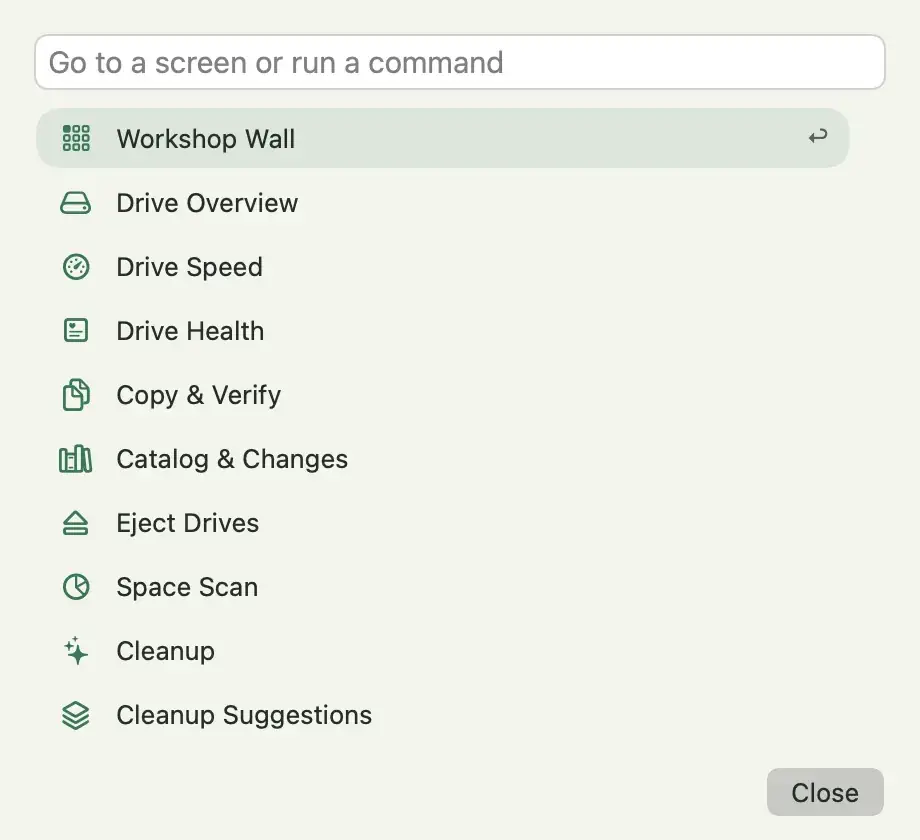
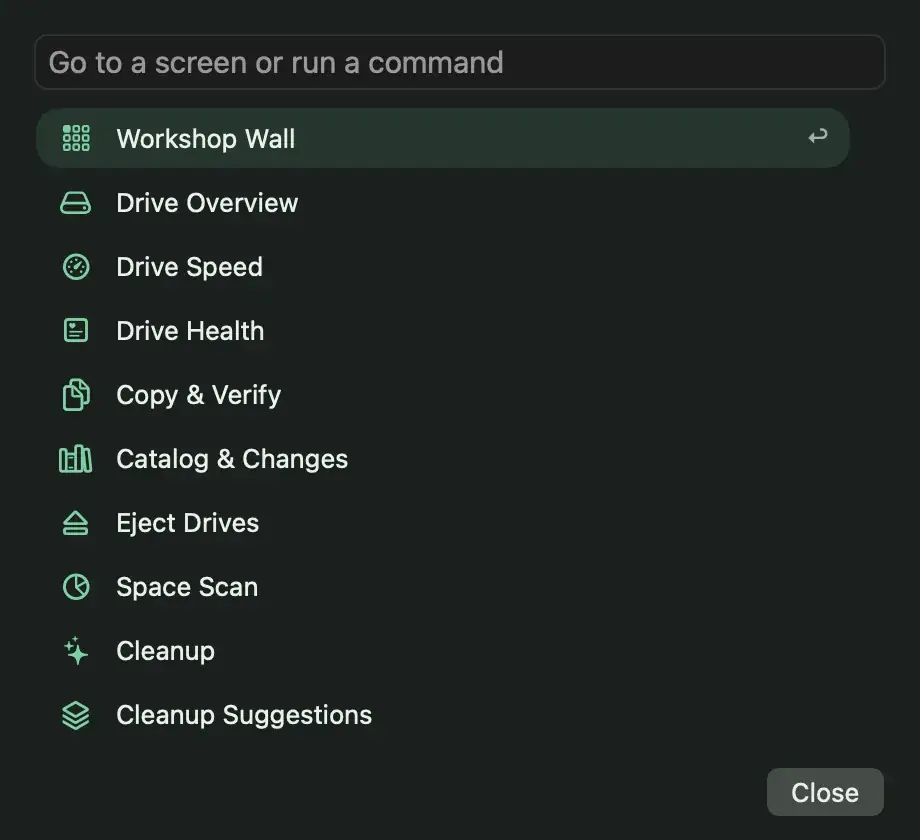
- 画面への移動やコマンドの実行にコマンドパレット
- 絞り込みできるキーボードショートカット一覧
- キーボードで壁を並べ替え:Tab で選び、矢印で移動、Option と矢印でサイズ変更、Delete で外す
- VoiceOver でも壁で同じ操作ができます
- クイックルックで矢印キーを使い重複コピーを順に確認
| ⌘1 | ドライブの概要 |
| ⌘2 | ドライブの取り出し |
| ⌘3 | ドライブの状態 |
| ⌘4 | ドライブ速度 |
| ⌘5 | コピーと検証 |
| ⌘6 | カタログと変更 |
| ⌘7 | 容量スキャン |
| ⌘8 | 重複ファイル |
| ⌘9 | クリーンアップ |
| ⌘, | 設定 |
| ⌘K | コマンドパレット |
| ⌃⌘S | サイドバーを縮小 |
| ⌘R | ドライブを再スキャン |
| ⌘E | すべて取り出す(安全) |
| ⇧⌘⌫ | クリーンアップリストを片付ける |
| ⌘F | 設定を検索 |
| ⌘? | ヘルプを検索 |
| ⌘/ | キーボードショートカット |
見せてくれるヘルプ
短いレッスン、動画、ようこそガイドを、すべて自分の言語で。
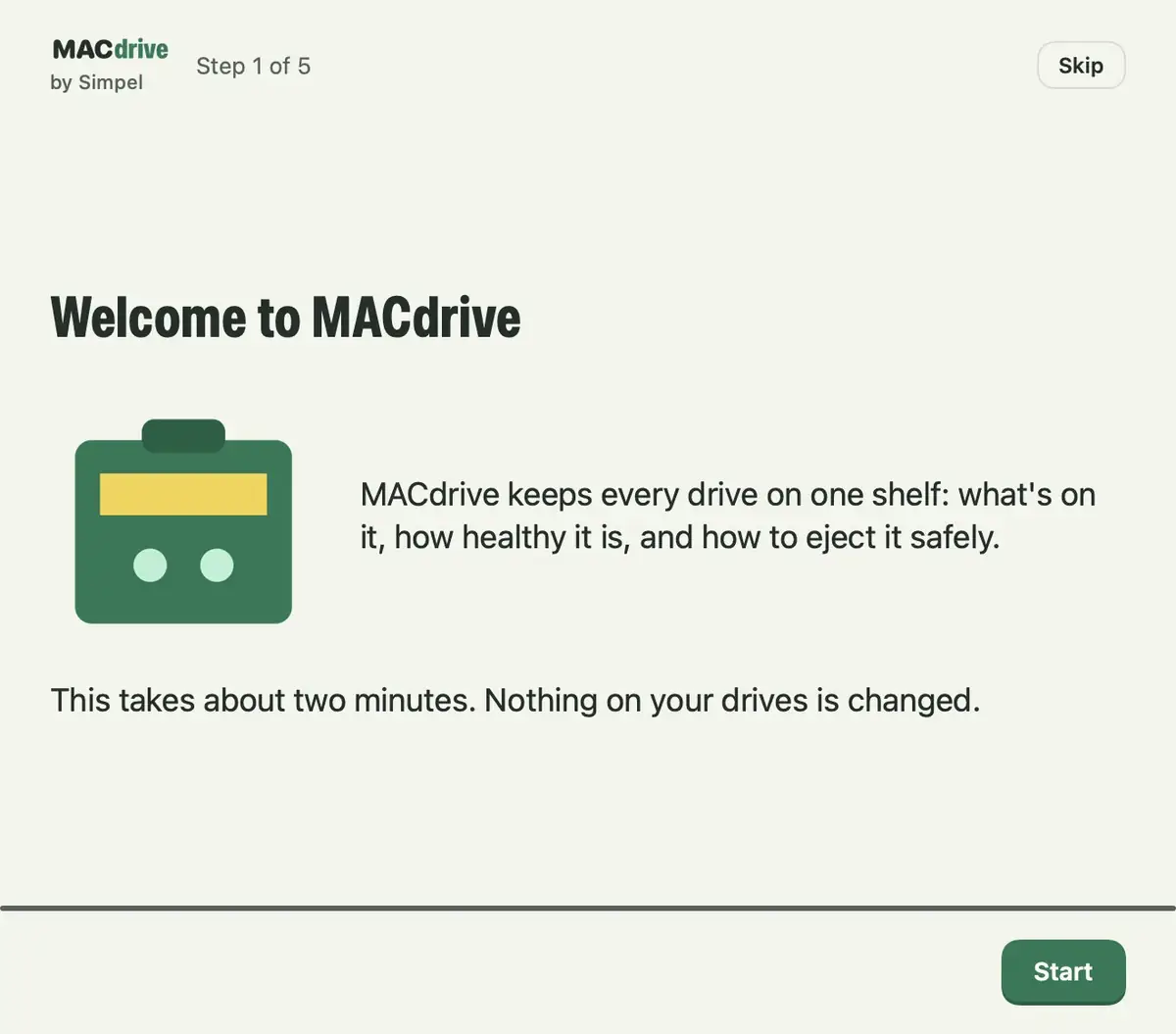
ようこそ
ガイド 初回起動時に短い5ページ。ヘルプからいつでも開け、スキップしても続きから再開します。
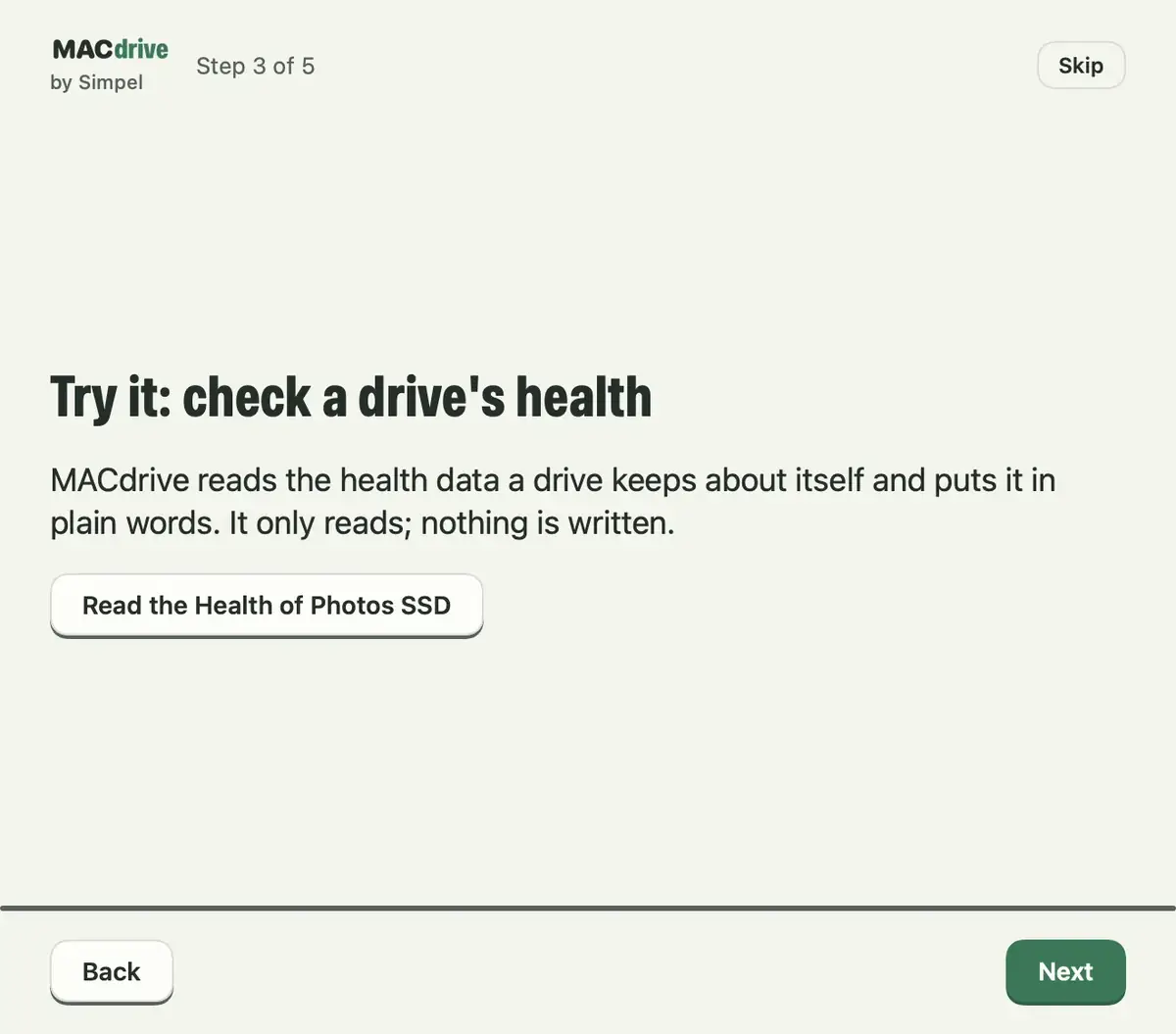
安心して
試す ガイド内で読み取り専用の状態チェックを試せ、フルディスクアクセスで何を読むのかもやさしく説明します。
10の
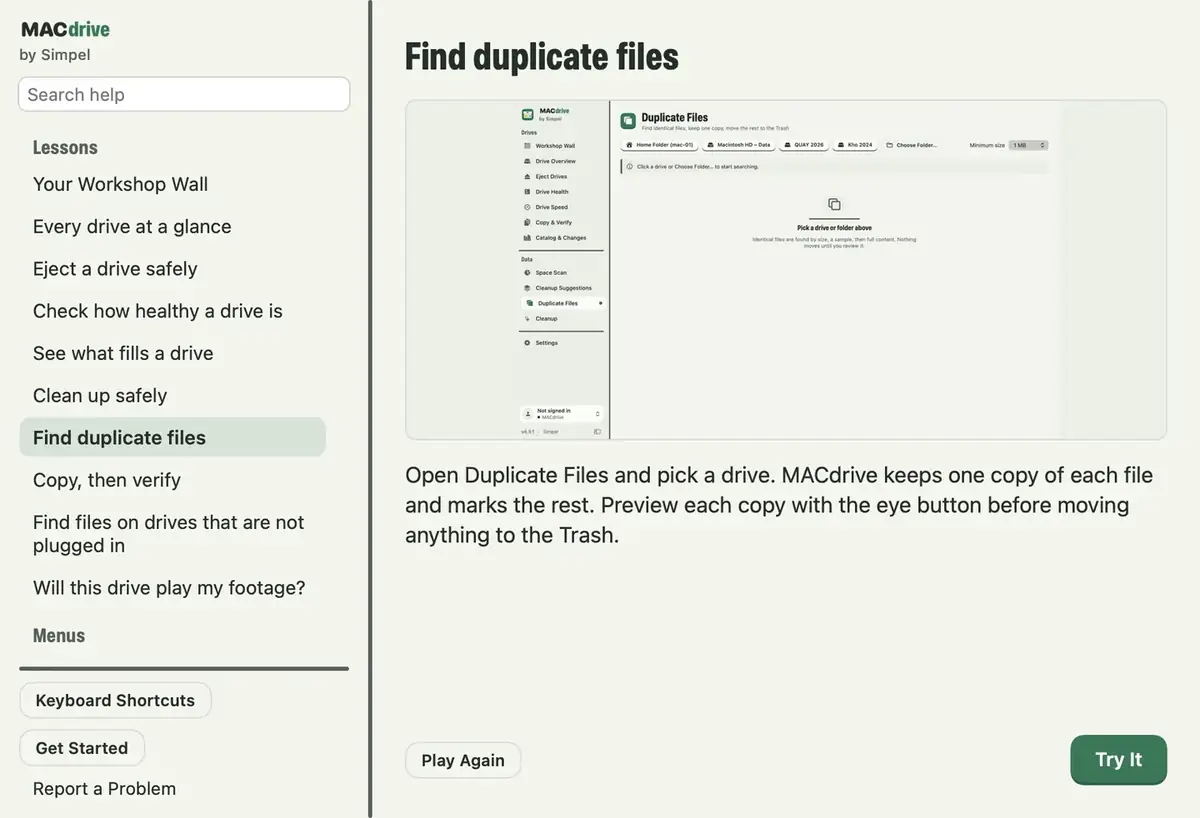
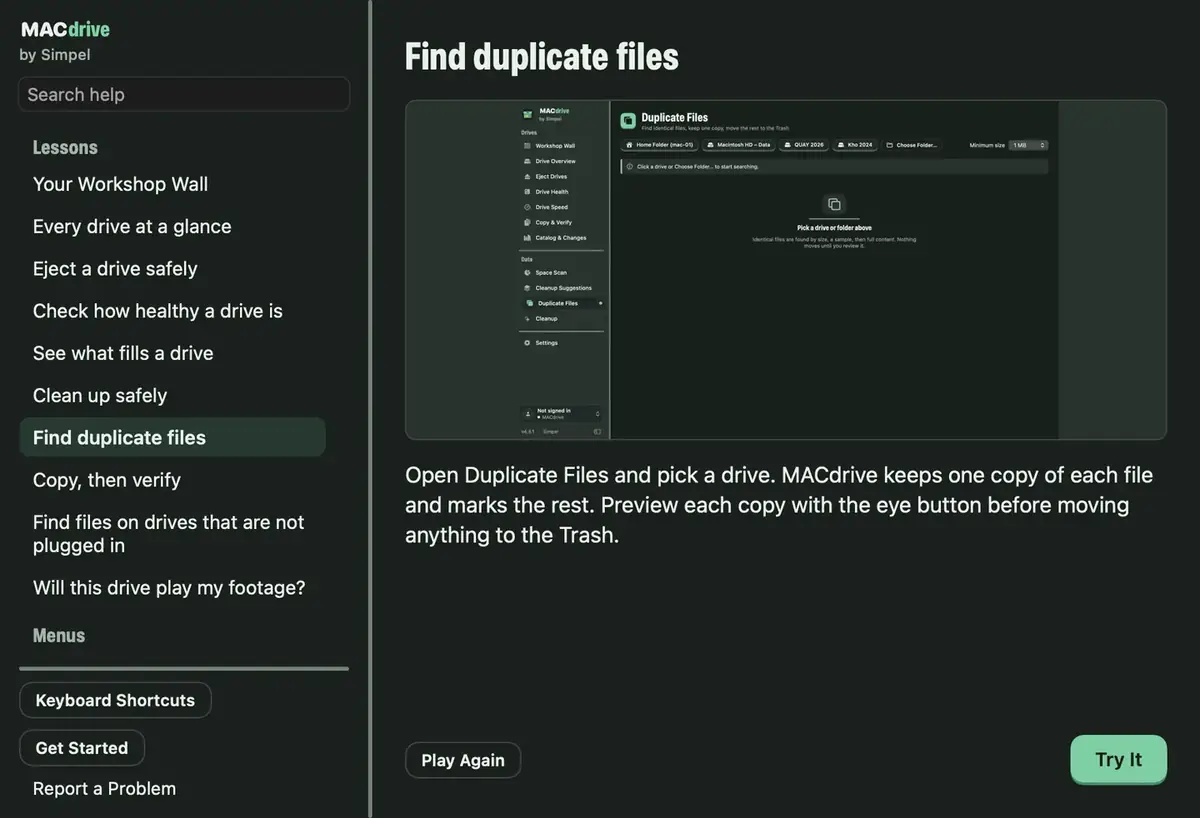
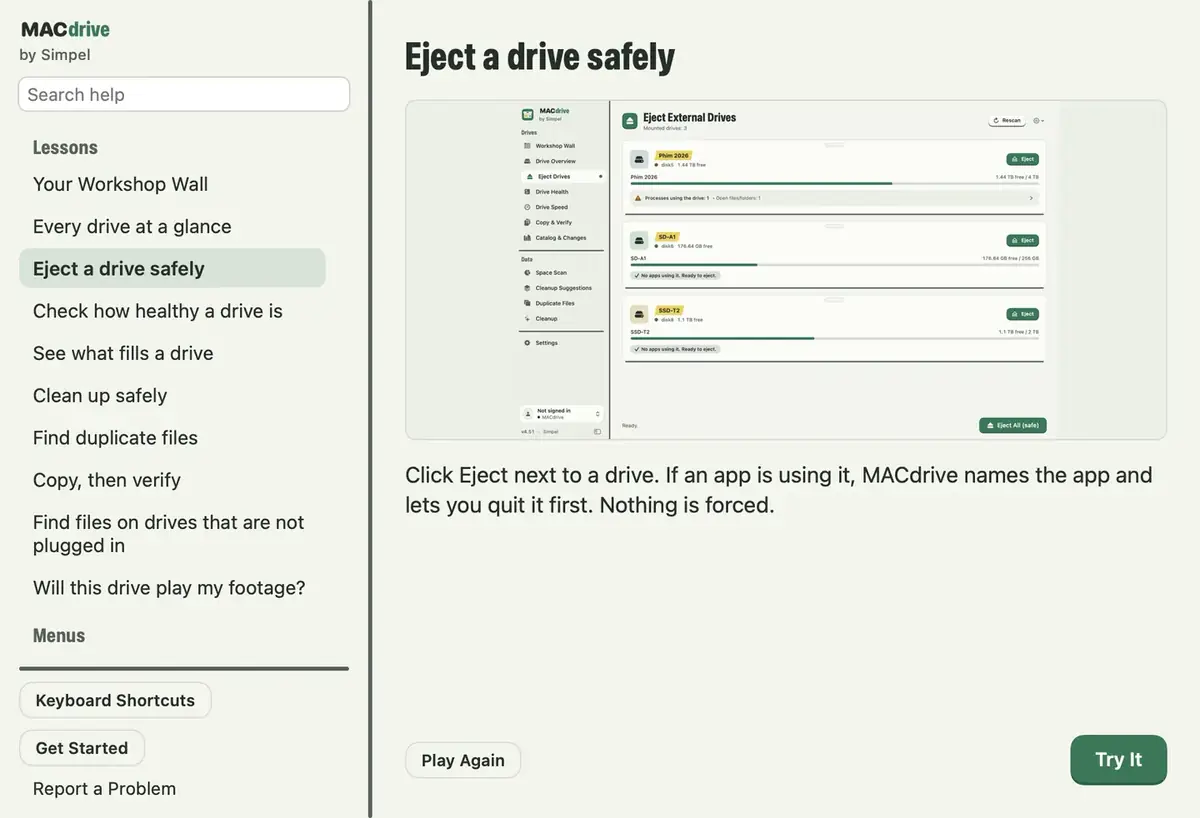
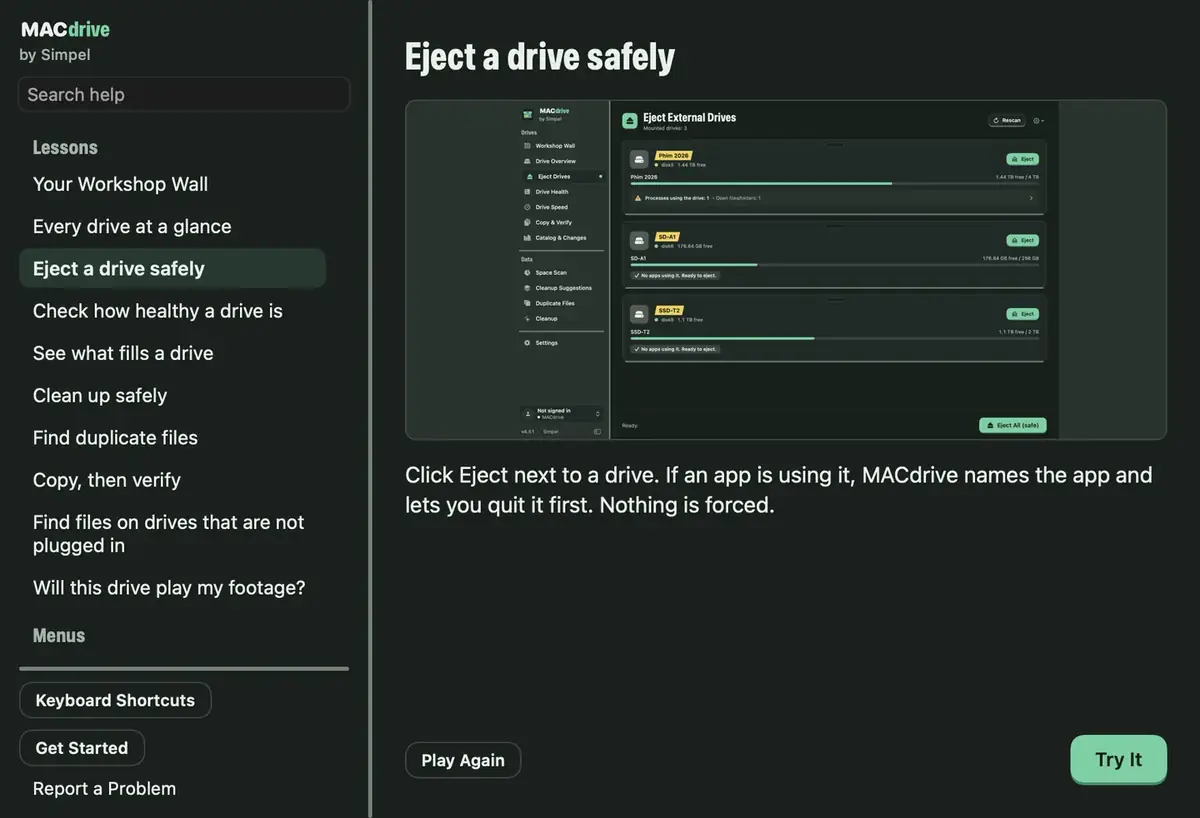
レッスン 画像、検索、該当画面を開く試すボタン付き。すべてのメニューと設定ページを解説し、問題を報告と新機能もあります。
ガイド
動画 作業の壁からドライブ速度まで、自分の言語の短い動画10本。ライトとダーク両方。
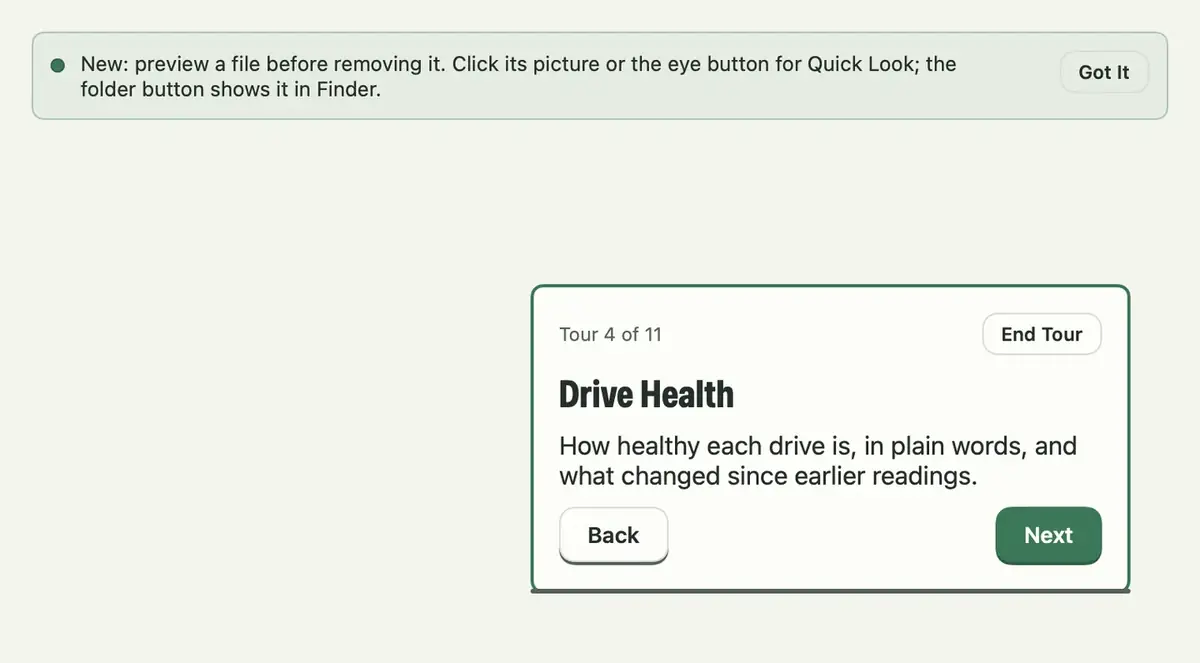
ガイド
付きの 案内と ヒント 主な画面、メニューバーのアイコン、メニューを順に案内。新しいものはその場で一度だけヒントが出ます。
エージェントとアシスタント
すべての機能を MACdrive のローカルなエージェント接続で使え、ウインドウと同じ確認を通ります。
› drives_refresh
  ドライブ4台、外部3台
› health_read  BK-01
  OK · 38 °C · 2分前に読み取り
› scan_start  QUAY 2026
  スキャン中 · 184,220 ファイル
› action_prepare  eject BK-01
MACdrive での確認を待っています- 内蔵の MCP サーバーと、ほかの Simpel アプリ向けの Agent Gate
- Simpel 以外のエージェントは、設定・ライセンス・バックアップを変える前に MACdrive の通知で一度確認します
- いつでも取り消せ、取り消したままになります
- 許可したエージェントはキーチェーンの鍵で封印されます
- 片付けと削除は MACdrive のウインドウで。取り出しには別の確認が必要です
- メニューバーのアイコンを隠せるのはあなただけです
- MACsuite はドライブを表示し、確認したものを取り出し、同じ確認で設定を変更できます
- 文章の返答は MACdrive の言語に合わせます
アカウント、ライセンス、アップデート
設定の1か所でアカウントと Mac を管理します。
- アカウントページ:プロフィール、プランと状態、Mac、アップデートと更新、ほかの Simpel アプリ、領収書とセキュリティ
- サイドバーの下にアカウントとクイックメニュー
- この Mac を登録、この Mac を解除(先に確認、データは残る)、別の Mac を解除
- 購入を復元、アカウントを管理
- すべての状態をやさしい言葉と色、役立つボタン1つで表示
- アップデートは Simpel 独自の配信から届き、バックグラウンドでインストール
- サインアウト中でも同じ系列の修正は届きます
- ライセンスの範囲より新しい版なら、持っている版を案内します。データは残ります
- ライセンスの確認で実行中のスキャン、コピー、取り出しが止まることはありません
- 誰もサインインしていない Mac は、修正を受け取るために公開鍵と製品名だけを送ります